Travailler sur une évaluation
Note
Cette documentation a été traduite à l'aide d'un outil de traduction automatique assisté par l'IA. Les traductions sont fournies « telles quelles », sans aucune garantie quant à leur exactitude. La version anglaise de ce contenu fait office de source officielle et fait autorité.
Commencer ou reprendre une tentative
S'il n'y a pas de limite de temps, vous pouvez ouvrir l'évaluation et commencer à travailler sans la soumettre immédiatement.
Si votre professeur a activé le paramètre Interdire les soumissions tardives, votre tentative sera envoyée automatiquement à la date d'échéance si vous ne l'avez pas soumise manuellement.
Sélectionnez Commencer la tentative pour ouvrir l'évaluation.
Si vous n'êtes pas prêt à soumettre votre travail, sélectionnez Enregistrer et fermer pour enregistrer votre travail et y revenir plus tard.
À votre retour, sélectionnez Continuer la tentative pour reprendre votre travail.
Finaliser votre travail
Vous pouvez terminer votre travail de plusieurs manières :
Faites glisser et déposez les fichiers directement dans la zone de soumission.
Téléchargez des fichiers à l'aide du bouton Charger un fichier.
Importer depuis le cloud (par exemple, OneDrive, Google Drive). Les fichiers ajoutés de cette manière sont des copies.
Utilisez l'éditeur WYSIWYG pour saisir ou coller votre réponse.
Participez à la conversation. Si votre professeur a activé les conversations, sélectionnez l'icône Ouvrir la conversation de classe. N'importe quelle personne peut participer à la conversation relative au travail, y compris votre professeur.
Note
Vous pouvez n'avoir qu'une seule option — envoyer des fichiers ou utiliser l'éditeur de texte — selon la manière dont votre enseignant a configuré le devoir.
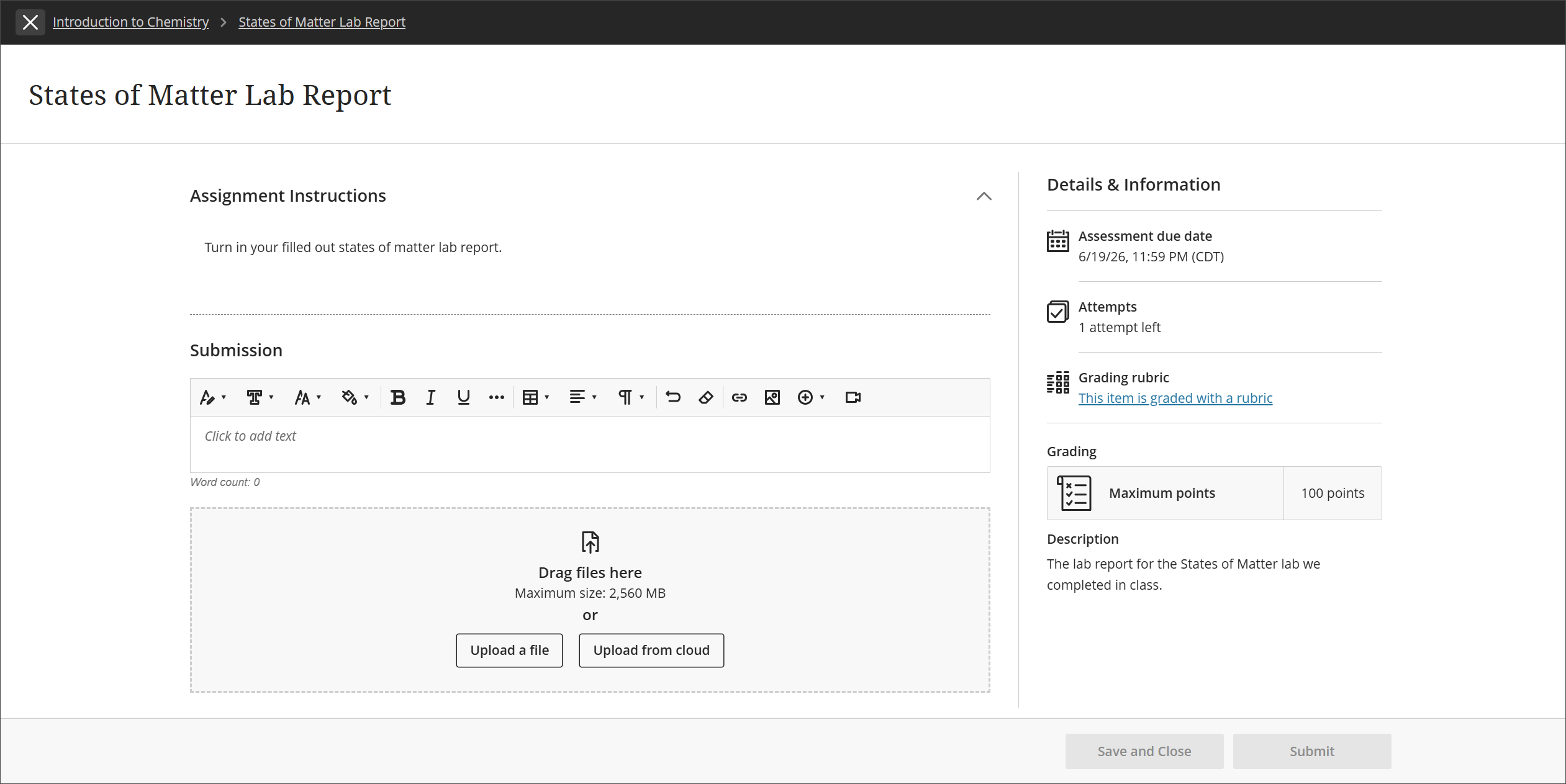
Si votre professeur n'a autorisé qu'une tentative, vous ne pouvez pas modifier votre travail une fois soumis. Si votre professeur a autorisé plusieurs tentatives et que vous soumettez votre travail après la date d'échéance, la tentative sera marquée comme en retard. Toute tentative soumise avant la date d'échéance n'est pas marquée comme en retard.
Comptage des mots dans l'éditeur
Le comptage des mots s'affiche sous l'éditeur à mesure que vous y saisissez du texte pour les questions de type Dissertation et lorsque vous tapez dans la zone de soumission. Une fois que vous avez enregistré votre réponse, le nombre de mots n'apparaît plus.
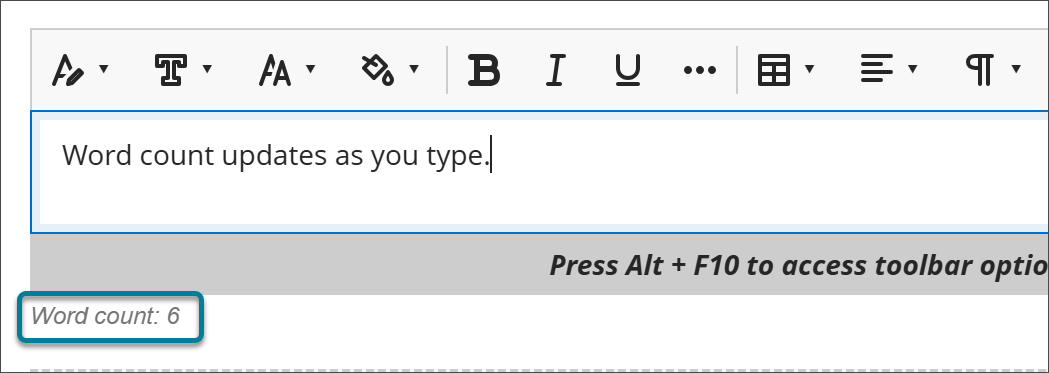
Les éléments suivants sont comptés dans le nombre de mots :
Mots individuels
Liens Web
Texte dans des listes à puces ou numérotées, mais les puces ou les numéros eux-mêmes ne sont pas inclus
Texte en exposant et en indice ne faisant pas partie d'un autre mot
Ces éléments et les éléments de mise en forme n'ont pas d'incidence sur le nombre de mots :
Images, vidéos et fichiers joints
Formules mathématiques
Espaces et lignes vides
Texte alternatif
Lorsque vous utilisez des signes de ponctuation pour joindre des mots ou des nombres, le comptage est affecté. Par exemple, la phrase « nous sommes partis...sans vous » compte quatre mots. Les mots ou les chiffres de chaque côté de la ponctuation sont comptés comme un seul mot.