ORIGINAL Blogs
Note
Cette documentation a été traduite à l'aide d'un outil de traduction automatique assisté par l'IA. Les traductions sont fournies « telles quelles », sans aucune garantie quant à leur exactitude. La version anglaise de ce contenu fait office de source officielle et fait autorité.
Un blogue est votre journal en ligne personnel. Chaque entrée de blogue que vous créez peut inclure n'importe quelle combinaison de texte, d'images, de liens, d'éléments multimédias, d'applications Web hybrides et de fichiers joints. Les blogues sont un moyen efficace pour échanger des connaissances et des documents créés et obtenus dans le cours. Vous pouvez publier des entrées et ajouter des commentaires aux blogues existants. Votre blogue permet d'exprimer vos idées et de les partager avec les autres étudiants de la classe.
En tant que propriétaire d'un blogue, vous pouvez créer des entrées, et votre professeur et vos camarades de classe peuvent ajouter des commentaires. Un blogue peut également appartenir à un cours ou un groupe. Dans la zone Groupe, tous les membres d'un groupe peuvent créer des entrées pour le même blogue et les enrichir. Tout membre d'un cours peut lire et commenter le blogue d'un groupe, mais il ne peut pas créer d'entrées s'il n'est pas membre du groupe. Votre professeur peut également publier des commentaires et noter des entrées.
Note
Si votre établissement utilise des avatars ou des profils Blackboard, l'image que vous avez choisie apparaît avec votre blogue.
Où trouver des blogs
Vous pouvez accéder aux blogues dans le menu du cours ou sur la page Outils. Sur la page de la liste des blogues, sélectionnez la rubrique de blogue que vous voulez lire dans la liste alphabétique.
Vous pouvez accéder à trois types de blogues :
Cours : tous les utilisateurs inscrits peuvent créer des entrées de blog et y ajouter des commentaires.
Individuel : seul le propriétaire d'un blog peut créer des entrées de blog. Tous les autres utilisateurs inscrits peuvent consulter et ajouter des commentaires.
Groupe : si votre professeur active l'outil Blogues pour un groupe, tous les membres du groupe peuvent créer des entrées de blogue et les commenter. Tous les membres d'un cours peuvent consulter des blogues de groupe. Toutefois, ils peuvent uniquement ajouter des commentaires. Vous pouvez créer des entrées uniquement dans votre propre blogue de groupe.
Note
Votre professeur peut modifier et supprimer des entrées dans les trois types de blogues, et supprimer des commentaires d'utilisateur.
Page de rubriques de blogue
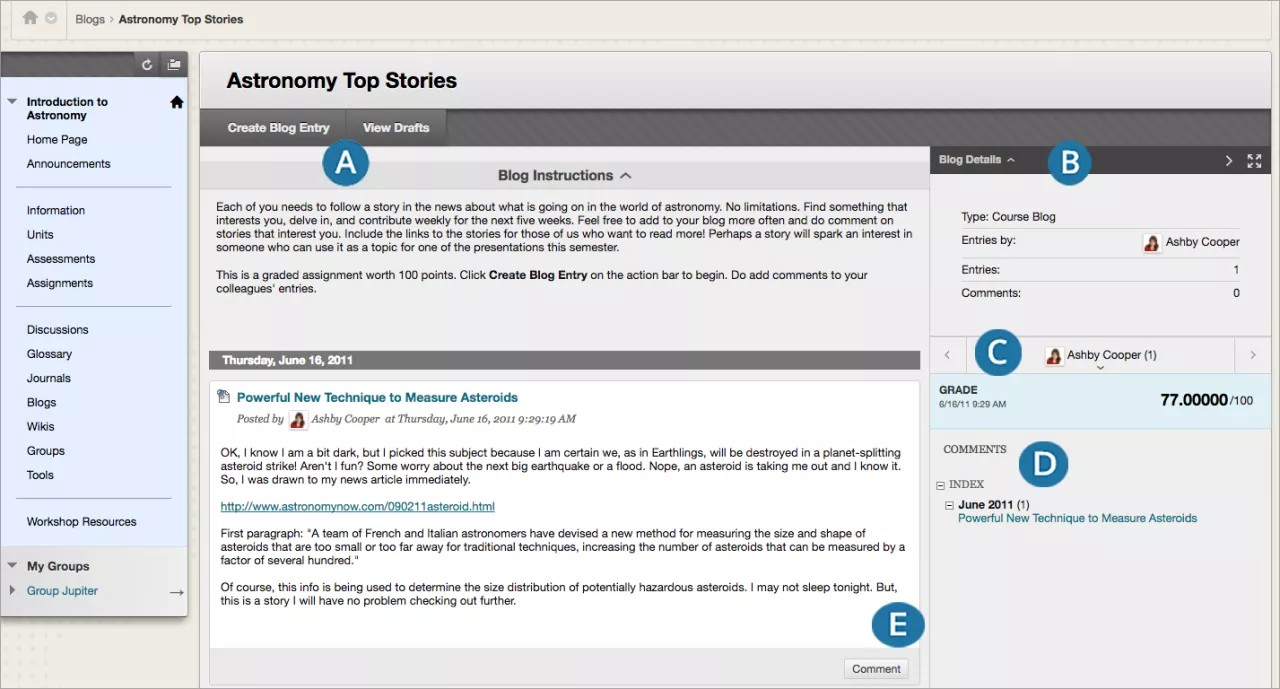
La page du sujet du blog est divisée en deux sections principales : le cadre de contenu et la barre latérale.
Sélectionnez Créer une entrée de blog pour créer autant d'entrées de blog que vous le souhaitez. Sélectionnez Afficher les brouillons pour consulter les entrées non publiées. Développez la section des instructions de blogue pour consulter ces instructions, ainsi que les objectifs éventuellement ajoutés par votre professeur dans le blogue.
Dans la barre latérale, développez la section des détails du blog pour afficher les informations du blog, notamment lorsque des commentaires y ont été déposés. Développez la section pour consulter la liste des autres personnes qui ont généré des entrées de blogue.
Sélectionnez un nom pour afficher les entrées. La section Note apparaît si votre professeur a activé la notation du blog. Vous pouvez voir si vos entrées de blogue ont été notées.
La section Commentaires indique qui a commenté le message. Sélectionnez Index pour afficher les titres des entrées sélectionnées pour la semaine ou le mois, à partir des paramètres définis par votre professeur lors de la création du blogue. Le titre de l'entrée la plus récente apparaît en haut de la liste.
Créer une entrée de blog
Seul votre professeur peut créer un blogue. Une fois que le blogue est créé, vous pouvez créer des entrées de blogue.
Sur la page de liste des blogues, sélectionnez un titre de blogue.
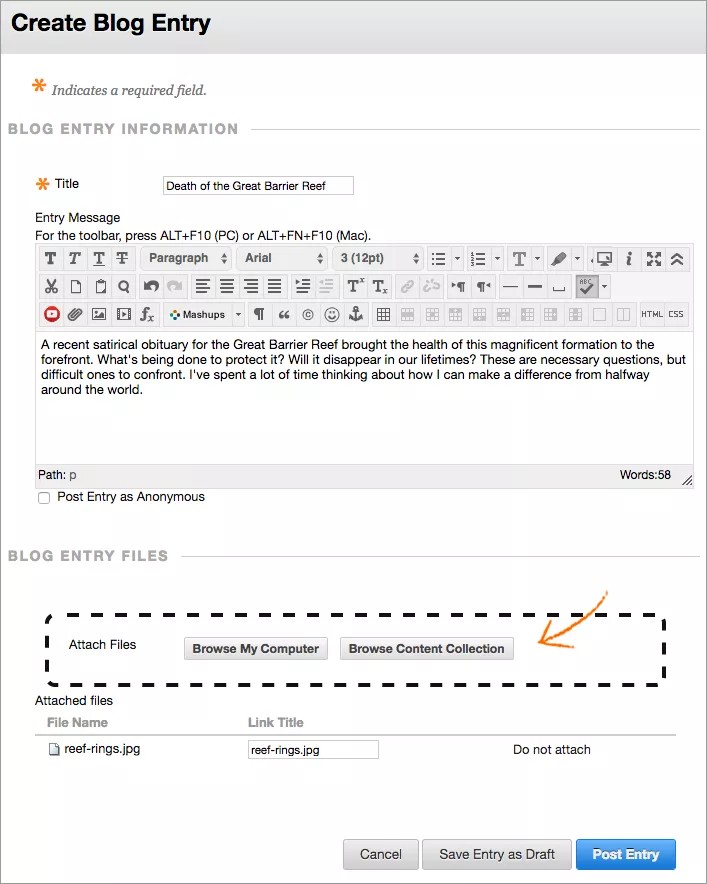
Sur la page de rubrique du blogue, sélectionnez Créer une entrée de blogue.
Saisissez un titre et une entrée.
Le cas échéant, et si elle est activée, cochez la case Publier une entrée anonymement.
Sélectionnez Parcourir mon ordinateur pour téléverser un fichier à partir de votre ordinateur. Vous pouvez également joindre un fichier depuis le référentiel : Fichiers de cours ou bibliothèque de contenus.
-OU-
Faites glisser des fichiers à partir de votre ordinateur vers le « point actif » de la zone Joindre des fichiers. Si votre navigateur le permet, vous pouvez également faire glisser un dossier de fichiers. Les fichiers sont téléversés individuellement. Si le navigateur ne vous permet pas de soumettre votre travail après le téléversement d'un dossier, sélectionnez Ne pas joindre dans la ligne du dossier pour le supprimer. Vous pouvez faire glisser les fichiers individuellement et les soumettre à nouveau.
Note
Vous ne pouvez pas faire glisser les fichiers à téléverser si votre établissement utilise une version plus ancienne de Blackboard.
Vous pouvez utiliser le nom du fichier ou le renommer.
Sélectionnez Publier une entrée pour soumettre l'entrée de blogue ou Enregistrer l'entrée comme brouillon pour ajouter l'entrée ultérieurement.
Regardez une vidéo sur les blogs
La vidéo commentée suivante offre une représentation visuelle et auditive de certaines des informations contenues dans cette page. Pour obtenir une description détaillée de ce qui est représenté dans la vidéo, ouvrez la vidéo sur YouTube, accédez à Plus d'actions, puis sélectionnez Ouvrir la transcription.
Vidéo : créez et modifiez des entrées de blog explique les blogs.
Afficher les brouillons de blog
Si vous avez enregistré une entrée de blogue pour la modifier ultérieurement, sélectionnez Afficher les brouillons sur la page de sujet du blogue. Sélectionnez le titre de l'entrée pour la modifier et la publier.
Commentez une entrée de blog
Vous pouvez commenter les entrées de blogue d'un autre étudiant, qu'elles appartiennent à une personne, au cours ou à un groupe. Votre professeur détermine si vous pouvez créer des commentaires de façon anonyme et supprimer des commentaires des blogues.
Sur la page Rubrique du blogue, sélectionnez le nom d'un utilisateur dans la barre latérale pour afficher un blogue. Les entrées de blogue de cet utilisateur s'ouvrent alors dans le cadre de contenu. Sélectionnez Commentaire pour ajouter votre point de vue.
Modifier ou supprimer une entrée de blog
Votre professeur détermine si vous pouvez modifier ou supprimer vos entrées de blogue. Sur la page Rubrique du blogue, ouvrez le menu de l'entrée puis cliquez sur Modifier ou Supprimer. La suppression d'une entrée de blogue est définitive et irréversible.
Afficher les notes du blog
Une fois que votre professeur a noté vos entrées de blogue, vous pouvez afficher votre note à deux emplacements. Les informations de notation s'affichent dans la section Noter sur la page de rubrique du blogue et dans Mes notes. Vous pouvez également afficher la rétroaction du professeur et la date à laquelle la note a été attribuée. Pour en savoir plus, reportez-vous à la section Notes.
Grilles d'évaluation
Si votre professeur a associé une grille d'évaluation au blogue et qu'elle est disponible, sélectionnez Afficher la grille d'évaluation dans la section Noter pour afficher les critères de notation.
Résolution des problèmes
Si vous êtes supprimé d'un cours, vous n'aurez plus accès aux blogues. Si vous êtes supprimé d'un cours après la création de blogues individuels, tous vos commentaires et vos entrées sont supprimés. Si vous êtes supprimé d'un cours après la création de blogues de cours, vos commentaires et vos entrées sont conservés, mais votre nom est remplacé par l'intitulé « Anonyme ».
Si votre professeur a supprimé le blogue alors que vous étiez en train de publier un commentaire, le blogue et tous les commentaires sont supprimés.
Si le professeur rend un blogue indisponible alors que vous êtes en train de publier un commentaire, ce blogue est uniquement visible par le professeur.
Si votre professeur modifie le paramètre Autoriser les utilisateurs à modifier et supprimer des entrées, les entrées sont conservées, mais vous ne pouvez pas les modifier.
Si votre professeur modifie le paramètre Autoriser les utilisateurs à supprimer des commentaires, les commentaires sont conservés, mais vous ne pouvez pas les modifier.