Lecture et accessibilité de Video Studio
Note
Cette documentation a été traduite à l'aide d'un outil de traduction automatique assisté par l'IA. Les traductions sont fournies « telles quelles », sans aucune garantie quant à leur exactitude. La version anglaise de ce contenu fait office de source officielle et fait autorité.
Il existe plusieurs façons d’accéder aux enregistrements du studio vidéo et de les utiliser. Vous pouvez contrôler la vitesse de lecture, l'affichage des sous-titres et la visibilité de la transcription en fonction de vos préférences d'apprentissage. Cette rubrique explique comment gérer la lecture, les sous-titres et les transcriptions, et comment répondre aux questions de contrôle des connaissances.
Accédez à un enregistrement Video Studio
Pour accéder à un enregistrement audio ou vidéo de Video Studio, sélectionnez simplement l'intérieur de l'écran d'enregistrement pour lire l'enregistrement. Les utilisateurs qui naviguent à l'aide d'un clavier peuvent sélectionner tab jusqu'à ce que vous vous focalisiez sur l'écran d'enregistrement. Sélectionnez ensuite enter.
Video Studio mémorise l'endroit où les utilisateurs ont cessé de regarder et reprend la lecture à partir de ce point lorsqu'ils reviennent sur l'enregistrement. Vous pouvez commencer à regarder une vidéo sur un appareil et reprendre là où vous vous êtes arrêté sur un autre.
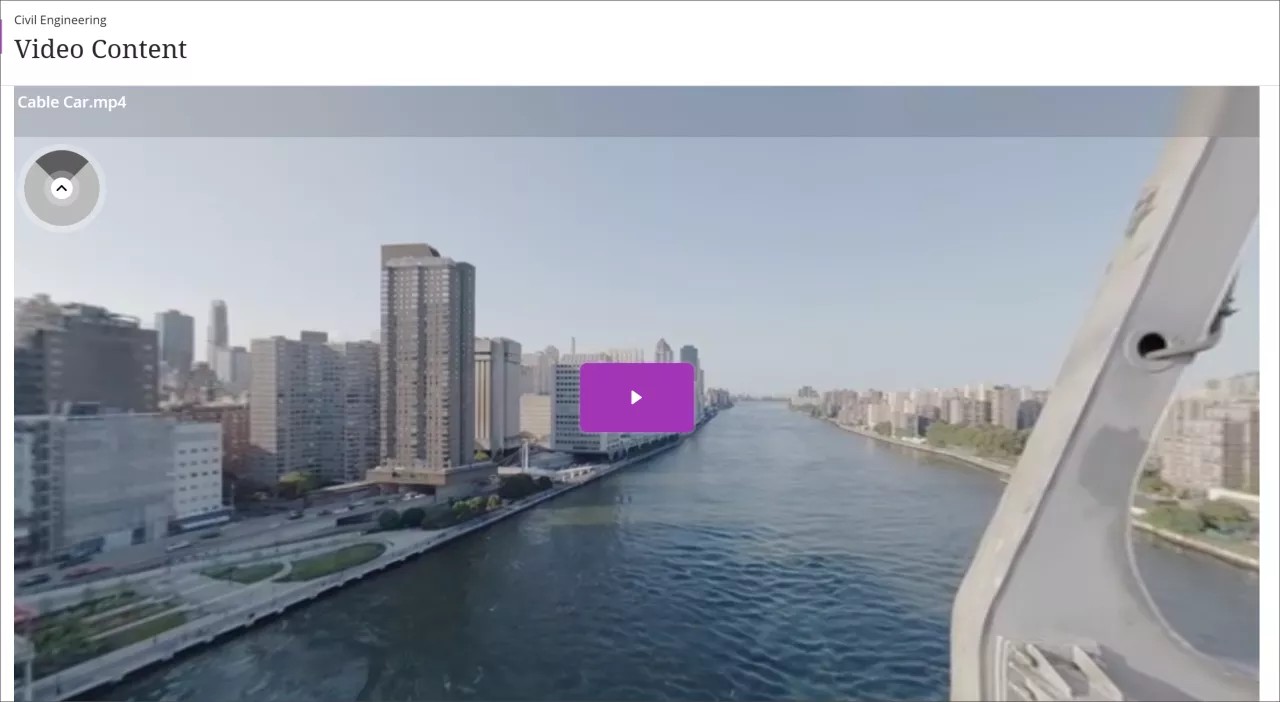
Si votre formateur a inclus une vidéo à 360°, vous pouvez effectuer un panoramique vers la gauche et vers la droite dans la vidéo. Vous pouvez effectuer un panoramique dans la vidéo à l'aide d'une aide à la navigation qui s'affiche sous la forme d'un cercle ombré dans le coin supérieur gauche de l'enregistrement. Pour la navigation au clavier, vous pouvez également utiliser les touches W, A, S, D.
Contrôler la vitesse d'enregistrement et afficher des sous-titres et une transcription
Dans Video Studio, vous et vos élèves pouvez contrôler la vitesse de lecture de l'enregistrement, ainsi que l'affichage des sous-titres et de la transcription.
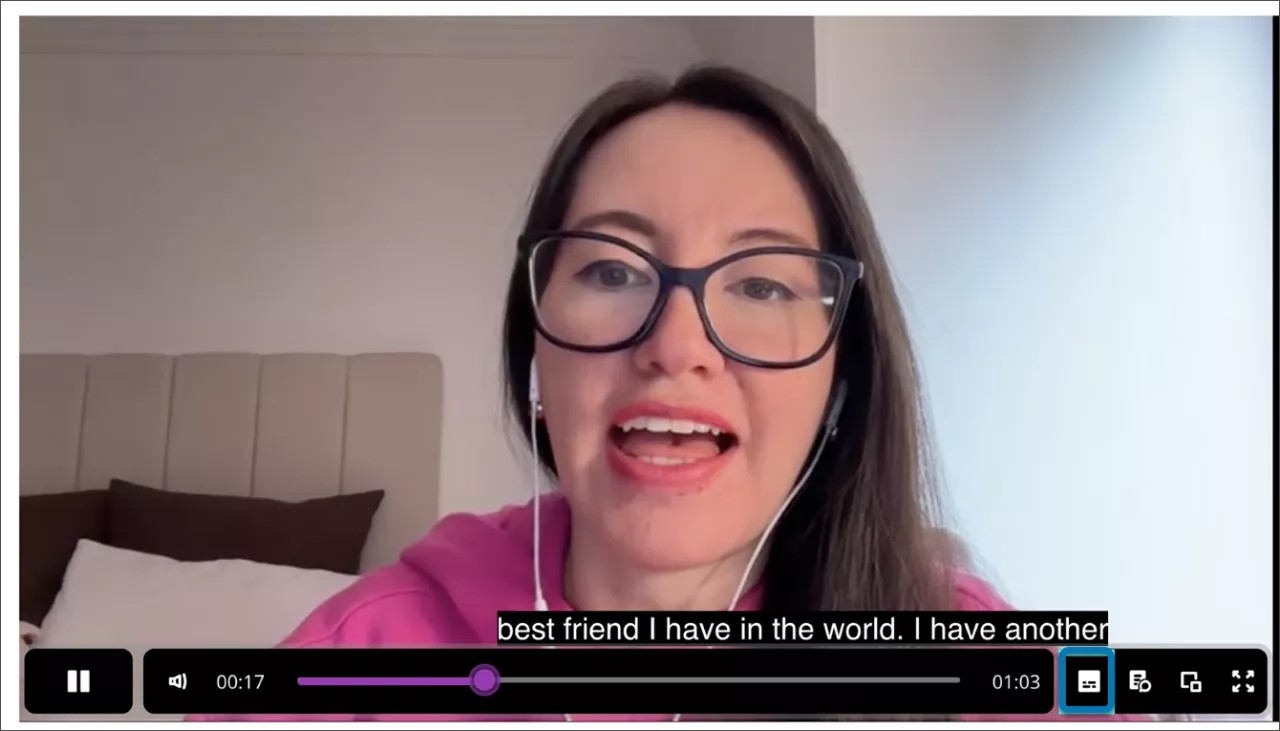
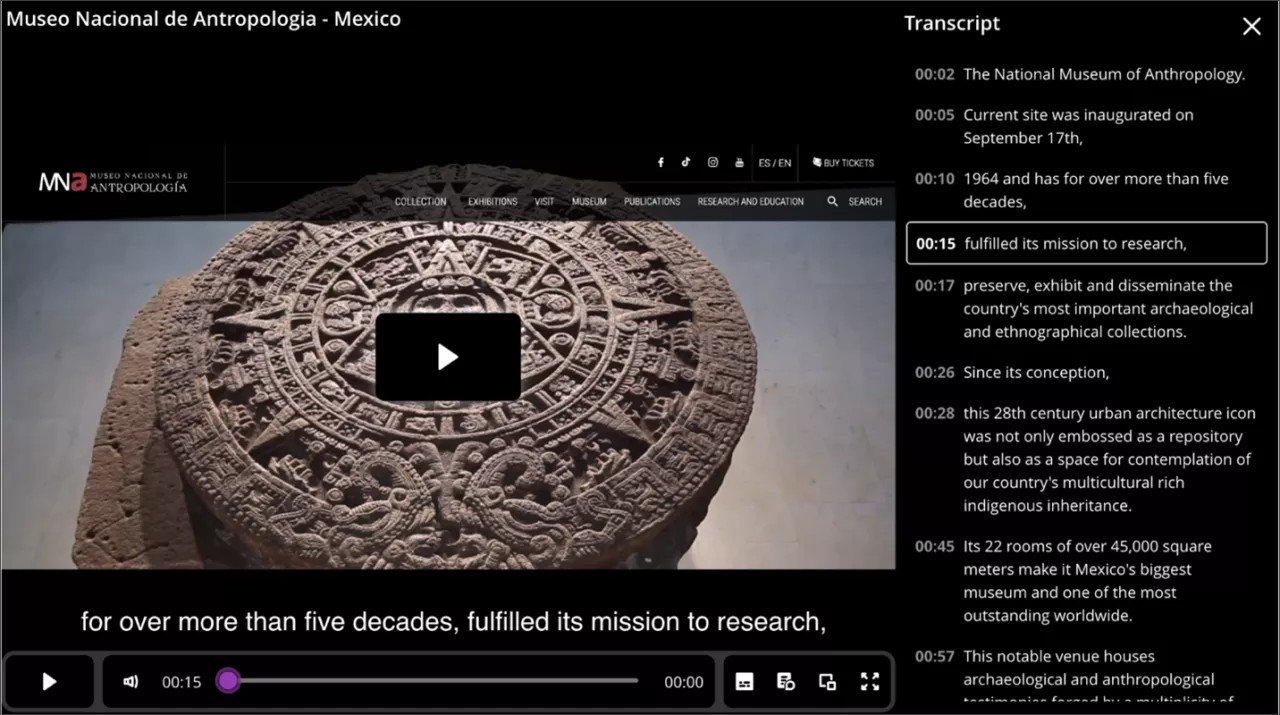
Video Studio rend les enregistrements plus accessibles en affichant automatiquement les sous-titres. Pour répondre aux différentes préférences des apprenants, les utilisateurs activent ou désactivent les sous-titres. Pour désactiver les sous-titres, sélectionnez le bouton Sous-titres à côté de la barre de progression au bas de la vidéo.
Video Studio génère aussi automatiquement une transcription pour les enregistrements créés ou téléchargés. Comme pour les sous-titres, vous pouvez contrôler l'affichage de la transcription.
Pour accéder à la transcription, sélectionnez Paramètres (le bouton en forme d’engrenage) situé à côté de la barre de progression au bas de la vidéo.
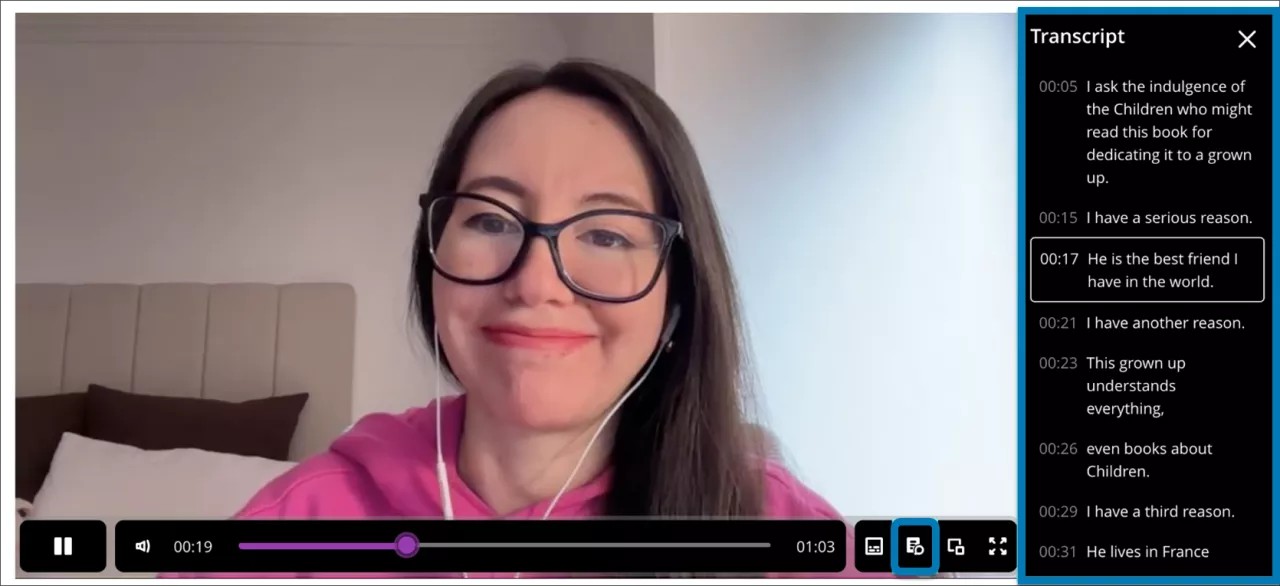
Vous pouvez afficher la transcription en ligne et en plein écran dans les documents lorsque les vidéos sont affichées sur trois ou quatre colonnes. Lorsque les vidéos couvrent une à deux colonnes, la transcription s'affiche en plein écran.
Accéder aux descriptions audio
Si votre formateur a ajouté des descriptions audio à un enregistrement Video Studio, vous pouvez les activer ou les désactiver pendant le visionnage. Les descriptions audio sont des narrations parlées qui décrivent des éléments visuels importants, tels que les actions, les paramètres et le texte à l'écran, qui ne sont pas transmis uniquement par le son. Le contenu vidéo est ainsi plus accessible aux personnes malvoyantes ou non voyantes.
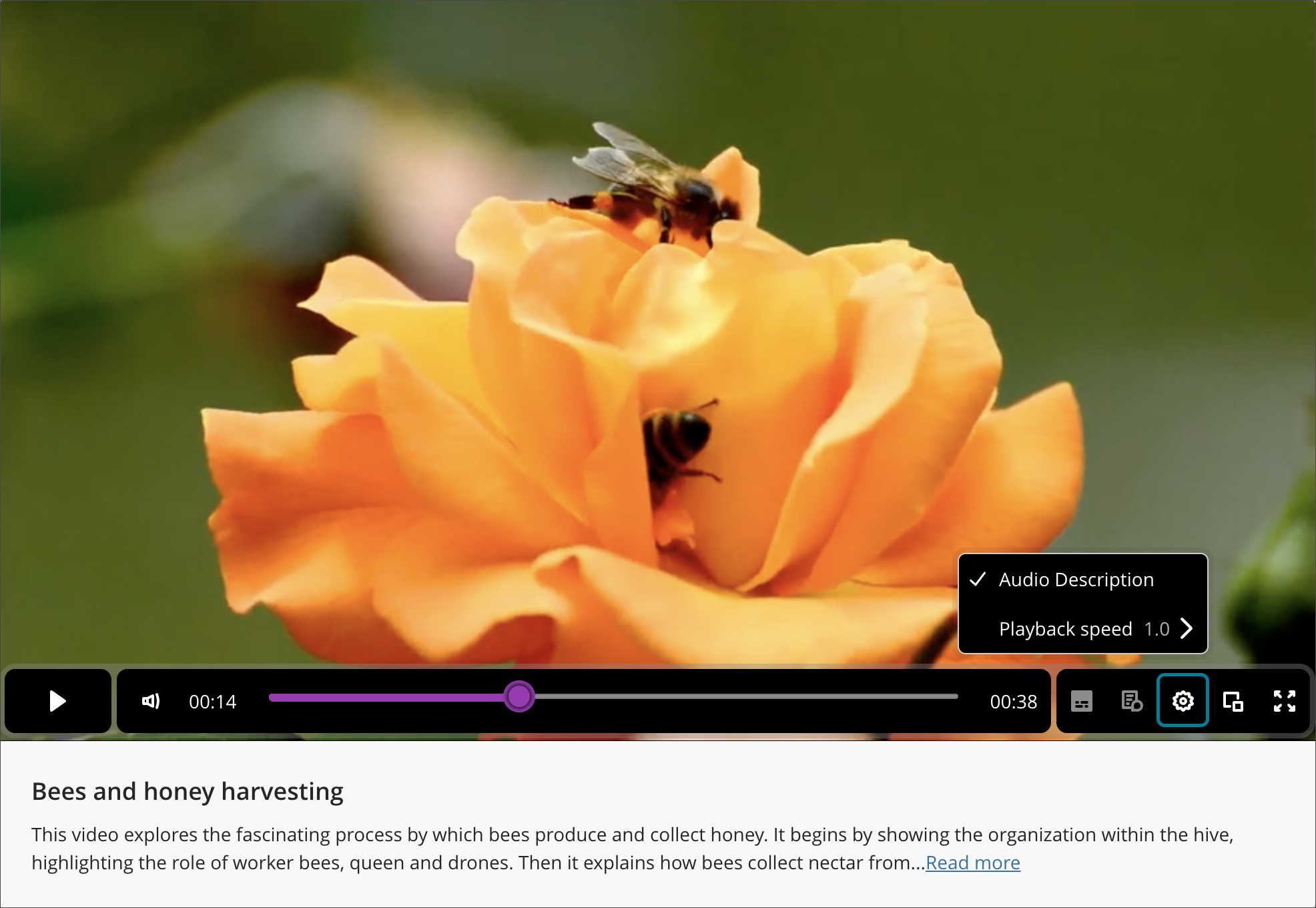
Lorsqu'une vidéo comprend des descriptions audio, l'option permettant d'activer la fonction apparaît lorsque vous sélectionnez les paramètres dans le panneau inférieur d'un enregistrement dans le studio vidéo. Lorsqu’elle est activée, la vidéo s’interrompt pendant la lecture de la description audio, puis reprend automatiquement afin que vous ne manquiez aucun contenu.
Le texte de la description audio apparaît également dans la transcription de la vidéo et est synchronisé avec les horodatages de la vidéo, ce qui vous permet de lire les descriptions en plus de les écouter. Lorsque vous téléchargez une vidéo avec des transcriptions, le téléchargement reflète la piste audio sélectionnée, y compris les descriptions audio lorsqu’elles sont activées.
Note
Pour l'instant, les descriptions audio ne sont prises en charge qu'en anglais.
Accédez aux transcriptions pour des enregistrements de la taille d'un quart
Lorsque l'utilisateur ouvre un enregistrement Video Studio d'une taille d'un quart, un bouton indiquant Afficher la transcription s'affiche en dessous de l'enregistrement.
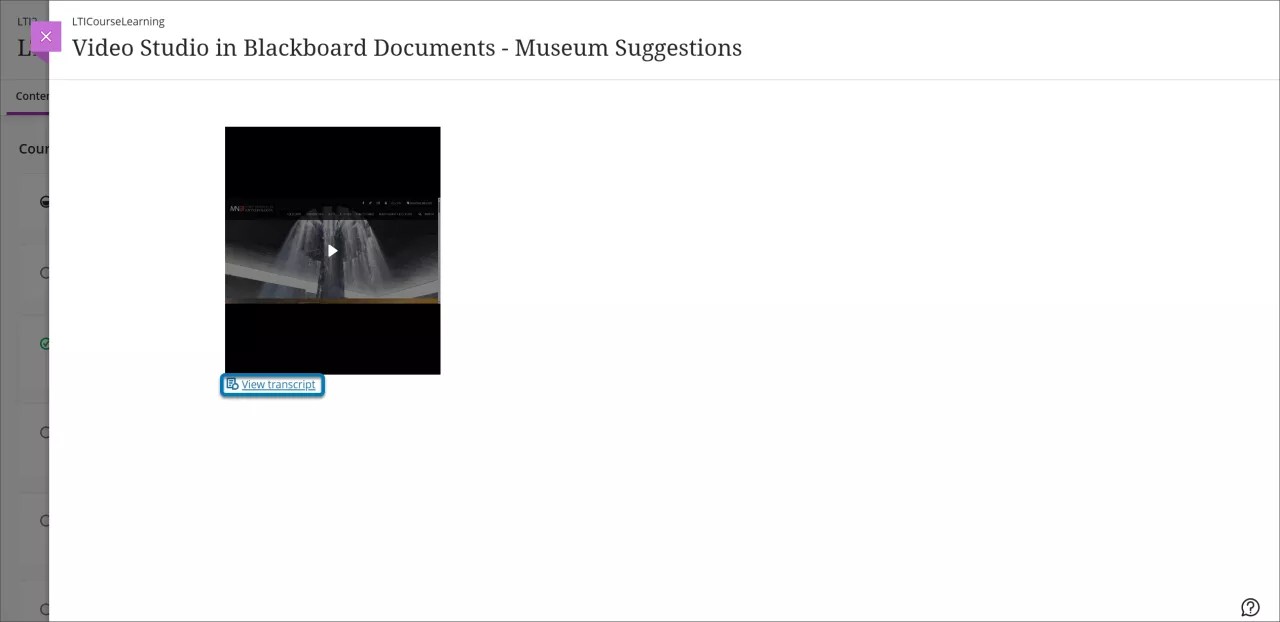
La sélection de Afficher la transcription ouvre une fenêtre modale contenant la transcription de l'enregistrement en mode lecture seule. La fonctionnalité d'édition des transcriptions reste inchangée pour un enregistrement affiché au quart de la taille maximale par défaut.
Avance rapide et retour arrière dans un enregistrement
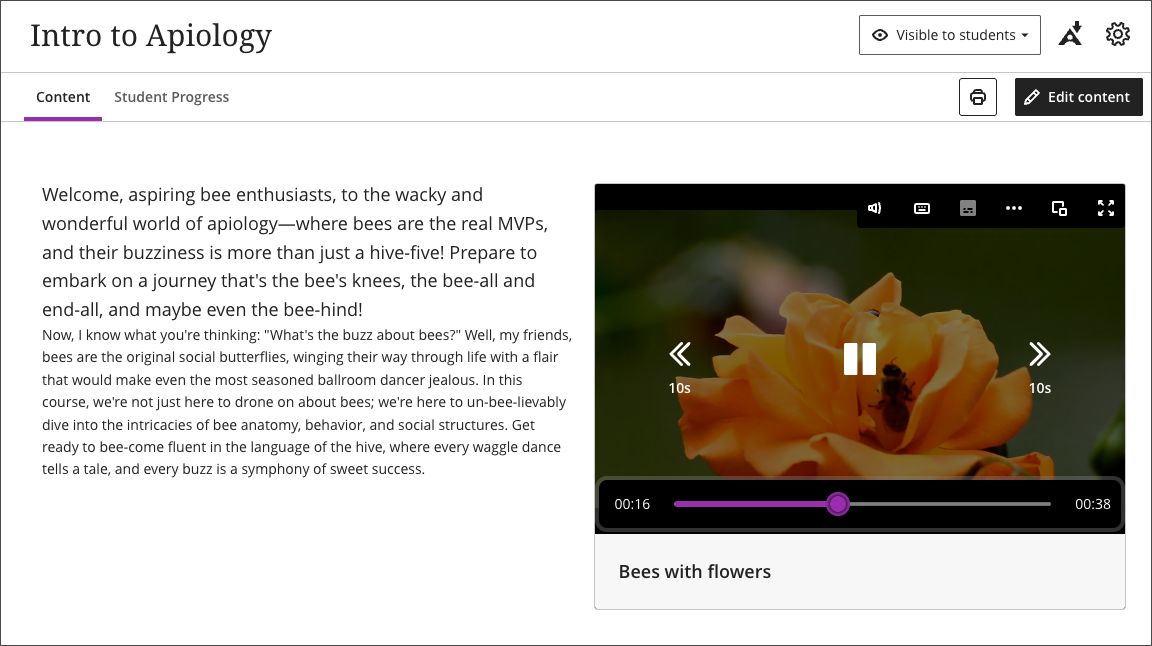
Select the rewind button to jump back 10 seconds, or the forward button to jump ahead 10 seconds. The buttons sit on either side of the play and pause control in the player. When the player appears in a compact layout — on a small screen, or embedded at a small size — the buttons show only their icons, without the “10s” label.
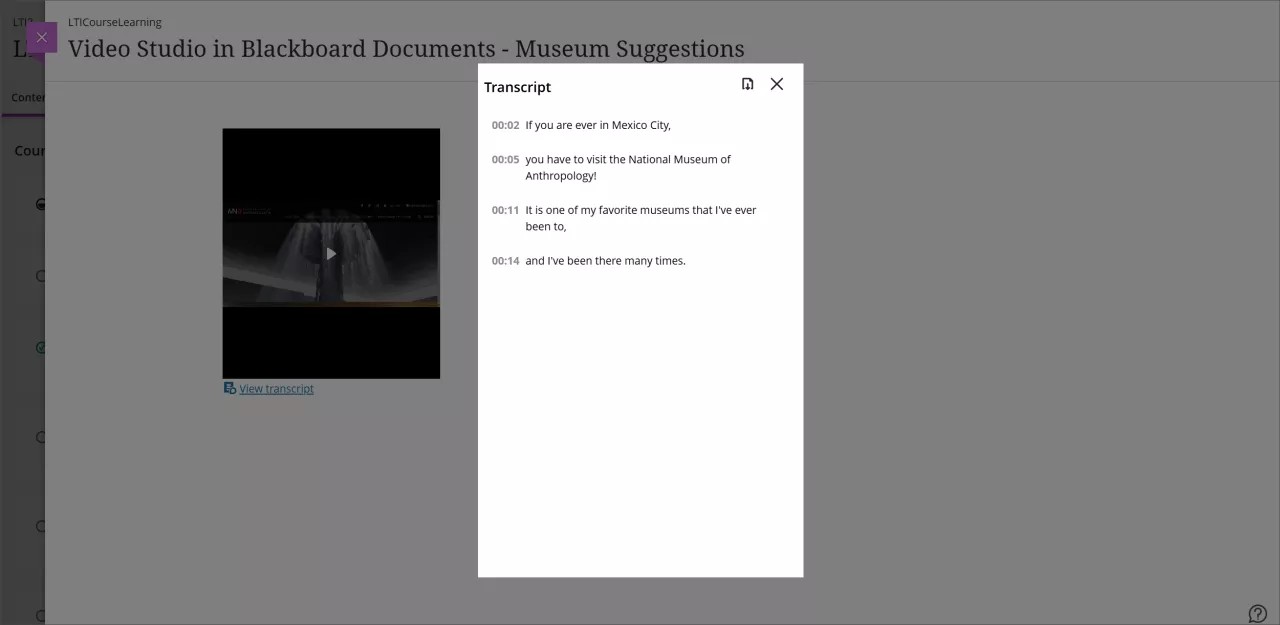
Vous pouvez passer directement à un segment spécifique d'un enregistrement en sélectionnant un horodatage dans la transcription. Sélectionnez un horodatage spécifique dans la transcription. L'enregistrement est ensuite lu à partir de l'horodatage sélectionné.
Par exemple, lorsque vous visionnez un cours enregistré, vous pouvez ainsi passer directement à un segment spécifique de la vidéo. Vous pouvez également revisionner n'importe quelle partie de la vidéo en sélectionnant l'horodatage souhaité dans la transcription.
Répondre aux contrôles de connaissances dans les vidéos
Votre formateur peut intégrer des questions de contrôle des connaissances directement dans une vidéo. Lorsque vous atteignez un moment précis d'une vidéo, la lecture s'interrompt et une question s'affiche. Vous devez répondre correctement pour continuer à regarder. Vous pouvez essayer autant de fois que nécessaire : les contrôles de connaissances ne sont pas notés et sont conçus pour soutenir votre compréhension, et non pour évaluer vos performances.
Les contrôles des connaissances créent une expérience de visualisation interactive qui encourage la participation active et une compréhension plus approfondie du matériel de cours.
Modification en bloc des noms des intervenants dans les transcriptions
Vous pouvez mettre à jour toutes les occurrences du nom d'un intervenant dans une transcription vidéo en une seule étape. L'édition est ainsi plus rapide et les noms restent cohérents dans la transcription.
Pour modifier en bloc le nom d'un intervenant, ouvrez l'éditeur de transcription de l'enregistrement. Sélectionnez le nom du présentateur que vous souhaitez modifier et appliquez la mise à jour. Toutes les occurrences de ce nom sont automatiquement mises à jour dans la transcription.
Télécharger les transcriptions et les enregistrements
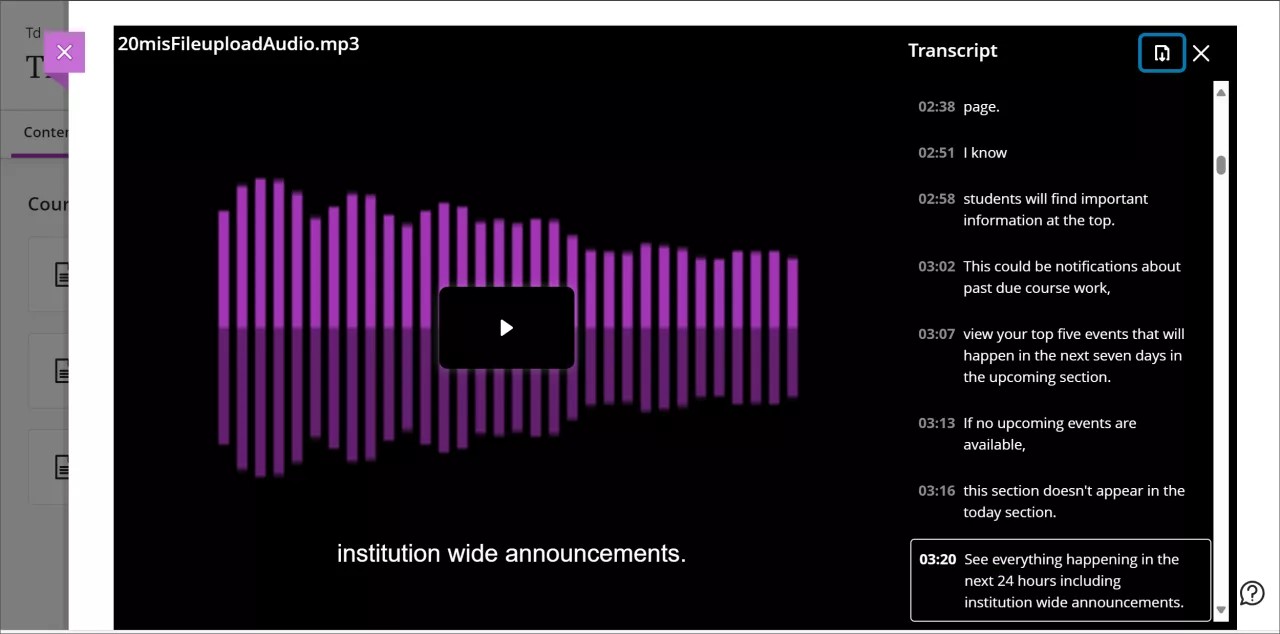
Vous pouvez désormais télécharger les transcriptions du contenu créé à l'aide de Video Studio. Vous pouvez l'utiliser pour imprimer ou surligner le texte du contenu enregistré.
Sélectionnez votre contenu enregistré et appuyez sur Lecture.
Paramètres (le bouton en forme d’engrenage) situé à côté de la barre de progression au bas de la vidéo. Cette action ouvre le panneau de transcription, qui affiche le texte de la transcription.
Sélectionnez le bouton de téléchargement en haut de la colonne de transcription.
La transcription est téléchargée sous forme de fichier VTT qui inclut les horodatages et la narration des conférenciers.
Télécharger les enregistrements
Si votre formateur vous propose cette option, vous pouvez télécharger les enregistrements directement sur votre appareil local pour une utilisation hors ligne. Cela vous offre plus de flexibilité pour accéder au contenu des cours sans connexion internet. Le bouton de téléchargement apparaît sous l’écran d’enregistrement.
Il n'y a pas d'option directe pour télécharger vers le stockage dans le cloud, mais vous pouvez déplacer manuellement des fichiers vers des services dans le cloud.
Vidéos à 360° : liaison entre un ordinateur de bureau et un casque de réalité virtuelle
Video Studio dispose d'un processus simple pour établir un lien entre un ordinateur de bureau et un casque de réalité virtuelle.
Important
[notez l'icône importante] : veuillez consulter le mode d'emploi de votre casque VR avant de l'utiliser. Certains utilisateurs peuvent ressentir le mal des transports, des étourdissements ou un léger inconfort lorsqu'ils utilisent des casques VR. Dans de rares cas, les personnes sensibles aux lumières clignotantes peuvent présenter un risque de convulsions. Prendre des pauses régulières et suivre les consignes de sécurité peuvent contribuer à garantir une expérience confortable.
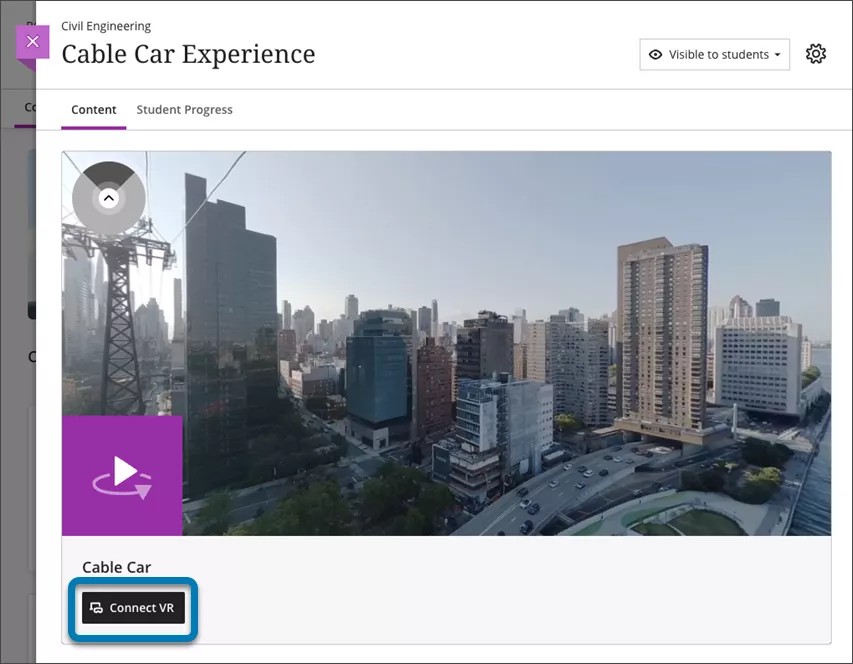
Pour visionner une vidéo à 360° avec un casque VR :
Assurez-vous que vous regardez une vidéo à 360° dans un navigateur (mobile ou de bureau).
Sous la vidéo, sélectionnez Connecter en réalité virtuelle.
Une fenêtre de connexion au casque VR s'affiche à l'écran. Gardez-la à l'écran car un code devra être entré dans la zone de saisie.
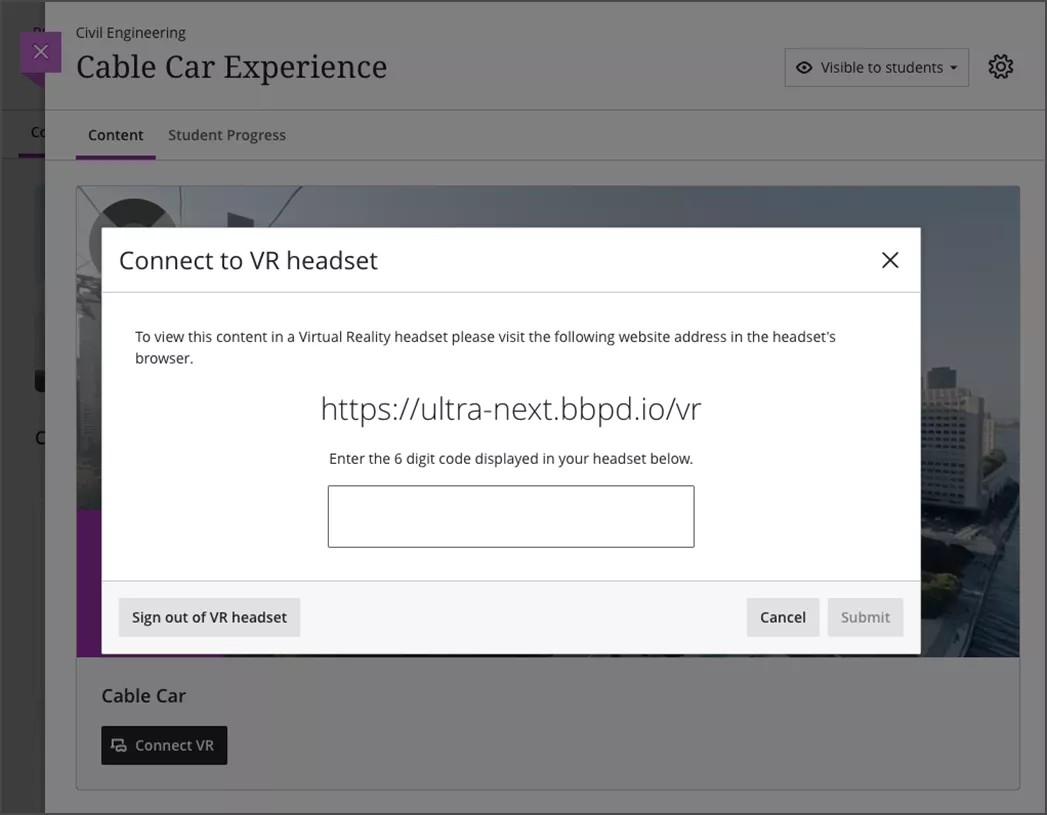
Mettez votre casque et, à l'aide du navigateur du casque, visitez l'URL affichée à l'écran à l'étape 3.
Un code à 6 chiffres s’affiche dans le navigateur de votre casque. Tapez ce code à 6 chiffres dans la superposition de votre navigateur de bureau ou mobile.
Une fois que l’écran confirme que le code est correct, remettez votre écouteur en place. Le casque VR progresse automatiquement pour diffuser la vidéo.
Vous devrez peut-être sélectionner Voir en mode immersif sous la vidéo ou Entrer en VR sur le navigateur de votre casque.
Consommez le contenu immersif sur le casque.
Vous pouvez continuer à naviguer dans Blackboard LMS ou à afficher d'autres contenus immersifs disponibles à partir du casque.
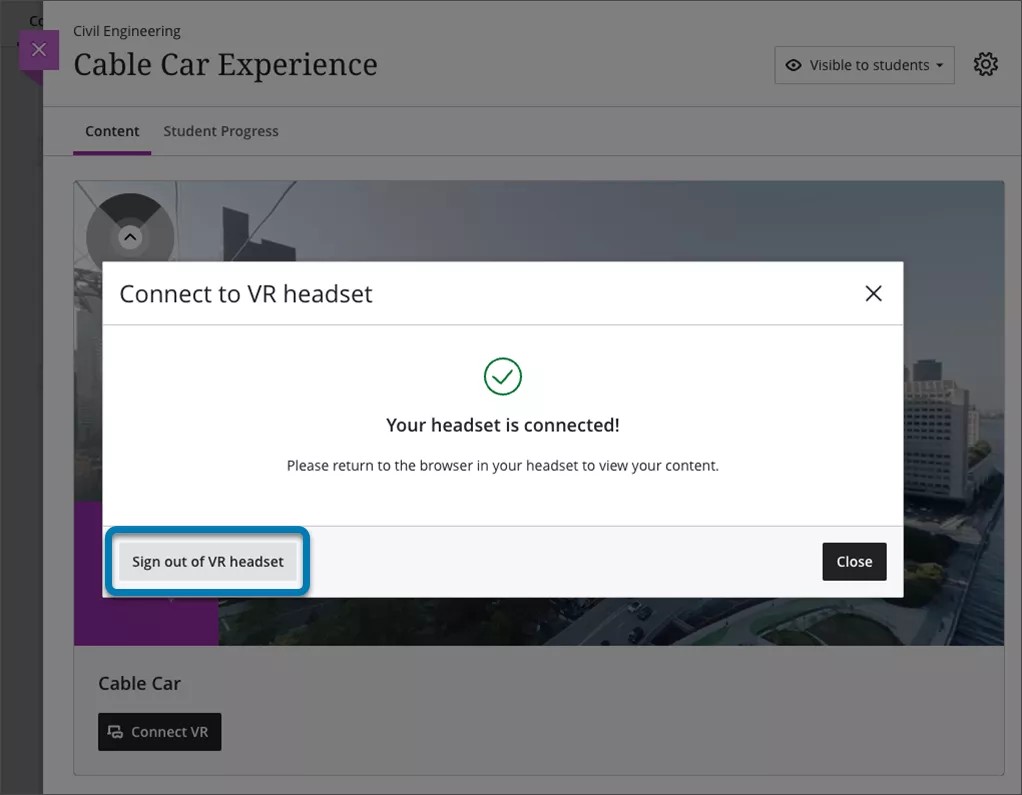
Une fois que vous avez terminé avec le casque, veillez à vous déconnecter. Cela peut être fait en accédant à la page de déconnexion dans le casque ou en sélectionnant Se déconnecter du casque VR dans la fenêtre de votre mobile ou de votre ordinateur de bureau, comme indiqué à l'étape 3.