ORIGINAL Notes de devoirs
Note
Cette documentation a été traduite à l'aide d'un outil de traduction automatique assisté par l'IA. Les traductions sont fournies « telles quelles », sans aucune garantie quant à leur exactitude. La version anglaise de ce contenu fait office de source officielle et fait autorité.
Où sont les notes de mes travaux?
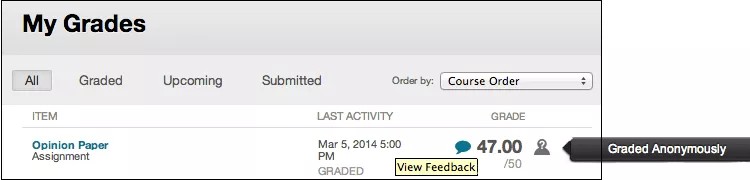
Vous pouvez consulter les notes et la rétroaction sur votre page Mes notes. Vous pouvez également accéder à la page Analyser l'historique des soumissions du travail et consulter la note et la rétroaction en contexte. Les travaux ne sont pas notés automatiquement. Votre professeur doit noter chaque travail.
Consulter la page de l'historique des soumissions
Pour consulter votre note et la rétroaction, sélectionnez le même lien dans votre cours que celui que vous avez utilisé pour soumettre votre travail. La page Historique des soumissions pour validation apparaît. Si vous avez téléversé un fichier et que la visualisation en local est activée, il s'ouvre automatiquement dans le navigateur.
Consulter la rétroaction du professeur
Lorsque vous envoyez une pièce jointe pour un travail, votre soumission est affichée dans la visionneuse Bb Annotate. Le nouveau menu vous fournit une vue de synthèse dans la barre latérale, vous donne accès à des paramètres de page et d'affichage, à des fonctionnalités de recherche et vous permet d'imprimer et de télécharger la soumission. Pour consulter votre note et la rétroaction, sélectionnez le même lien dans votre cours que celui que vous avez utilisé pour soumettre votre travail. Si vous avez téléversé un fichier et que la visualisation en local est activée, il s'ouvre automatiquement dans le navigateur.
De nombreux types de fichiers s'ouvrent dans la visionneuse, mais votre professeur ne peut annoter que les types de fichiers suivants :
Microsoft® Word (DOC, DOCX)
Microsoft® PowerPoint® (PPT, PPTX)
Microsoft® Excel® (XLS, XLSM, XLSX)
Documents OpenOffice® (ODS, ODT, ODP)
Images numériques (JPEG, JPG, PNG, TIF, TIFF, TGA, BMP)
Images médicales (DICOM, DICM, DCM)
PDF
PSD
RTF
TXT
WPD
La mise en forme d'origine et les images incorporées sont conservées.
Bb Annotate est pris en charge sur les versions actuelles de Firefox, Chrome, Edge et Safari. Si votre fichier ne s'ouvre pas automatiquement dans le navigateur, c'est qu'il n'est pas pris en charge.
Important
une limite de taille de fichier de 300 Mo a été définie pour garantir de bonnes performances et éviter la perte de données. Assurez-vous que vos soumissions respectent cette limite.
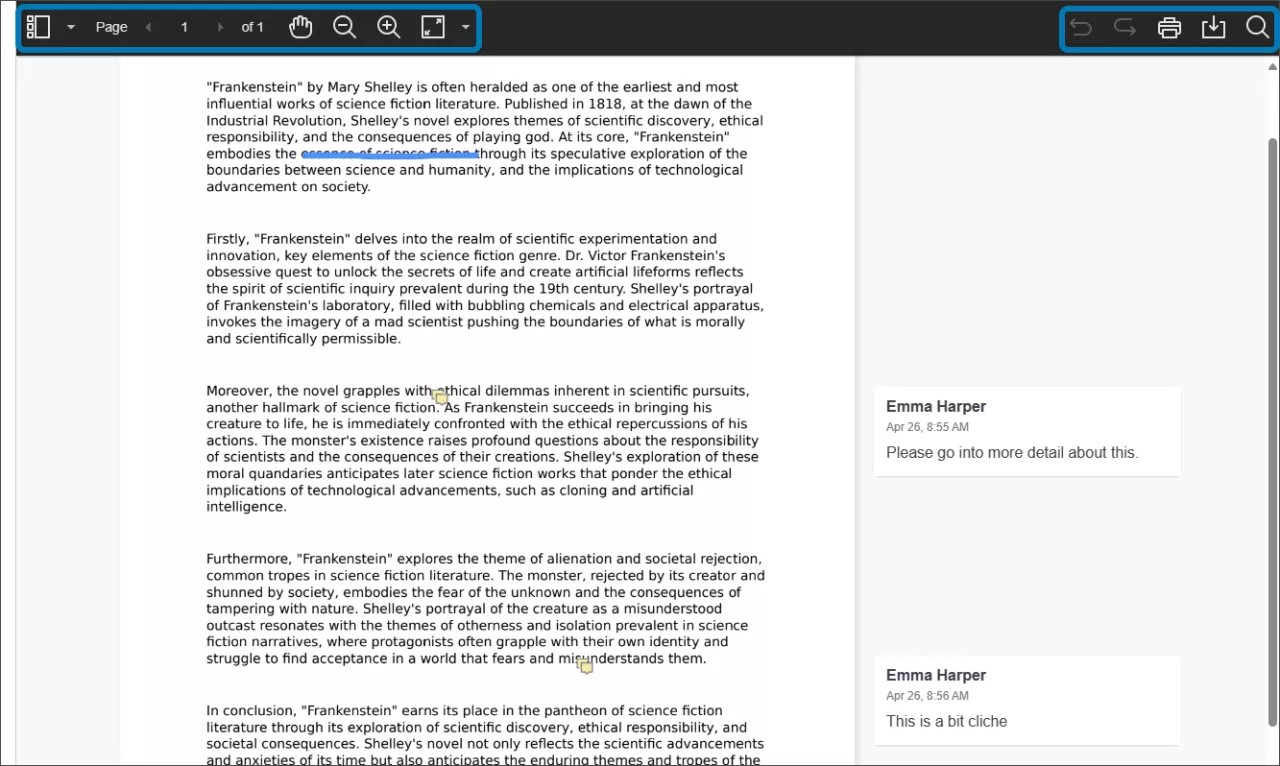
A. Barre latérale : permet d'afficher les vues Miniature, Résumé, Annotation ou Signet de la soumission.
Note
Sélectionner une annotation dans la vue de synthèse latérale ne permet pas de la sélectionner dans le document.
B. Pages : permet d'utiliser les flèches pour parcourir les pages d'une soumission.
C. Main : permet de déplacer la soumission sur la page.
D. Zoom et Ajuster : permet d'effectuer un zoom arrière ou avant et d'ajuster l'affichage à la page, à la largeur ou de sélectionner un affichage optimal.
E. Imprimer et Télécharger : permet d'imprimer ou de télécharger la soumission avec les annotations.
Avertissement
Il se peut que l'outil de visionnage de PDF intégré n'affiche pas correctement toutes vos annotations dans certains navigateurs, en raison d'un problème connu. Il est recommandé d'utiliser une visionneuse de PDF natif, comme Adobe Acrobat pour visualiser le PDF.
F. Recherche : permet de rechercher un texte précis dans la soumission.
Si votre professeur a utilisé une grille d'évaluation pour noter votre travail, cliquez sur l'icône Afficher la grille d'évaluation pour consulter les détails.
Notation anonyme
Sur les pages Analyser l'historique des soumissions et Mes notes, une icône Noté de façon anonyme apparaît si votre travail a été noté sans que votre nom soit affiché.
Votre professeur peut désigner plusieurs évaluateurs pour noter vos travaux afin d'éviter les comportements partiaux. Votre professeur détermine si vous pouvez voir la rétroaction de tous les évaluateurs.