ORIGINAL Répondre aux messages de discussion
Note
Cette documentation a été traduite à l'aide d'un outil de traduction automatique assisté par l'IA. Les traductions sont fournies « telles quelles », sans aucune garantie quant à leur exactitude. La version anglaise de ce contenu fait office de source officielle et fait autorité.
Dans le forum de discussion, les fils de discussion s'étoffent à mesure que les utilisateurs répondent à la publication initiale et aux suivantes. Les réactions s'enchaînent pour former une conversation. À mesure que le nombre de messages augmente, vous pouvez filtrer, trier et collecter les messages.
Vous pouvez modifier ou supprimer vos réponses si votre professeur a activé cette fonctionnalité. Si vous publiez une réponse par erreur et que les options de modification ou de suppression n'apparaissent pas, contactez votre professeur.
Répondre à un fil de discussion
Vous pouvez répondre aux fils de discussion publiés, mais pas aux fils de discussion verrouillés ou masqués.
Ouvrez un fil de discussion dans un forum.
Sur la page du fil de discussion, vous pouvez afficher le texte du message et les informations, comme son auteur ou sa date de publication. Toutes les réponses apparaissent sur la même page avec le message parent.
Pointez vers le message pour afficher des options comme Répondre, Citer, Modifier, Supprimer et Auteur du courriel. L'option Citer inclut le texte du message dans votre réponse. Sélectionnez Répondre. Si vous souhaitez afficher uniquement les messages non lus dans le fil de discussion, cliquez sur Non lu. Les messages non lus apparaissent sur une page unique.
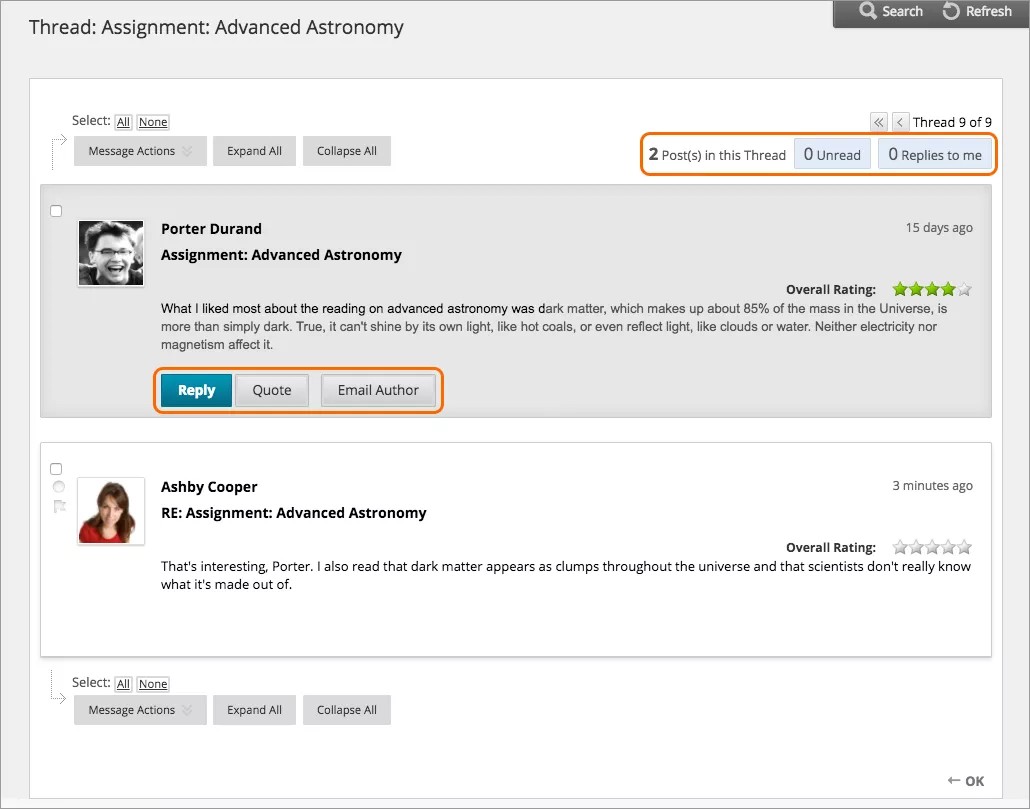
La page se développe en dessous du message auquel vous répondez. Vous pouvez afficher le message et accéder à l'éditeur.
Si nécessaire, modifiez l'objet. Saisissez votre réponse dans le champ Message. Vous pouvez également joindre un fichier.
En dessous de la zone Message, vous pouvez joindre un fichier. Sélectionnez Parcourir mon ordinateur pour téléverser un fichier à partir de votre ordinateur. Vous pouvez également être autorisé à télécharger un fichier depuis le référentiel de fichiers du cours : la Content Collection.
Note
Si vous téléversez un fichier à partir de votre ordinateur, il ne sera pas enregistré dans la Collecte de contenus.
Cliquez sur Enregistrer le brouillon pour conserver une ébauche du message, ou sur Envoyer pour publier votre réponse.
Sur la page des fils de discussion, votre réponse apparaît à la fin de la liste. Si vous avez joint un fichier, une icône représentant un trombone apparaît en regard du titre du message. Si vous avez utilisé l'option Insérer/Modifier une image, l'image apparaît avec le texte.
Publications anonymes
Votre professeur peut vous autoriser à publier des messages de façon anonyme dans la discussion.
Pour publier un message de façon anonyme, cochez la case Envoyer un message en tant qu'anonyme située sous l'éditeur de contenu lorsque vous rédigez votre message. Une fois que vous avez soumis votre message, il apparaît dans le forum ou le fil de discussion et l'auteur est répertorié en tant qu'Anonyme. Votre nom et votre avatar n'apparaissent pas avec le message.
Les messages anonymes ne contiennent aucune information permettant de vous identifier. Les autres étudiants et votre professeur ne sauront pas qui est l'auteur du message s'il est anonyme. Si vous publiez plusieurs fois des messages de façon anonyme, votre professeur et les autres étudiants ne pourront pas savoir qui en est l'auteur.
Enregistrer une publication en tant que brouillon
L'option Enregistrer le brouillon vous permet d'arrêter l'écriture de votre message et d'y revenir ultérieurement. Cette option enregistre vos commentaires et vos fichiers sur la page.
Pour accéder à vos brouillons, revenez sur la page du forum, puis définissez son affichage sur Vue de liste. Placez le curseur de votre souris sur Afficher, puis sélectionnez Brouillons uniquement pour afficher le message enregistré.
Sélectionnez le titre du brouillon pour ouvrir la page Fil de discussion. Placez le curseur de la souris sur votre message pendant que vous le consultez, pour afficher Modifier et Supprimer. Sélectionnez Modifier pour ouvrir l'éditeur. Après avoir effectué vos modifications, sélectionnez de nouveau Enregistrer un brouillon pour mettre à jour le brouillon, ou Soumettre pour publier votre message.
Évaluer les publications
Si votre professeur vous y autorise, vous pouvez noter des messages. La notation de messages aide les utilisateurs à se concentrer sur les messages que les autres personnes considèrent comme particulièrement utiles ou importants d'un point de vue informatif.
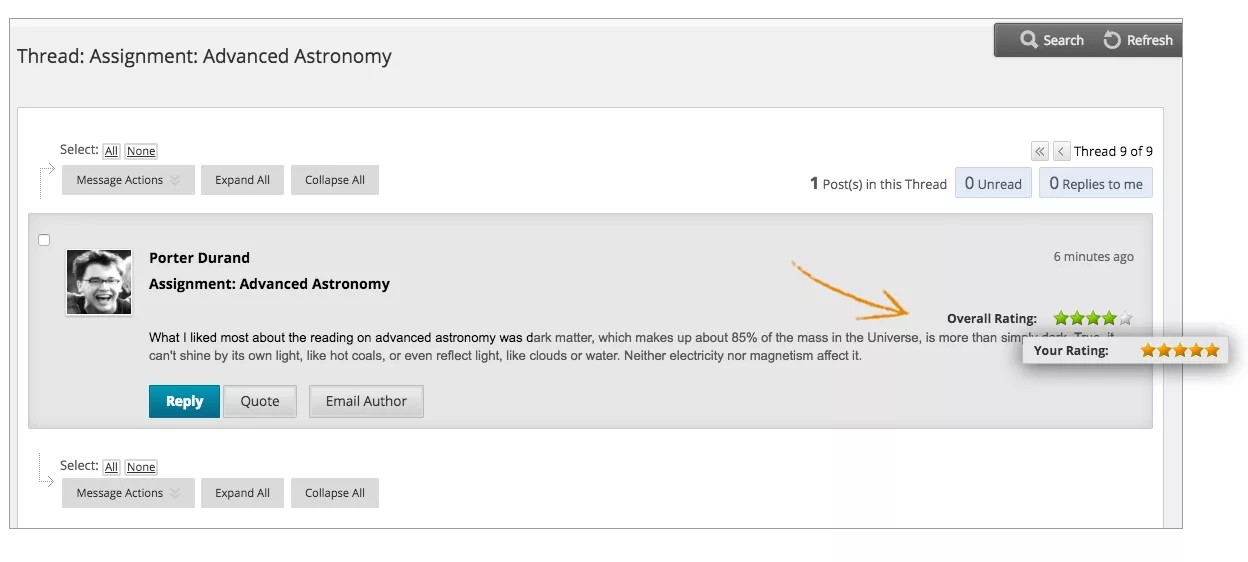
Les étudiants lancent des fils de discussion et incluent leur travail dans des messages initiaux. D'autres utilisateurs peuvent ensuite analyser leur travail, affecter une note au message initial et inclure des commentaires dans une réponse. Les professeurs peuvent également noter les messages.
Ouvrez un fil de discussion dans un forum.
Sur la page du fil de discussion, lorsque vous pointez vers une zone de notation du fil de discussion, celle-ci change pour afficher Votre évaluation.
Sélectionnez entre une et cinq étoiles. Vous pouvez ajouter et supprimer des étoiles à tout moment.
Votre évaluation est maintenant incluse dans l'évaluation générale, qui correspond à l'évaluation combinée de tous les utilisateurs.