Microsoft Education : guide de démarrage rapide pour les étudiants
Note
Cette documentation a été traduite à l'aide d'un outil de traduction automatique assisté par l'IA. Les traductions sont fournies « telles quelles », sans aucune garantie quant à leur exactitude. La version anglaise de ce contenu fait office de source officielle et fait autorité.
Plusieurs intégrations Microsoft LTI sont désormais disponibles en une seule intégration : Microsoft Education. Vous pouvez accéder aux outils Microsoft Education de deux manières :
Sélectionnez Ouvrir Microsoft Education dans le menu Détails et actions.
Sélectionnez Afficher les outils du cours et de l'établissement dans la section Livres et outils du menu Détails et actions.
Utilisez Teams et Teams Meetings
Équipes
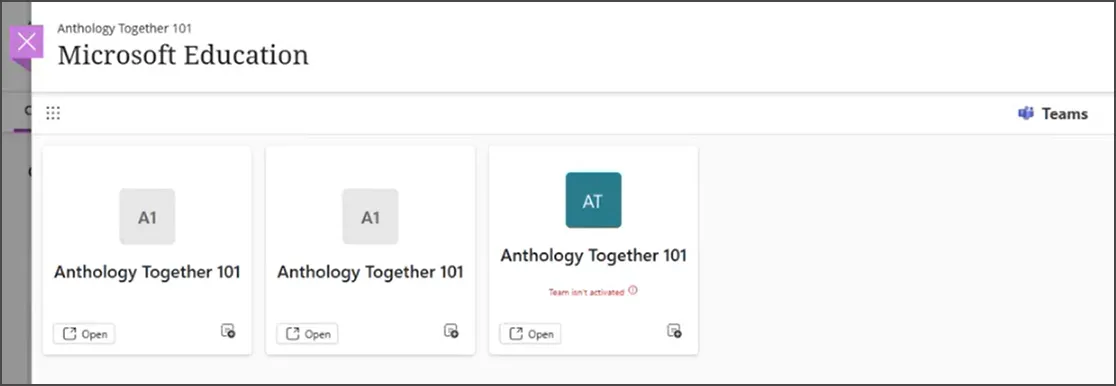
Les équipes fournissent un espace collaboratif pour vous et vos camarades de classe dans Microsoft Teams.
Lorsque votre professeur active Microsoft Education dans votre cours, une équipe est créée et synchronisée avec votre annuaire de cours Blackboard.
Vous pouvez accéder à l'équipe depuis le tableau de bord Microsoft Education ou depuis le Content Market sur la page Contenu du cours.
Réunions d'équipes
Utilisez Teams Meetings pour planifier et gérer des réunions de classe.
Pour utiliser Teams Meetings :
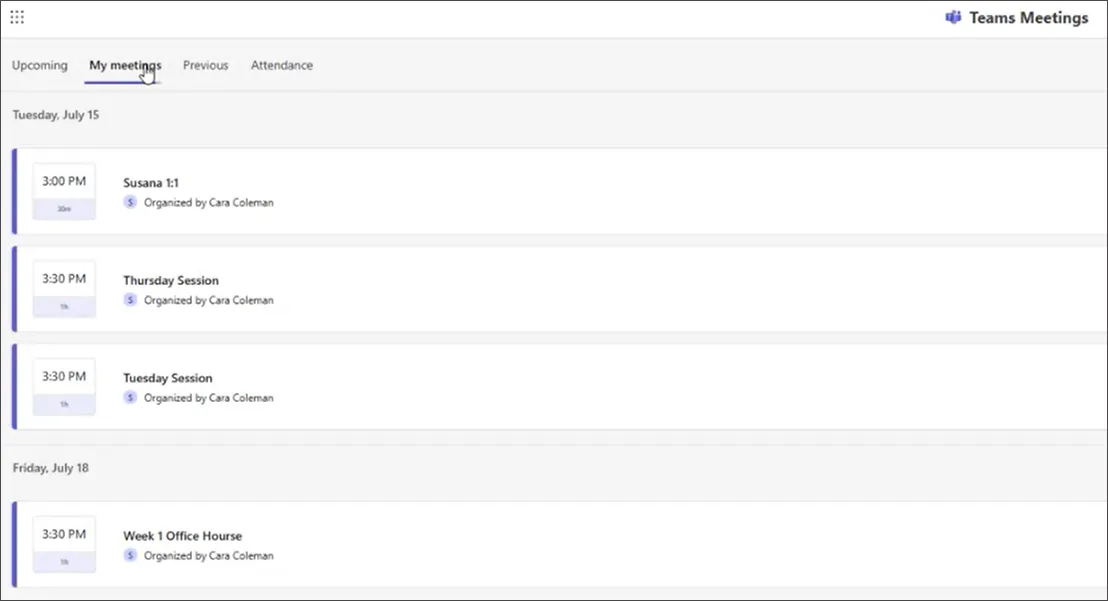
Ouvrez Teams Meetings depuis le tableau de bord Microsoft Education.
Affichez les réunions à venir et précédentes dans une vue en vignette simplifiée.
Pour planifier une réunion :
Sélectionnez Nouvelle réunion.
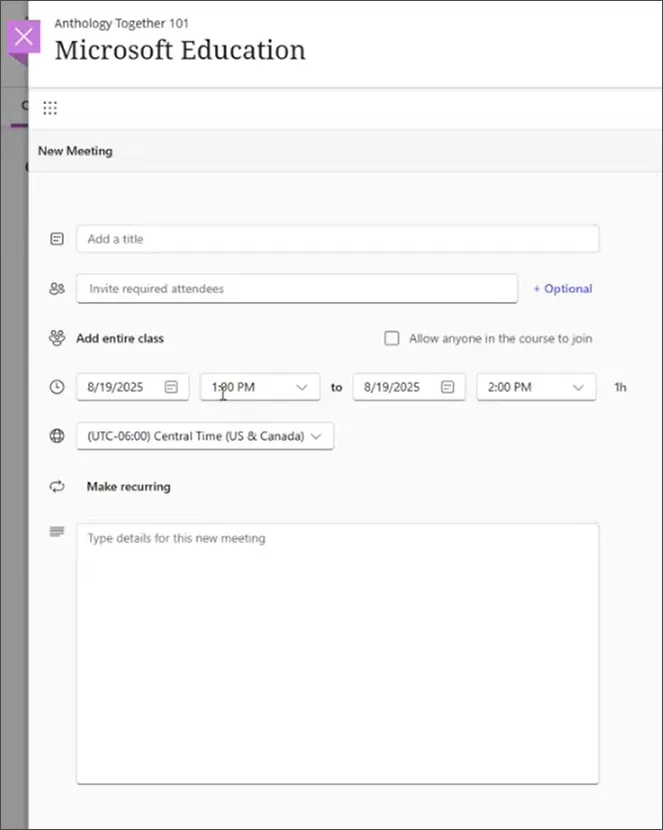
Entrez les détails de la réunion (titre, date/heure, périodicité).
Choisissez d'inviter l'ensemble de la classe ou d'autoriser tous les participants à y participer.
Ajoutez éventuellement des invités (par exemple, des conférenciers invités).
Enregistrez la réunion.
Pour démarrer une réunion instantanée, sélectionnez la flèche dans l'option Nouvelle réunion. Cela crée une liste déroulante intitulée Réunion immédiate. Sélectionnez cette option pour générer un lien de connexion à utiliser immédiatement.
Utiliser OneDrive dans Blackboard
Dans Microsoft OneDrive, localisez les fichiers de votre cours.
Pour utiliser Microsoft OneDrive :
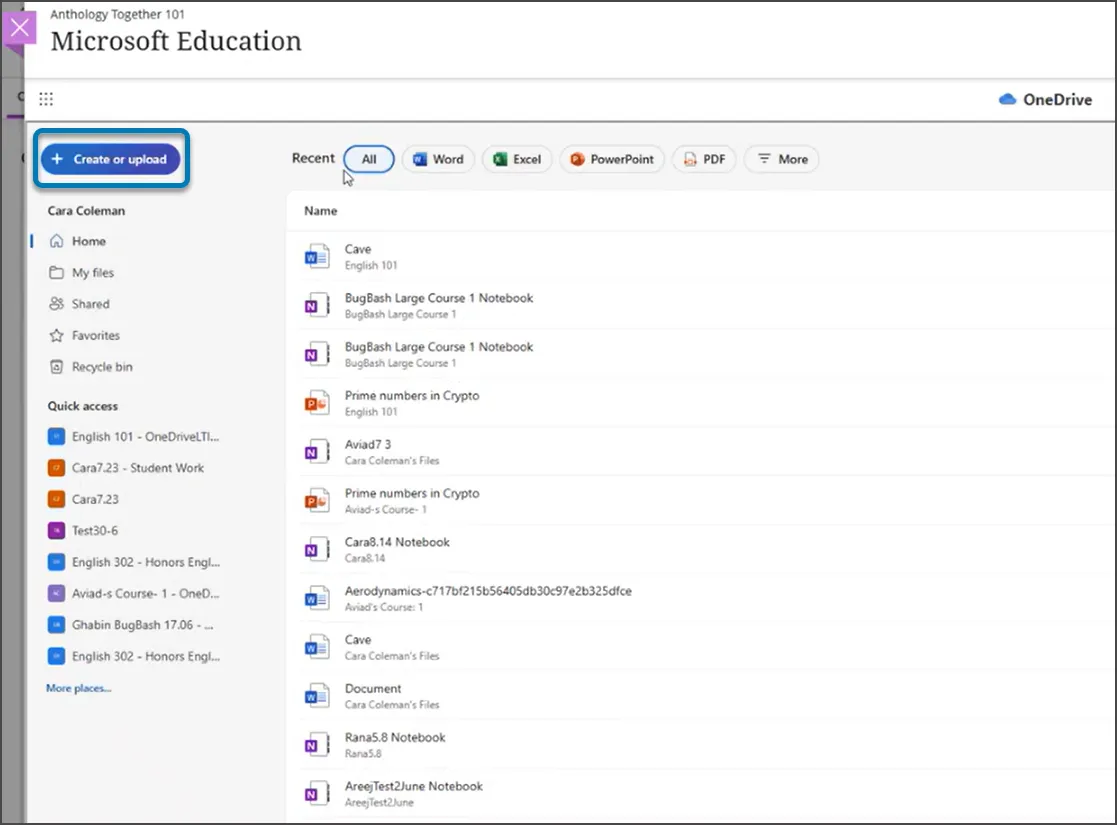
Ouvrez le tableau de bord Microsoft Education dans votre cours.
Sélectionnez OneDrive dans le tableau de bord.
Pour ajouter ou créer un fichier, sélectionnez Créer ou Télécharger en haut du panneau latéral du tableau de bord.
Sélectionnez Ajouter pour télécharger un fichier existant depuis votre appareil.
Sélectionnez Créer pour créer un nouveau fichier (Word, Excel, PowerPoint, etc.).
Triez et organisez les fichiers selon vos besoins à l'aide des filtres et des options de tri disponibles.
Utiliser Class Notebook
Class Notebook fournit un bloc-notes numérique collaboratif pour votre classe.
Pour ouvrir Class Notebook :
Dans le tableau de bord Microsoft Education, sélectionnez Class Notebook.
Utilisez Reflect
Microsoft Reflect favorise le bien-être des étudiants et favorise leur enregistrement.
Sélectionnez Reflect dans le tableau de bord Microsoft Education.