ORIGINAL Gérer des discussions
Note
Cette documentation a été traduite à l'aide d'un outil de traduction automatique assisté par l'IA. Les traductions sont fournies « telles quelles », sans aucune garantie quant à leur exactitude. La version anglaise de ce contenu fait office de source officielle et fait autorité.
Vous pouvez déterminer les fils de discussion à afficher dans un forum. Si votre professeur vous y autorise, vous pouvez modifier et supprimer vos réponses.
Filtrer une liste de sujets
Votre professeur décide si un fil de discussion est publié, masqué ou à l'état de brouillon. Si vous voyez un fil de discussion, vous pouvez choisir le type de fils de discussion qui apparaît dans un forum. Les fils de discussion publiés apparaissent par défaut.

Sur la page Forum, sélectionnez Vue de liste.
Dans le menu Afficher, sélectionnez le type de fils de discussion à afficher sur le forum.
Tout afficher : affiche tous les thèmes du forum.
Publié uniquement : affiche les thèmes dont le statut est Publié.
Masqué uniquement : affiche les thèmes verrouillés et invisibles par défaut. Vous pouvez afficher les fils de discussion masqués dans la vue de liste. Vous ne pouvez pas modifier les fils de discussion masqués. Vous pouvez masquer les fils de discussion non pertinents si vous le souhaitez pour que seul le contenu pertinent soit affiché.
Brouillon uniquement : affiche les thèmes au statut de projet enregistrés par leur auteur en vue d'une modification ultérieure, mais pas soumis pour publication. Il devient accessible aux autres utilisateurs lorsqu'il est publié. Vous ne pouvez afficher que vos propres brouillons.
Astuce
Sélectionnez Brouillon uniquement dans cette liste pour ouvrir, modifier et publier vos brouillons enregistrés.
Modifier ou supprimer des réponses
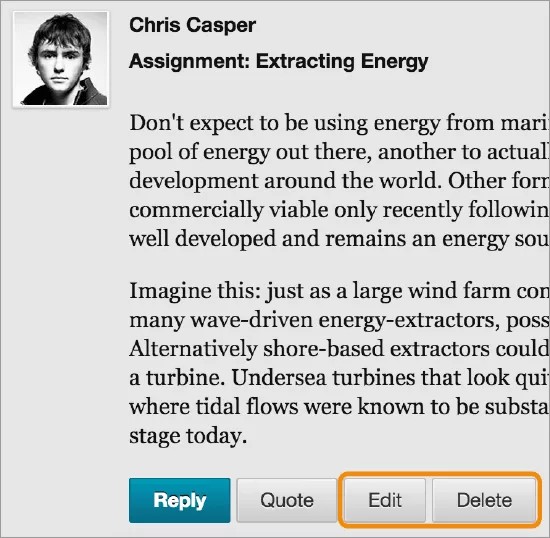
Vous pouvez modifier ou supprimer vos réponses si votre professeur a activé cette fonctionnalité. Si vous publiez une réponse par erreur et que les options de modification ou de suppression n'apparaissent pas, contactez votre professeur.
Ouvrir un fil de discussion dans un forum.
Sur la page du fil de discussion, pointez sur un message pour afficher les fonctions disponibles.
Sélectionnez Modifier ou sur Supprimer. Cette action ne peut pas être annulée.
Si vous êtes autorisé à supprimer votre message et les réponses, tous les messages sont définitivement supprimés.
Lors de la modification, la page se développe afin que vous puissiez apporter des modifications dans l'éditeur tout en visualisant le message d'origine.
Sélectionnez Soumettre. Vos modifications apparaissent dans le message.