ORIGINAL Types de contenu de cours
Note
Cette documentation a été traduite à l'aide d'un outil de traduction automatique assisté par l'IA. Les traductions sont fournies « telles quelles », sans aucune garantie quant à leur exactitude. La version anglaise de ce contenu fait office de source officielle et fait autorité.
Comment accéder à du contenu dans mon cours?
Vos professeurs peuvent ajouter différents types de contenu à vos cours, comme des fichiers, du texte, des travaux, des images, des ressources multimédias et des liens. Ils peuvent organiser le contenu dans des dossiers, des modules d'apprentissage et des plans de cours.

Vous accédez au contenu de cours à partir de liens sur le menu du cours. Les liens qui comportent du contenu sont appelés onglets de contenu. Par exemple, un professeur peut ajouter un onglet de contenu qui contient l'équivalent d'une semaine de documents de cours. La semaine 1 peut contenir du contenu comme des lectures, des travaux, une discussion et un lien vers un site Web. Sélectionnez un élément pour l'ouvrir.
Types de contenu
Ce tableau décrit les types de contenus que vos professeurs peuvent ajouter aux cours.
Chaque élément peut apparaître avec une icône pour indiquer son type de contenu. Votre établissement peut choisir parmi différents ensembles d'icônes.
Note
Si un menu présentant les versions de fichier de remplacement est affiché, cela signifie que votre établissement utilise Blackboard Ally pour proposer des options de téléchargement supplémentaires pour le contenu du cours. Pour en savoir plus, reportez-vous à l'aide Ally pour les étudiants.
Icône | Type de contenu | Description |
|---|---|---|
 | Élément | Un élément est un terme global qui peut par exemple désigner un fichier, une image ou un texte. Votre professeur peut inclure une description et joindre des fichiers, des images, des vidéos et des sons. |
 | Travail | Les travaux permettent aux professeurs d'évaluer votre maîtrise du contenu et des objectifs des cours. Vos professeurs attribuent souvent des notes aux travaux. |
 | Sondage | Les professeurs utilisent des sondages à des fins d'interrogation et d'évaluation de vos connaissances à un certain stade. Ces derniers ne sont pas notés. |
 | Test | Les tests permettent aux professeurs d'évaluer votre maîtrise du contenu et des objectifs de cours. Vos professeurs attribuent souvent des points aux questions de test. Vos réponses sont soumises afin d'être notées. |
 | Fichier | Fichier apparaissant sous forme de page au sein de votre cours ou d'élément de contenu distinct dans une fenêtre de navigation séparée. |
 | Audio | Un fichier audio peut être lu lorsque vous ouvrez la page et ne s'arrêter que lorsque vous le décidez ou lorsque vous quittez la page. |
 | Image | Les images apparaissent sur la page. |
 | Vidéo | Les vidéos apparaissent sur la page. Vous disposez de commandes pour mettre en pause la vidéo, reprendre la lecture et régler le volume. |
 | Lien web | Sélectionnez le lien Web pour accéder à un site Web ou à une ressource. |
 | Module d'apprentissage | Un module d'apprentissage est un conteneur de contenu. Vous parcourez le contenu à partir d'une table des matières. Votre professeur peut ajouter tous types de contenu, tels que du texte, des images, des fichiers multimédias, des travaux et des tests. |
 | Plan de leçon | Un plan de cours est un conteneur de contenu. Un plan de cours peut contenir des profils de leçon, des objectifs pédagogiques et les éléments de contenu dont vous avez besoin pour apprendre un cours. |
| Plan de cours | Un plan de cours peut contenir des informations sur le cours, les objectifs, des informations sur la notation, les coordonnées du professeur, les dates et des informations sur les manuels scolaires. |
 | Lien intracours | Un lien intracours est un raccourci vers un élément, un outil ou un onglet dans un cours qui permet d'accéder rapidement aux documents pertinents. |
 | Dossier de contenu | Un dossier de contenu conteneur de contenu. Les professeurs peuvent utiliser des dossiers et sous-dossiers pour regrouper des documents connexes, comme un dossier « Études de cas de la semaine 1 » dans le dossier « Travaux de la semaine 1 ». |
| Page vierge | Les professeurs peuvent inclure des fichiers, des images et du texte sur une page. Cliquez sur le titre pour afficher le contenu. Aucune description n'apparaît. |
| Page de modules | Une page de module est une page de contenu spécialisé qui présente le contenu dans des sections, comme sur la page d'accueil d'un cours ou la page que vous voyez après vous être connecté. Elle vous permet de suivre les tâches, les tests, les travaux et le contenu créé dans votre cours. |
 | Outil | Les professeurs peuvent ajouter un raccourci vers un outil précis dans votre cours, comme le forum de discussion, les blogues ou les groupes. Par ailleurs, si le lien Outils apparaît dans le menu du cours, vous pouvez accéder à tous les outils disponibles à partir de la page Outils. |
 | Photo Flickr® | Vous pouvez afficher les photos et les images à partir du site Web de ce tiers. |
| Présentation SlideShare | Vous pouvez afficher des diaporamas, des documents ou des recueils PDF Adobe à partir d'autres sites Web. |
| Vidéo YouTube™ | Vous pouvez visionner des vidéos en ligne à partir du site Web de ce tiers. |
Que faire si je ne vois pas certains contenus?
Vos professeurs peuvent limiter la visibilité des éléments de contenu en fonction d'une date, d'une heure, d'utilisateurs précis, de groupes de cours et de vos performances sur les éléments notés.
Par exemple, votre professeur restreint l'accès au travail suivant jusqu'à ce que vous passiez un test. Votre professeur peut aussi exiger que le travail n'apparaisse pas tant que vous n'avez pas terminé le test et que vous n'avez pas atteint une note d'au moins 70 %.
Contactez votre professeur si vous pensez que vous ne voyez pas tout le contenu que vous devriez voir. Vous devrez peut-être répondre à des critères précis.
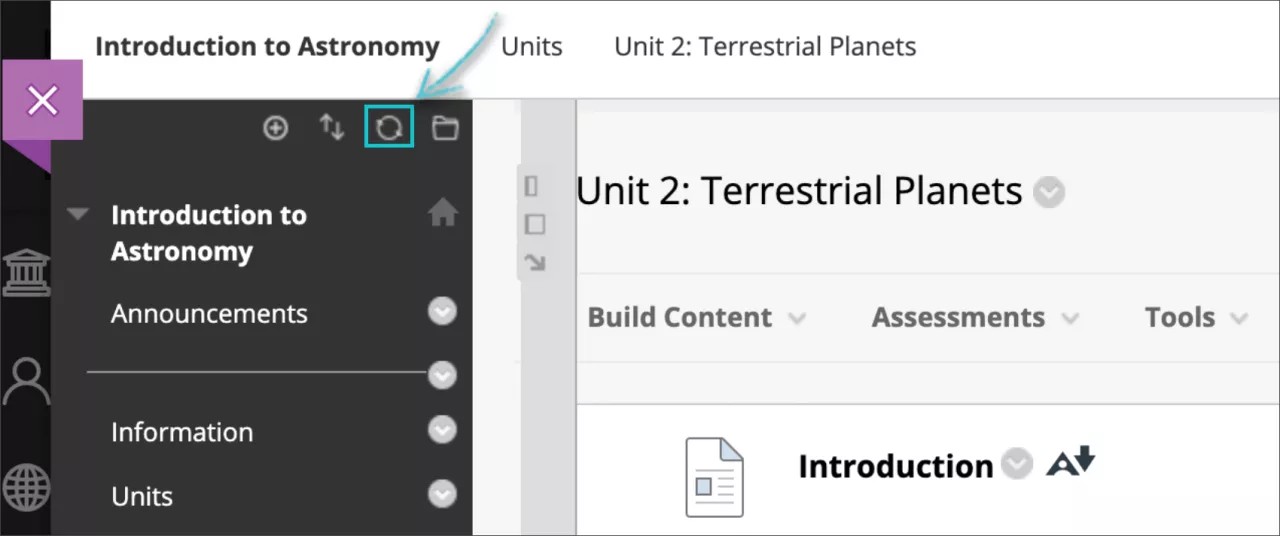
Lorsque votre professeur ajoute du contenu dans le module d'apprentissage et que vous ne le voyez pas encore, vous pouvez :
Sélectionnez l'icône Actualiser en haut à droite du menu du cours, ou
Vous déconnecter, puis vous reconnecter avant de réessayer.
Puis-je montrer que j'ai analysé un contenu?
L'état d'analyse permet à votre professeur de suivre les interactions avec des éléments de contenu précis. L'état d'analyse a parfois une incidence sur le déblocage de contenu supplémentaire.
Par exemple, votre professeur active l'état d'analyse pour un article. La mise à disposition d'un test dépend de votre analyse de l'article. Une fois que vous marquez l'article comme analysé, le test apparaît.
L'option Marquer comme analysé apparaît avec des éléments choisis par votre professeur. Après avoir analysé l'un des éléments, sélectionnez l'option pour le marquer comme Analysé.
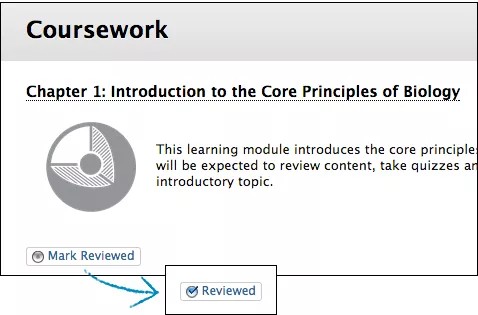
Vous pouvez basculer entre Analysé et Marquer comme analysé si vous voulez revenir à un élément de contenu et l'analyser de nouveau. Le professeur voit uniquement le paramètre en cours. Si l'élément est marqué comme Analysé, puis rétabli à l'état précédent de sorte que l'option Marquer comme analysé est de nouveau disponible, votre professeur ne sait pas que l'élément a eu l'état Analysé à un moment donné.
Ally dans Blackboard Original - Étudiant
Afficher les formats de fichier adaptés
Astuce
Besoin d'aide ? Consultez l'aide du mode Ultra pour en savoir plus sur l'affichage des formats de fichier alternatifs.
Note
Votre établissement détermine quels outils sont disponibles.
Les compétences et préférences d'apprentissage sont propres à chaque étudiant. Lorsque votre professeur fournit un contenu plus accessible, chaque personne peut choisir les formats qui lui conviennent le mieux. Si votre établissement utilise Blackboard Ally, les professeurs peuvent utiliser l'outil pour s'assurer que le contenu des cours est accessible à tous les étudiants.
Quand votre professeur associe des fichiers à un cours, Ally en crée des formats adaptés basés sur l'original. Par exemple, si le fichier original est un PDF, Ally crée des formats audio, braille électronique et ePub du même contenu. Ces formats sont mis à disposition avec le fichier original pour que tout soit à un seul emplacement pratique.
Note
Les formats adaptés créés dépendent du type de fichier original. Si vous ne voyez pas d'option permettant de télécharger des formats adaptés, cela signifie qu'Ally n'est pas activé pour ce cours ou que le fichier n'est pas un type de contenu pris en charge.
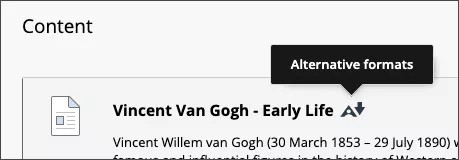
Recherchez un fichier dans votre cours. Sélectionnez le menu à côté de ce fichier et sélectionnez Formats adaptés. Choisissez la version qui répond le mieux à vos besoins! Sélectionnez Télécharger pour enregistrer le format adapté sur votre appareil.