Notes d'évaluation
Note
Cette documentation a été traduite à l'aide d'un outil de traduction automatique assisté par l'IA. Les traductions sont fournies « telles quelles », sans aucune garantie quant à leur exactitude. La version anglaise de ce contenu fait foi.
À propos des notes d'évaluation
Dans le panneau Détails et informations, sous Notation, vous pouvez afficher les travaux que vous avez envoyés, les réponses correctes disponibles ainsi que votre note et les commentaires. Si votre professeur a laissé des commentaires, sélectionnez le bouton représentant une bulle pour les voir.
Pour les questions à réponses multiples, vous pouvez sélectionner Afficher les autres options pour consulter les choix de réponses.
Si votre professeur doit noter des questions dans votre évaluation, l'état Non noté apparaît.
Votre professeur peut choisir de masquer les réponses aux questions notées automatiquement tant que tous les étudiants n'ont pas effectué leur soumission. Une bannière contenant ces informations s'affiche dans la partie supérieure de l'évaluation. Revenez plus tard pour voir si les réponses ont été dévoilées.
Votre professeur doit noter manuellement certains types de questions, telles que les dissertations, puis publier la note et les commentaires de l'évaluation. Vos notes apparaissent également sur les pages des notes globales et du relevé de notes du cours.
Pastilles de note
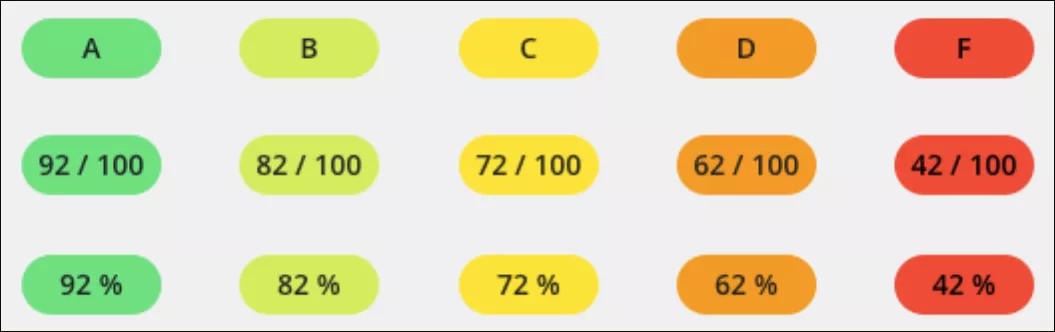
Votre professeur détermine comment afficher votre note pour chaque élément noté : note alphabétique, points ou pourcentage.
La pastille de note de chaque question et élément noté de l'évaluation peut être affichée en couleur ou avec un arrière-plan sombre. C'est votre établissement qui détermine quelles couleurs correspondent à quelles fourchettes de pourcentages, ou qui choisit de ne pas utiliser de couleurs du tout. Lorsque les couleurs sont désactivées, les pastilles de note utilisent à la place un fond sombre avec du texte blanc.
Notes des tentatives multiples
Si votre professeur l'autorise, vous pouvez effectuer plusieurs soumissions pour un travail. Votre professeur choisira la méthode de calcul de votre note en cas de soumissions multiples :
Moyenne de toutes les tentatives
Première tentative notée
Dernière tentative notée
Tentative avec la note la plus haute
Tentative avec la note la plus basse
Dans le panneau Détails et informations du travail, vous pouvez consulter votre note actuelle et la méthode de calcul utilisée. Sélectionnez votre note pour afficher les détails et consulter vos travaux rendus.
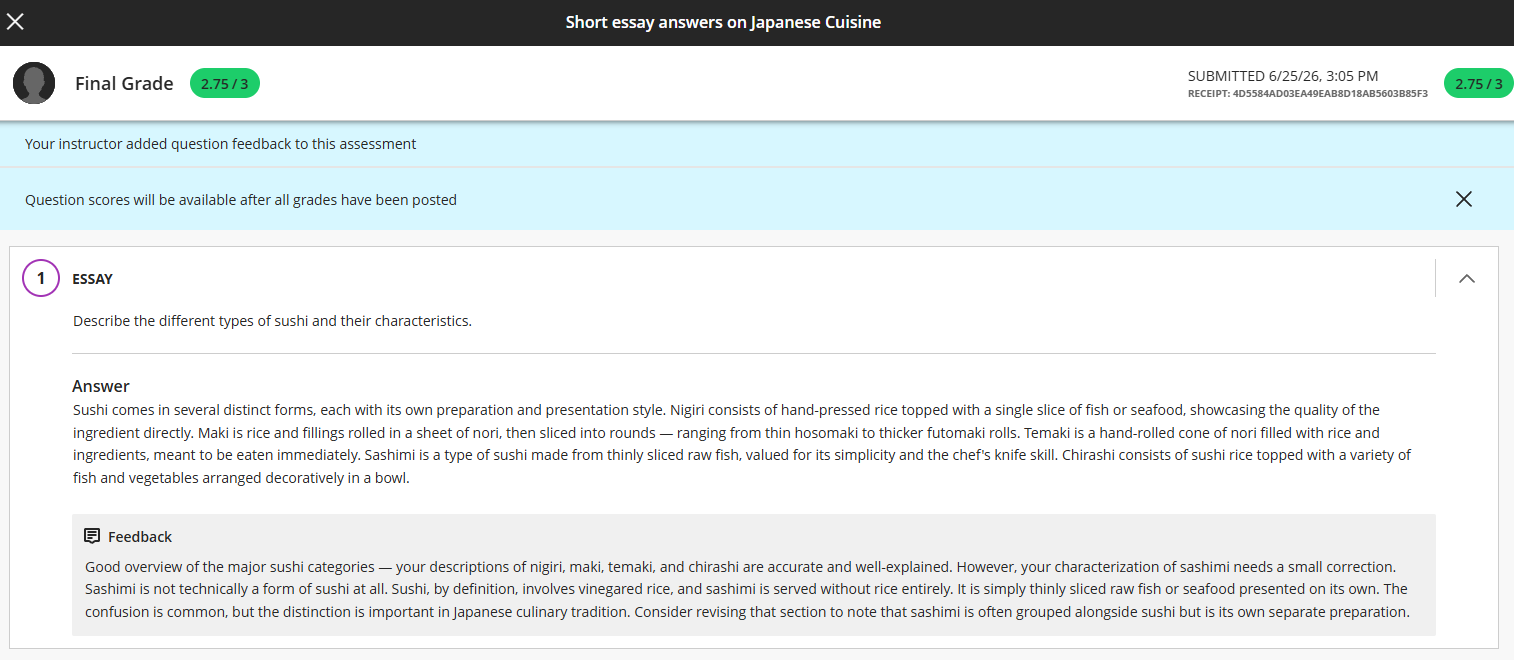
Dans le volet Soumission, vous pouvez voir quelles tentatives sont associées à des notes et à des commentaires. Sélectionnez la tentative que vous souhaitez consulter. Lorsque votre soumission s'ouvre, vous pouvez consulter votre note et son mode de calcul. Vous pouvez consulter votre travail et les remarques de votre professeur, s'il a laissé des commentaires.
Si votre professeur a laissé des commentaires pour plusieurs tentatives, vous pouvez lire les commentaires de chaque tentative. Un message apparaît si votre professeur a remplacé la note finale de l'élément.
Vous pouvez également consulter le nombre de tentatives dont vous disposez dans l'onglet Relevé de notes de votre cours. Vous pouvez voir les tentatives que vous avez envoyées avant la date d'échéance et regarder si certaines de vos soumissions ont été ou seront rendues en retard.
Questions de mise en correspondance
Crédit partiel. Vous recevez une partie des points en répondant correctement à une partie de la question. Les paires font l'objet de la même pondération.
Tout ou rien. Vous devez faire correspondre toutes les paires correctement pour recevoir l'intégralité des points. Si une ou plusieurs paires sont incorrectes, vous ne recevez aucun point.
Retirer des points pour les réponses incorrectes, mais le résultat total ne peut pas être négatif. Vous perdez des points en cas de correspondances incorrectes ou de réponses vides. Les paires font l'objet de la même pondération. Le résultat à la question ne peut pas être négatif.
Autoriser que le résultat total puisse être négatif. Vous obtenez des points pour chaque correspondance exacte et perdez des points pour chaque correspondance incorrecte ou réponse vide. Le résultat total à la question peut être négatif.
Une question dispose de 5 paires valant 2 points chacune. Le total est donc de 10 points. Vous faites correspondre deux paires correctement :
Vous obtenez 4 points pour deux correspondances correctes et en perdez 6 pour trois correspondances incorrectes, ce qui vous fait un résultat de -2 à cette question.
Questions à réponses multiples
Tout ou rien : vous devez choisir correctement tous les choix de réponses pour obtenir la totalité des points. Si une ou plusieurs réponses sont incorrectes, vous ne recevez aucun point.
Autoriser le crédit partiel : vous recevez une note partielle si vous répondez partiellement correctement à la question.
Retirer des points pour les réponses incorrectes : vous perdez des points en cas de choix de réponses incorrects. Le résultat total peut être négatif.
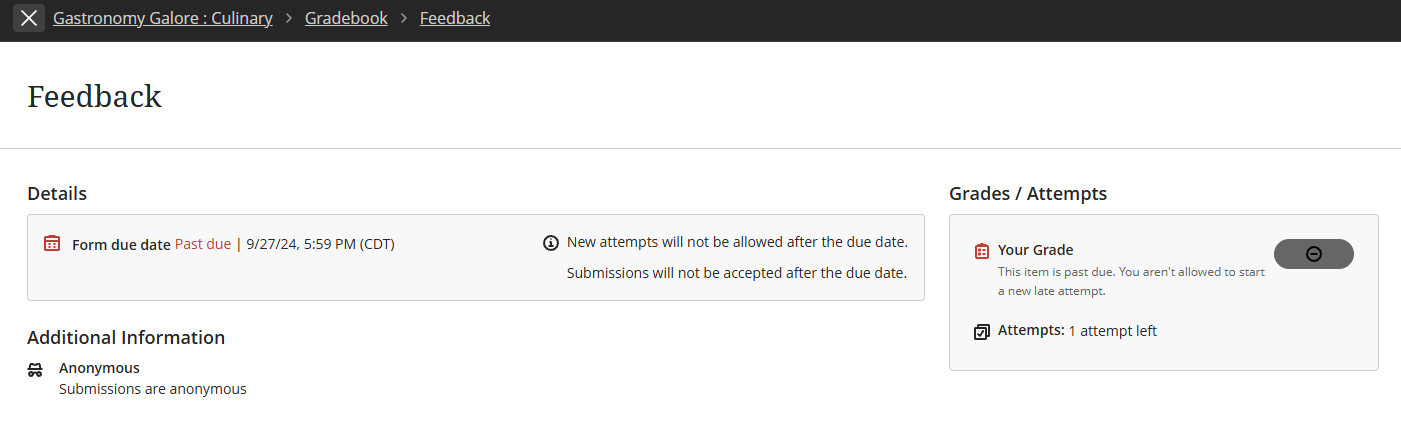
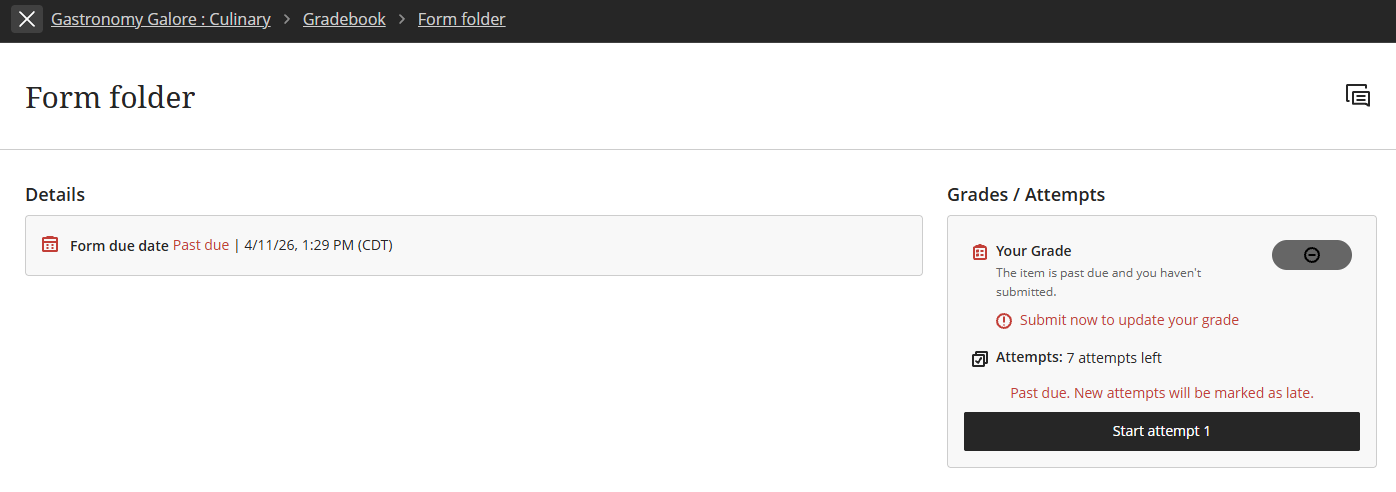
Zéros attribués aux travaux en retard
Selon les paramètres saisis par votre professeur, vous pouvez obtenir un zéro à des devoirs que vous n'avez pas rendus avant la date d'échéance. C'est votre professeur qui décide si les étudiants peuvent rendre leurs travaux après la date limite et qui fixe les pénalités de note en cas de retard.
Si vous avez activé les notifications sur les notes via le flux, vous êtes informé de la note zéro dans votre flux d'activité.
Modification des résultats des questions
Votre professeur peut modifier les points d'une question lorsque la notation est terminée. Votre note mise à jour apparaît également dans le flux d'activité et sur votre page Notes.
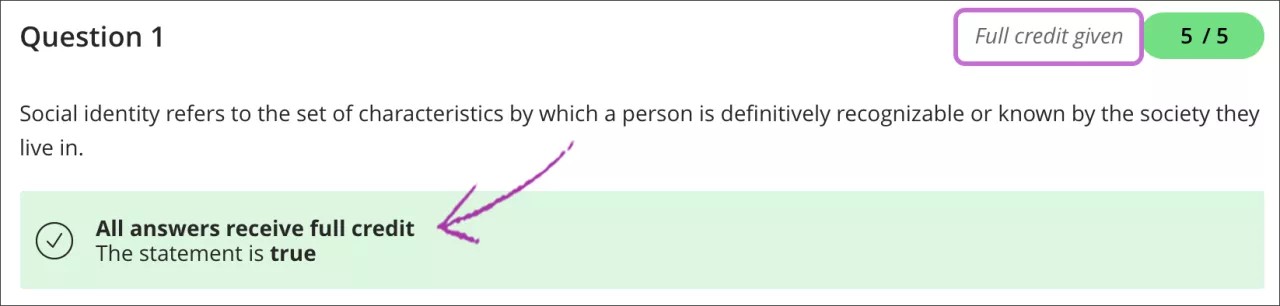
Votre professeur peut également attribuer une note maximale pour une question qui n'a pas été entièrement abordée dans le cours ou qui n'a pas été expliquée correctement. Une fois la notation terminée, vous pouvez voir les questions auxquelles votre professeur a attribué la note maximale. La mention Note maximale accordée apparaît à côté de la pastille de note et est également indiquée dans la section des réponses.
Vidéo : Révision des tests et commentaires
La vidéo commentée suivante offre une représentation visuelle et auditive de certaines des informations contenues dans cette page. Pour une description détaillée de ce qui est présenté dans la vidéo, ouvrez la vidéo sur Vimeo.