ORIGINAL Navigation dans un cours d'origine
Note
Cette documentation a été traduite à l'aide d'un outil de traduction automatique assisté par l'IA. Les traductions sont fournies « telles quelles », sans aucune garantie quant à leur exactitude. La version anglaise de ce contenu fait office de source officielle et fait autorité.
Vos cours
Si les cours varient en fonction du professeur et de l'établissement, certains de leurs éléments restent communs. Votre établissement et votre professeur déterminent quels outils sont disponibles.
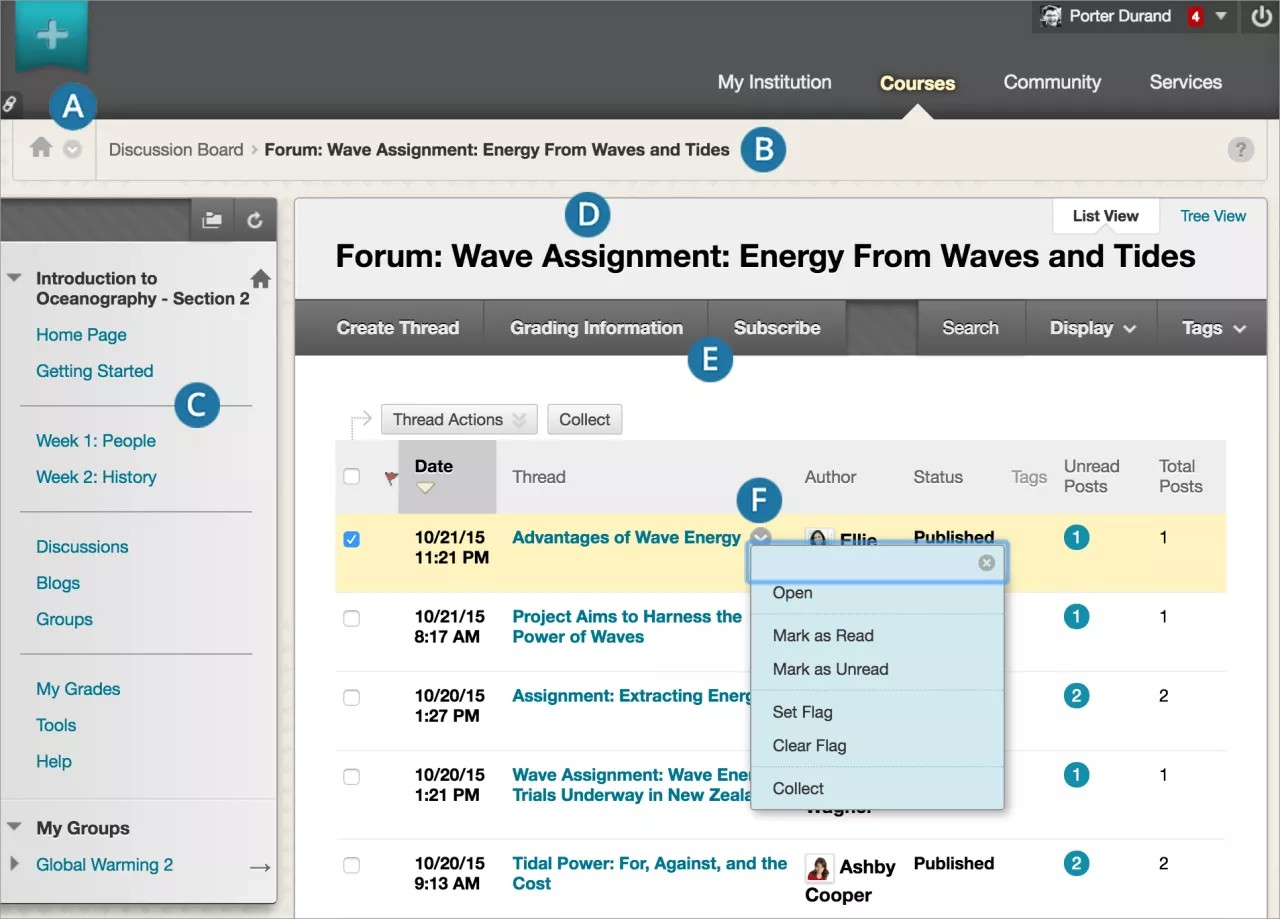
Icône de navigation cours par cours : permet d'accéder aux autres cours auxquels vous êtes inscrit depuis le menu.
Breadcrumbs : permet d'accéder aux pages que vous avez visités récemment.
Menu du cours : point d'accès pour tout le contenu du cours. Les professeurs déterminent les liens qui apparaissent.
Cadre de contenu : espace plus large de l'écran adjacent au menu du cours qui affiche l'onglet de contenu, l'outil, la page de module ou le matériel sélectionné. Les professeurs sélectionnent la page qui s'affiche lorsque vous accédez à un cours.
Barre d'actions : lignes situées en haut du cadre de contenu contenant des actions au niveau d'une page, telles que S'inscrire ou Rechercher dans les discussions. Les fonctions de la barre d'outils changent en fonction de votre avancement dans le cours.
Menus : une icône Menu des options apparaît pour les composants qui possèdent des menus, comme un fil de discussion dans les discussions. Les options du menu varient en fonction du composant.
Sélectionnez l'icône de point d'interrogation dans le coin supérieur droit de la page pour obtenir des informations sur l'outil actuellement ouvert.
Regardez une vidéo à propos de l'affichage du cours
La vidéo commentée suivante offre une représentation visuelle et auditive de certaines des informations contenues dans cette page. Pour obtenir une description détaillée de ce qui est représenté dans la vidéo, ouvrez la vidéo sur YouTube, accédez à Plus d'actions, puis sélectionnez Ouvrir la transcription.
Vidéo : présentation de l'affichage des cours fournit un bref aperçu de l'affichage des cours dans Blackboard.
La vidéo commentée suivante offre une représentation visuelle et auditive de certaines des informations contenues dans cette page. Pour une description détaillée de ce qui est présenté dans la vidéo.
Menu du cours
Le menu de cours est le volet sur le côté gauche de l'interface qui contient les liens à toutes les zones de cours de niveau supérieur. Les professeurs peuvent également fournir des liens vers la page d'outils, chaque outil, des sites Web, des éléments de cours et des pages de module. Les professeurs contrôlent le contenu et les outils disponibles dans le menu du cours.
Les professeurs peuvent personnaliser le style du menu du cours. Ils peuvent changer la couleur, ajouter des sous-titres et des séparateurs, et choisir des boutons ou du texte pour les liens. Ces personnalisations permettent de varier la présentation et l'organisation de vos cours.
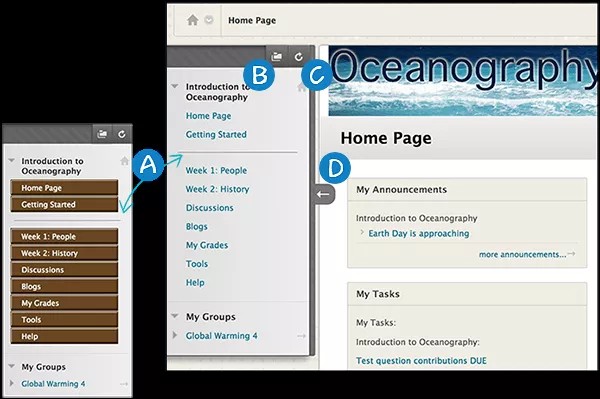
En matière de conception de menu de cours, les professeurs peuvent utiliser du texte seulement ou les boutons étiquetés pour les liens.
Ouvrez le menu de cours dans une fenêtre distincte. Le menu détaché affiche toujours le matériel pédagogique sous forme d'arborescence. Vous pouvez développer la vue pour afficher la hiérarchie de la navigation de cours et déplacer la fenêtre à l'emplacement de votre choix.
Rafraîchissez votre vue.
Développez ou réduisez le cadre du menu de cours. Déplacez le pointeur de la souris à proximité de la bordure et sélectionnez la flèche. Lorsque vous réduisez le menu de cours, vous disposez de davantage de place pour visualiser le contenu.
Navigation dans les cours
À partir de l'un de vos cours, vous pouvez facilement accéder à tous les autres cours auxquels vous êtes inscrit.
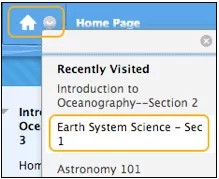
Sélectionnez l'icône Navigation dans les cours pour accéder au menu et sélectionnez un autre titre de cours. Si la page sur laquelle vous vous trouvez dans le cours existe également dans le cours suivant, vous y accéderez. Le dernier cours visité est répertorié en premier.
Par exemple, si vous consultez la page Annonces d'un cours et que vous sélectionnez un autre cours dans le menu, vous accédez directement à la page Annonces de l'autre cours.
Page d'accueil du cours
Par défaut, un lien vers la page d'accueil du cours apparaît dans le menu du cours.
La page d'accueil est une page de modules de cours. Les informations sont présentées dans des zones appelées modules, comme Mes annonces, Mes tâches et Les nouveautés. Le système génère les informations dans chaque module. Votre professeur peut renommer ou supprimer cette page, et créer d'autres pages de module de cours. Votre professeur détermine également la disponibilité des modules.
Les pages de modules de cours contiennent des informations détaillées sur les nouveaux contenus et les dates d'échéance du cours consulté.
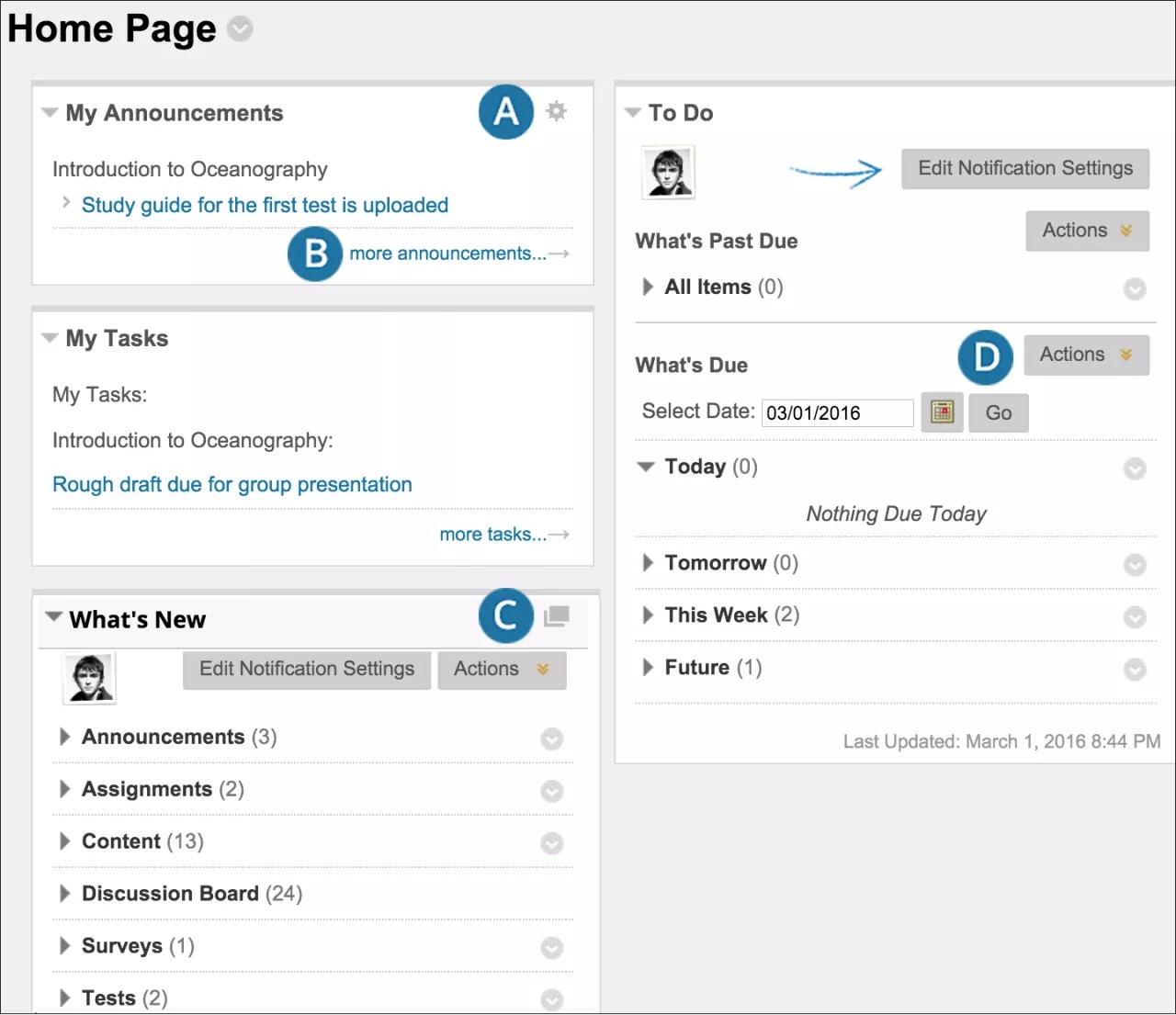
Sélectionnez l'icône Gérer les paramètres pour modifier l'apparence du contenu. Par exemple, vous pouvez sélectionner le nombre de jours pendant lesquels des annonces apparaissent dans un module. Tous les modules comportent des paramètres que vous pouvez modifier.
Sélectionnez le lien dans un module pour afficher plus d'informations.
Sélectionnez l'icône Ouvrir dans une nouvelle fenêtre pour déplacer le module vers un autre endroit de l'écran. Vous pouvez utiliser les informations comme référence pour naviguer entre les différentes parties de votre cours. Si l'icône ne s'affiche pas, cette option n'est pas disponible pour le module.
Certains modules contiennent un menu Actions comprenant des options qui permettent de développer, de réduire ou d'ignorer les notifications de ce module. Dans certains modules, vous pouvez modifier vos paramètres de notification.
Modules « Nouveautés » et « À faire »
Le module Les nouveautés signale le contenu ajouté et modifié dans le cours. Ce module indique le nombre de nouveaux éléments pour chaque type de contenu et permet d'y accéder à partir des cours en utilisant des liens. Le module présente les éléments des sept derniers jours.
Ces types de contenu sont signalés dans le module :
Tests et sondages
Travaux
Blogues
Contenu :
Messages de discussion
Messages relatifs aux cours.
Le module Les nouveautés consigne les informations rendues publiques dans l'intégralité du cours. Le contenu auquel vous pouvez accéder si vous remplissez certaines conditions n'est pas signalé dans ce module.
Le module Les nouveautés signale les modifications une fois par jour. Vous pouvez voir les mises à jour lors de votre première connexion de la journée. Les modifications apportées après la connexion ne figurent pas dans le module avant le lendemain, sauf si vous sélectionnez Actualiser dans le menu Actions.
Les mises à jour visibles pour un cours ne s'affichent que si le contenu est mis à votre disposition et que vous participez au cours.
Module À faire
Le module Tâches à accomplir répertorie les dates d'échéance à venir dans l'ordre chronologique. Ce module se divise en deux parties : les dates dépassées et les dates à venir. Utilisez ces informations comme point de départ de votre travail pédagogique quotidien.
L'onglet Ce qui a expiré affiche tout test, travail ou sondage arrivé à échéance sans qu'aucune soumission n'ait été effectuée. L'onglet Ce qui arrive à échéance affiche des informations relatives aux tests, aux travaux ou aux sondages qui possèdent une date d'échéance.
Note
Le module À accomplir est différent de l'outil Tâches.
Vous pouvez visualiser les modules Alertes et À surveiller. Ces modules sont destinés au professeur uniquement et ne contiennent aucune information pour les étudiants.