ORIGINAL Messages
Note
Cette documentation a été traduite à l'aide d'un outil de traduction automatique assisté par l'IA. Les traductions sont fournies « telles quelles », sans aucune garantie quant à leur exactitude. La version anglaise de ce contenu fait office de source officielle et fait autorité.
Trouver vos messages de cours
Vous pouvez afficher les messages de chacun de vos cours. Si l'option a été activée par votre établissement, vous pouvez également créer des messages et y répondre. Vos professeurs ne contrôlent pas ce paramètre.
L'activité de l'outil Messages ne peut pas être exportée en dehors du système. Vous ne pouvez pas afficher ou envoyer des messages en dehors de votre cours.
Pour afficher les messages pour le cours dans lequel vous vous trouvez, sélectionnez le lien Messages dans le menu du cours ou sur la page Outils.
Votre professeur détermine les liens qui apparaissent dans le menu du cours et les outils disponibles.
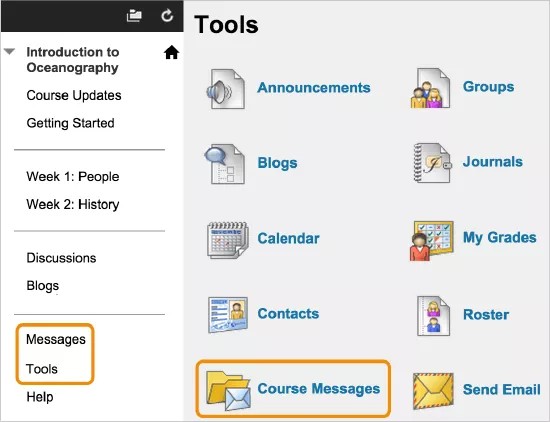
Note
Si une liste contenant votre nom s'affiche sur la gauche, vous pouvez consulter et envoyer des messages pour tous vos cours sur la page Messages.
Si votre nom est indiqué dans le coin supérieur droit de la page, vous pouvez accéder aux nouveaux messages pour tous vos cours. Ouvrez le menu à côté de votre nom et sélectionnez l'icône Mises à jour. Vous pouvez consulter la liste des notifications relatives aux informations et événements importants dans l'ensemble de vos cours et associations.
Regarder une vidéo sur les messages de cours
La vidéo commentée ou non commentée suivante offre une représentation visuelle et auditive ou seulement visuelle de certains des renseignements contenus dans cette page. Pour obtenir une description détaillée de ce qui est représenté dans la vidéo, ouvrez la vidéo sur YouTube, accédez à Plus d'actions, puis sélectionnez Ouvrir la transcription.
Envoyer un message
Chacun peut utiliser les messages pour programmer des rappels, poser des questions rapides et échanger avec les autres utilisateurs. Si votre établissement l'autorise, vous pouvez joindre des fichiers à vos messages, à partir de votre ordinateur.
Rappel : il se peut que votre établissement ne vous autorise pas à créer des messages et à y répondre. Vos professeurs ne contrôlent pas ce paramètre.
Sur la page Saisir un message, sélectionnez À. Une liste de tous les membres de votre cours s'affiche. Dans le premier champ, sélectionnez les destinataires, puis la flèche pointant vers la droite, afin de les déplacer dans le champ Destinataires.
Astuce
Sous Windows, sélectionnez plusieurs utilisateurs dans une ligne, appuyez sur la touche Maj, puis sélectionnez le premier et le dernier destinataires. Pour sélectionner des destinataires de façon non contiguë, appuyez sur la touche Ctrl, puis sélectionnez chaque nom souhaité. Sous Mac, appuyez sur la touche Commande à la place de la touche Ctrl. Vous pouvez également sélectionner tous les membres du cours à l'aide l'option Sélectionner tout.
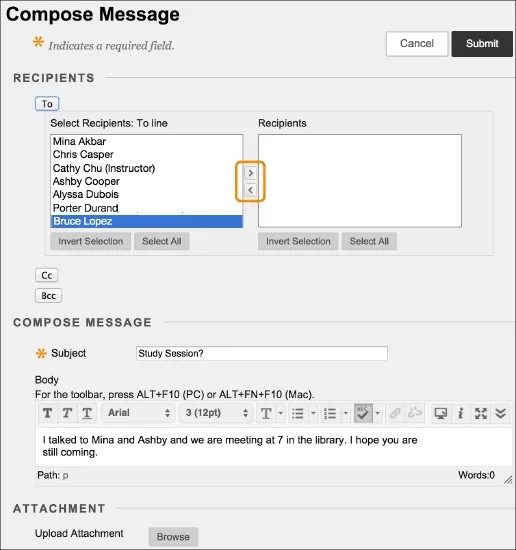
Vous pouvez utiliser les options de l'éditeur pour mettre en forme le texte de votre message. Vous pouvez contrôler le mode d'affichage, l'ordre et l'apparence de vos contenus.
Astuce
Pour utiliser votre clavier pour passer à la barre d'outils de l'éditeur, appuyez simultanément sur les touches ALT et F10. Sous Mac, appuyez simultanément sur les touches ALT, Fn et F10. Utilisez les touches fléchées pour sélectionner une option, comme une liste numérotée.
Répondre à un message
Vous pouvez répondre à l'expéditeur uniquement ou à l'expéditeur ainsi qu'aux autres destinataires du message à condition que cela soit autorisé par votre établissement. La zone À : est préremplie avec l'expéditeur et tous les autres destinataires.
Le cas échéant, vous pouvez ajouter d'autres membres du cours aux destinataires du message. Le texte du message d'origine figure dans le corps du message. Vous pouvez ajouter du texte.
Messages en lecture seule
Vous pouvez être autorisé à lire uniquement les messages envoyés par les utilisateurs ayant un certain rôle, comme les professeurs et les assistants.
Lorsque votre établissement active les messages en lecture seule, certaines options sont supprimées. Les options Créer un message, Répondre, et Transférer ne s'afficheront pas lorsque vous lirez vos messages. Vos professeurs ne contrôlent pas ce paramètre.

Alertes de nouveaux messages
Le module Les nouveautés apparaît sur la première page qui s'affiche lorsque vous vous connectez et sur la page d'accueil du cours. Vous recevez une notification lorsque vous recevez un nouveau message relatif au cours.
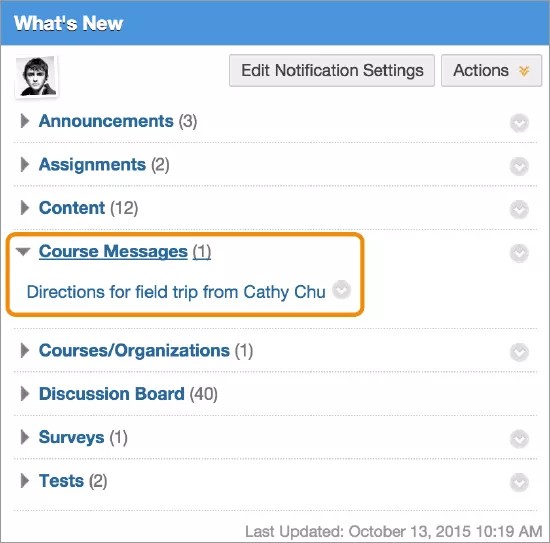
Le module vous informe une fois par jour des modifications apportées lors de votre première connexion. Si vous voulez voir les nouvelles alertes plus tard, sélectionnez Actualiser dans le menu Actions.