ORIGINAL Remettre des travaux de groupe
Note
Cette documentation a été traduite à l'aide d'un outil de traduction automatique assisté par l'IA. Les traductions sont fournies « telles quelles », sans aucune garantie quant à leur exactitude. La version anglaise de ce contenu fait office de source officielle et fait autorité.
Où se trouvent mes travaux de groupe?
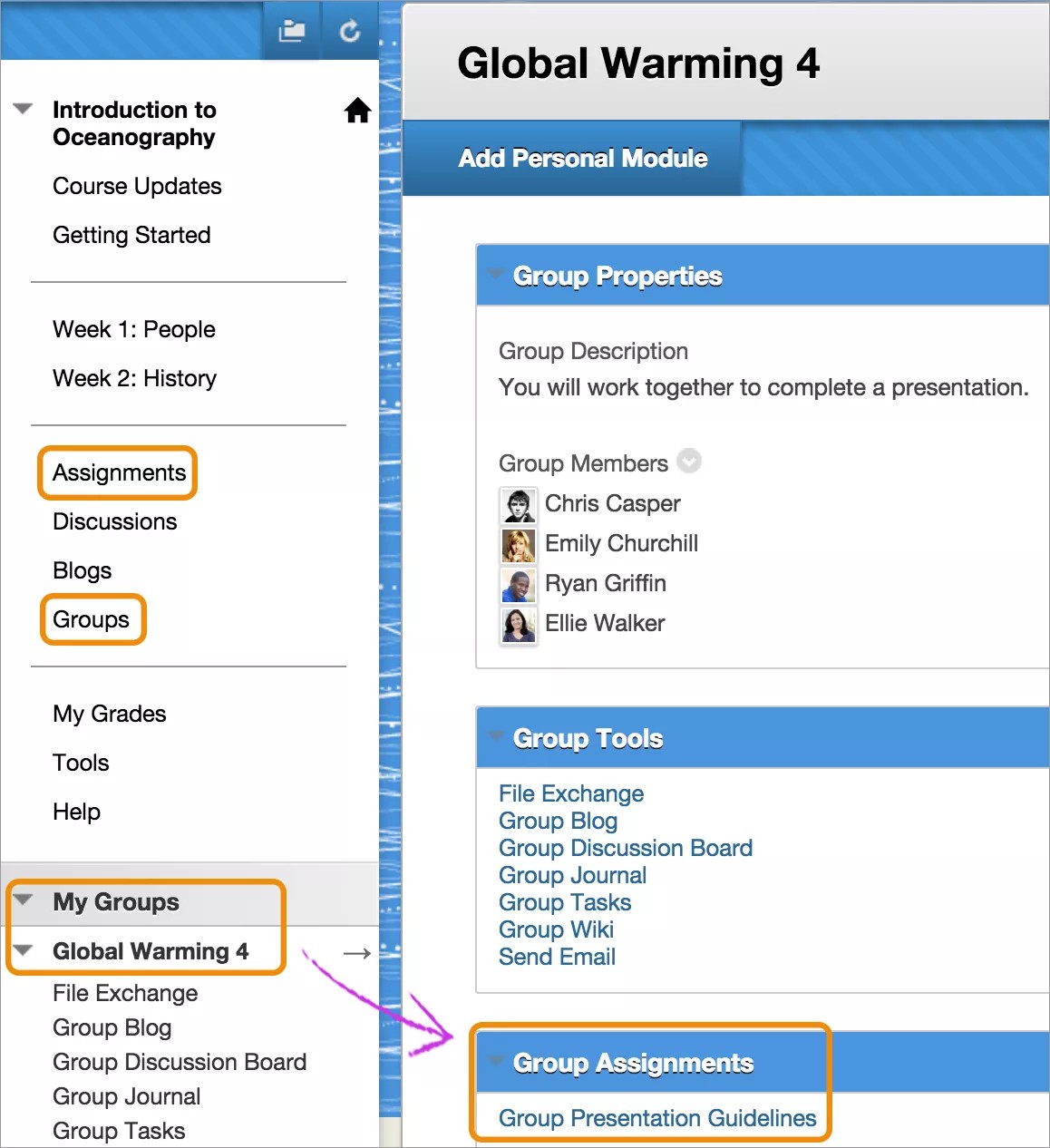
Votre professeur peut afficher les travaux de groupe dans différents onglets de votre cours. Vous pouvez accéder aux travaux de groupe à partir de liens dans le menu du cours intitulé « Travaux » ou « Groupes ». Votre professeur peut également intégrer des travaux de groupe dans le contenu de chaque semaine. Les travaux de groupe peuvent également apparaître dans le volet Mes groupes après le menu du cours. Si vous avez des questions concernant l'organisation du cours, demandez-lui.
Votre professeur peut n'autoriser l'accès à certains de vos travaux de groupe qu'après une certaine date ou qu'une fois que vous avez terminé une tâche précise. Par exemple, vous devez peut-être marquer un cours comme « Analysé » pour pouvoir accéder au travail de groupe. Contactez votre professeur si vous ne voyez pas un travail de groupe que vous devriez voir.
Si votre groupe soumet le travail après la date d'échéance, la soumission est marquée comme EN RETARD et des pénalités peuvent être appliquées.
Soumettre un travail pour un travail de groupe
Votre professeur fournit toutes les informations dont votre groupe a besoin pour effectuer un travail de groupe. Un membre du groupe soumet votre travail de groupe. Tous les membres de votre groupe reçoivent la même note pour un travail de groupe.
Si vous êtes le membre qui soumet le travail pour le groupe, vous devez sélectionner Soumettre. Si vous ne le faites pas, votre professeur ne recevra pas votre travail de groupe terminé.
Avertissement
Si votre professeur n'a pas autorisé les tentatives multiples, vous ne pouvez soumettre votre travail de groupe qu'une seule fois. Assurez-vous que vous avez joint tous les fichiers désirés avant de cliquer sur Soumettre.
Dans le menu du cours, sélectionnez le lien qui comprend le travail de groupe, par exemple « Travaux ». Cliquez sur le nom du travail de groupe.
-OU-
Dans le volet Mes groupes, sélectionnez le nom de votre groupe. Sur la page d'accueil du groupe, sélectionnez le nom du travail dans la section Affectations de groupe.
Sur la page Téléverser le travail, lisez les instructions, les dates d'échéance, les points possibles et téléchargez tous les fichiers fournis par votre professeur.
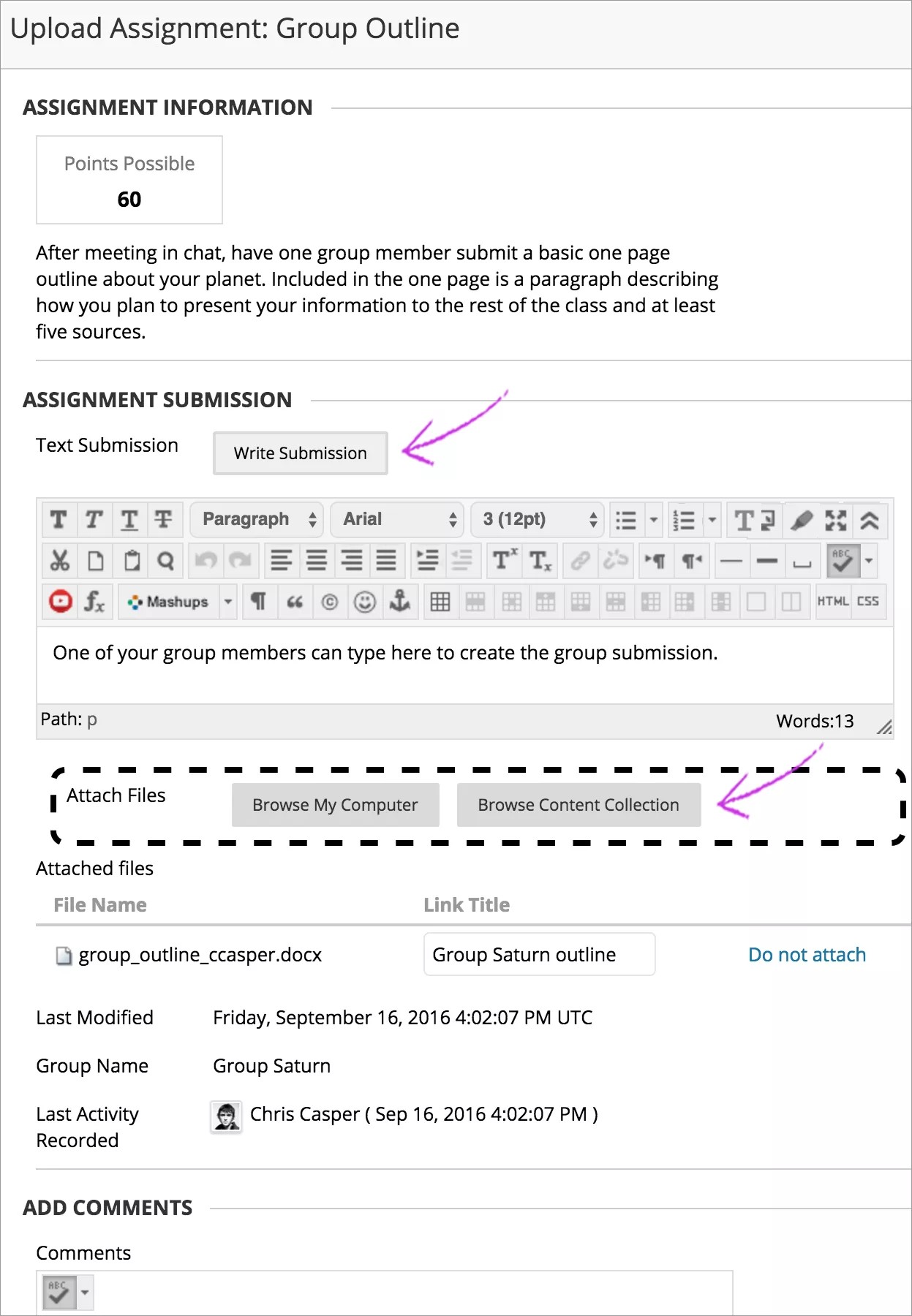
Sélectionnez Rédiger le devoir pour développer la zone où vous pouvez saisir votre soumission. Vous pouvez utiliser les options de l'éditeur pour mettre en forme le texte.
Sélectionnez Parcourir mon ordinateur pour téléverser un fichier à partir de votre ordinateur.
-OU-
Faites glisser des fichiers à partir de votre ordinateur vers le « point actif » de la zone Joindre des fichiers. Si votre navigateur le permet, vous pouvez également faire glisser un dossier de fichiers. Les fichiers sont téléversés individuellement. Si le navigateur ne vous autorise pas à soumettre votre travail de groupe une fois que vous avez téléversé un dossier, sélectionnez Ne pas joindre sur la ligne du dossier pour le supprimer. Vous pouvez faire glisser les fichiers individuellement et les soumettre à nouveau.
Vous pouvez utiliser le nom du fichier ou le renommer.
Saisissez éventuellement une remarque dans Commentaires concernant la soumission de votre groupe.
Sélectionnez Soumettre.
Avertissement
Assurez-vous que vous avez sélectionné Soumettre ou Enregistrer le brouillon avant de naviguer vers un autre onglet de cours. Votre travail n'est PAS enregistré automatiquement. Si vous ne sélectionnez pas Soumettre ou Enregistrer le brouillon, les autres membres du groupe ne verront pas votre travail. Ils verront cependant que vous avez participé au travail de groupe, ce qui pourrait causer des incompréhensions.
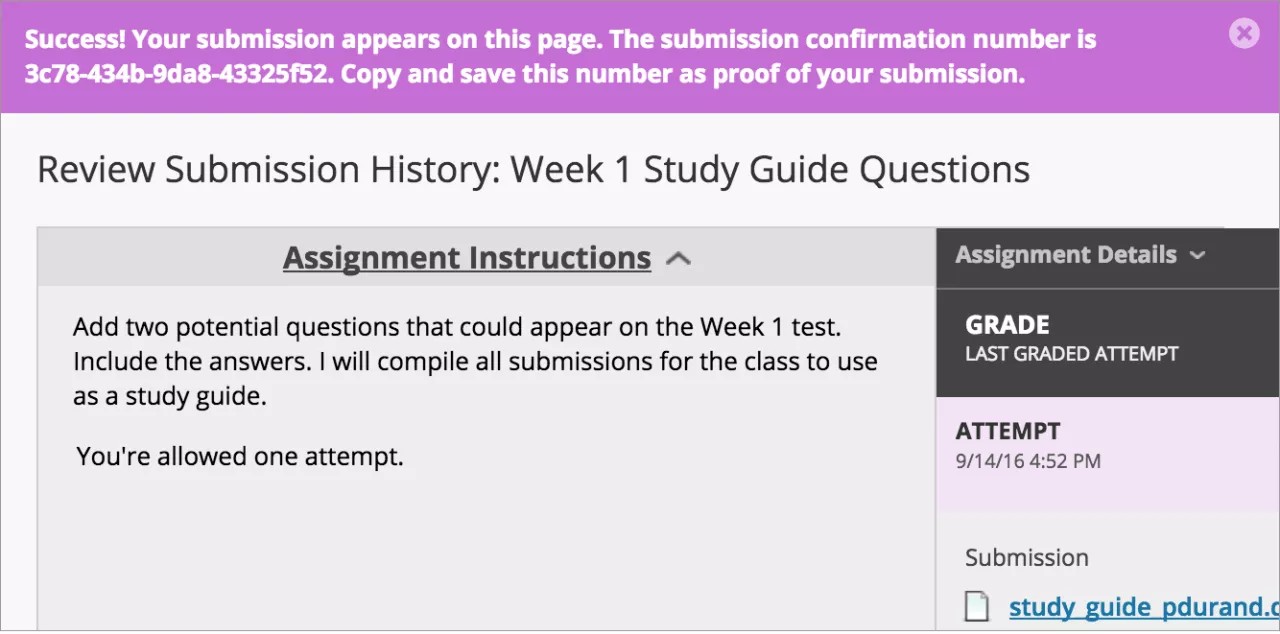
Après la soumission, la page Analyser l'historique des soumissions apparaît. Elle contient des informations sur le travail de groupe que vous avez soumis ainsi qu'un message contenant un numéro de confirmation. Copiez et enregistrez ce numéro comme preuve de votre travail de groupe. Pour les travaux de groupe autorisant plusieurs tentatives, vous recevez un numéro différent pour chaque soumission. Si votre établissement a activé les notifications par courriel pour confirmer la réception des soumissions, vous recevrez également par courriel votre numéro de confirmation et vos informations à chaque soumission.
Note
Vous ne pourrez pas faire glisser les fichiers à téléverser, afficher les numéros de confirmation, ni recevoir d'accusés de réception de soumission si votre établissement utilise une ancienne version de Blackboard.
Enregistrer un brouillon du devoir de groupe et le soumettre ultérieurement
Sur la page Téléverser le travail, cliquez sur Enregistrer un brouillon pour enregistrer votre travail et continuer ultérieurement. Votre texte et vos fichiers sont enregistrés dans la page. En revenant, vous pouvez reprendre le travail.
Astuce
Un membre peut enregistrer un travail de groupe en tant que brouillon, puis un autre membre peut le continuer plus tard et soumettre le travail.
Retournez à votre travail de groupe et cliquez sur le titre correspondant.
Sur la page Analyser l'historique des soumissions, cliquez sur Continuer.
Sur la page Téléverser le travail, apportez les modifications désirées.
Vous pouvez également saisir des commentaires à propos du devoir rendu.
Sélectionnez Soumettre. La page Analyser l'historique des soumissions contenant les informations sur le travail de groupe que vous avez soumis apparaît.
Avertissement
Lorsque vous avez terminé votre travail de groupe, vous devez sélectionner Soumissions. Si vous ne le faites pas, votre professeur ne recevra pas votre travail de groupe.
Soumettre à nouveau un travail de groupe
Votre professeur peut vous autoriser à soumettre plusieurs fois un travail de groupe pour diverses raisons. Par exemple, il peut saisir des commentaires sur votre premier brouillon pour vous aider à améliorer votre travail.
Vous pouvez vous rendre compte que vous avez fait une erreur dans votre travail de groupe après l'avoir soumis. Cependant, votre groupe ne pourra peut-être pas soumettre le travail à nouveau. Contactez votre professeur pour lui demander l'autorisation de soumettre un nouveau travail.
Si votre groupe peut faire une autre tentative, sélectionnez le lien du travail dans votre cours. Nouvelle tentative apparaît sur la page Analyser l'historique des soumissions.
Travaux de groupe notés de manière anonyme
Sur la page Téléverser le travail, il vous est indiqué si votre travail de groupe sera noté de façon anonyme.
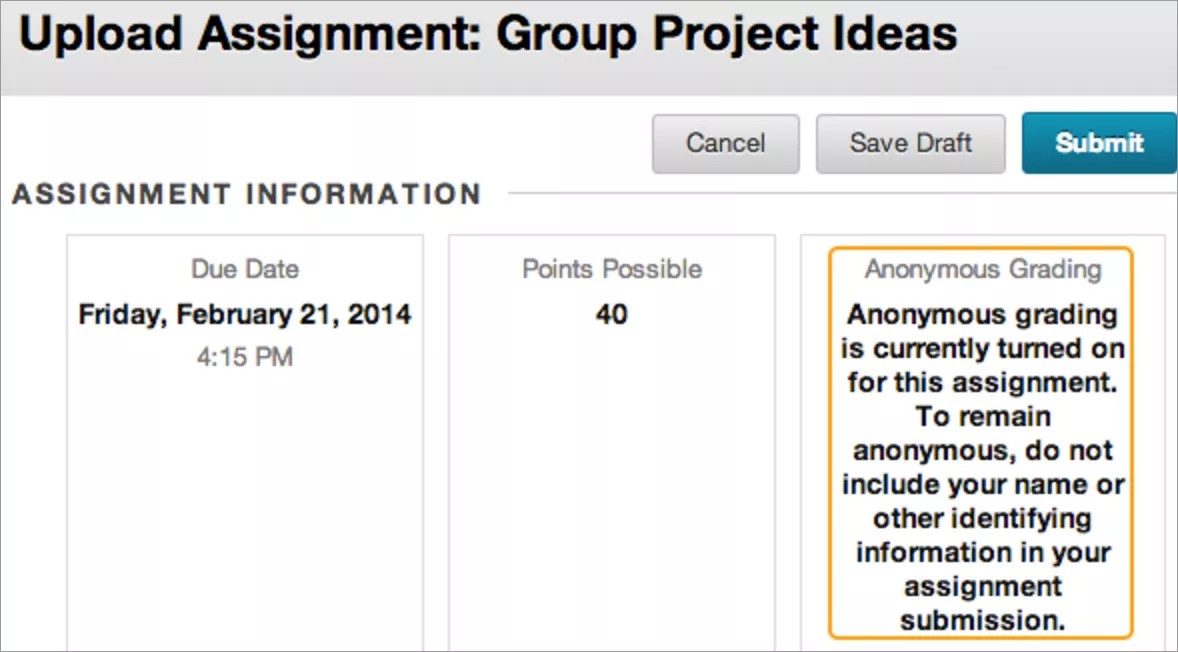
Votre professeur ne verra pas le nom de votre groupe lors de la notation. Il peut choisir de noter de façon anonyme afin d'être impartial.
Vous ne devez inclure aucune information permettant de vous identifier dans votre soumission. N'ajoutez pas votre nom ou le nom du groupe aux fichiers que vous téléversez et n'utilisez pas de noms dans les commentaires.
Questions fréquemment posées
Pourquoi ne puis-je pas ouvrir notre travail de groupe?
Contactez le centre d'assistance de votre établissement. Il pourra vous aider à résoudre le problème et à télécharger une application éventuellement manquante. Si vous ne savez pas comment le contacter, recherchez le bureau technologique sur le site Web de votre établissement ou recherchez le nom de votre établissement + Blackboard + le mot « aide » ou « assistance » sur Internet. Vérifiez que vous utilisez un navigateur Internet et un système d'exploitation pris en charge pour la version de Blackboard de votre établissement.
Pourquoi est-ce que je ne trouve pas notre travail de groupe?
Votre professeur détermine la date à laquelle les travaux de groupe sont disponibles. De plus, vous devrez peut-être répondre à d'autres critères pour accéder au travail. Par exemple, vous devrez peut-être d'abord marquer un cours comme « Analysé ». Pour plus d'informations, contactez votre professeur.
Mon professeur n'a pas reçu notre travail de groupe. Que faire?
Vous devez aborder ce problème avec votre professeur.
Comment modifier ou soumettre à nouveau un travail de groupe?
Vous ne pouvez pas modifier un travail de groupe soumis, mais vous pouvez être autorisé à le soumettre à nouveau. Tous les travaux de groupe ne peuvent pas être soumis plusieurs fois. Vérifiez si vous pouvez soumettre un travail plusieurs fois. Si vous ne pouvez pas et que vous avez fait une erreur, vous devez contacter votre professeur pour lui demander l'autorisation de renvoyer votre travail.
Dans la vue de cours d'origine, si votre professeur vous autorise à soumettre un travail de groupe plusieurs fois, l'option Nouvelle tentative apparaît sur la page Analyser l'historique des soumissions. Sélectionnez le lien du travail de groupe dans votre cours pour accéder à la page Analyser l'historique des soumissions.
Comment savoir si mon travail de groupe a été noté?
Dans l'affichage d'origine des cours, la page Mes notes affiche toutes vos notes. La page Mes notes est souvent située dans le menu du cours. Le menu du cours apparaît sur le côté gauche de la fenêtre de cours. Si la page Mes notes n'apparaît pas dans le menu du cours, sélectionnez Outils, puis Mes notes. Si vous avez soumis votre travail de groupe, mais qu'il n'a pas été noté, vous verrez un point d'exclamation en regard du titre du travail.
Si votre travail de groupe a été soumis et noté, la note apparaît sur la ligne du travail. Pour afficher des détails supplémentaires, sélectionnez le titre du travail de groupe pour accéder à la page Analyser l'historique des soumissions.