ORIGINAL Groupes
Note
Cette documentation a été traduite à l'aide d'un outil de traduction automatique assisté par l'IA. Les traductions sont fournies « telles quelles », sans aucune garantie quant à leur exactitude. La version anglaise de ce contenu fait office de source officielle et fait autorité.
Les professeurs peuvent créer des groupes d'étudiants au sein des cours. Les groupes sont en général constitués d'un petit nombre d'étudiants pour les groupes d'étude ou les projets. Ces groupes ont leurs propres espaces de collaboration au sein du cours afin de pouvoir communiquer et partager des fichiers.
Votre professeur vous place dans un groupe ou vous permet de choisir le groupe que vous souhaitez rejoindre. Votre professeur choisit les outils de communication et de collaboration disponibles pour votre groupe.
Trouver vos groupes de cours
Votre professeur peut vous donner accès aux groupes de cours de trois façons.
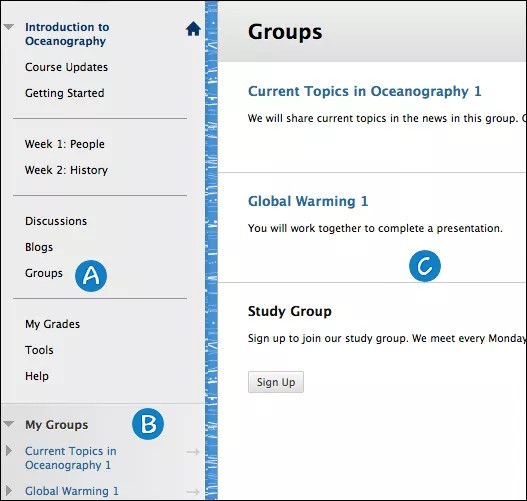
Lien vers la page des groupes : Le lien vers la page Groupes apparaît dans le menu du cours ou dans une zone de contenu. La page Groupes répertorie l'ensemble des groupes disponibles et des fiches d'auto-inscription.
Panneau Mes groupes : Le panneau Mes groupes apparaît après le menu du cours. Il met à votre disposition des liens directs vers l'onglet de chaque groupe auquel vous appartenez. Vous pouvez développer le volet pour afficher les outils de groupe disponibles. Si vous êtes inscrit à un groupe, le volet apparaît automatiquement.
Lien de groupe : Pour accéder à vos groupes dans un espace de cours, vous pouvez utiliser des liens vers un groupe unique, une feuille d'inscription ou la page Groupes.
Lorsque vous accédez à votre groupe, vous voyez la page d'accueil du groupe. Une page d'accueil de groupe est le centre des activités collectives et peut contenir une description du groupe, une liste de membres et des outils. Si votre professeur vous y autorise, vous pouvez personnaliser cette page en ajoutant une bannière, en sélectionnant une combinaison de couleurs et en ajoutant des modules personnels, comme Liste des notes. Les modules personnels sont uniquement visibles par le membre ayant ajouté les modules. Vous pouvez également accéder à vos outils et travaux de groupe ici.
Regardez une vidéo sur les groupes
La vidéo commentée suivante offre une représentation visuelle et auditive de certaines des informations contenues dans cette page. Pour obtenir une description détaillée de ce qui est représenté dans la vidéo, ouvrez la vidéo sur YouTube, accédez à Plus d'actions, puis sélectionnez Ouvrir la transcription.
S'inscrire pour rejoindre un groupe de cours
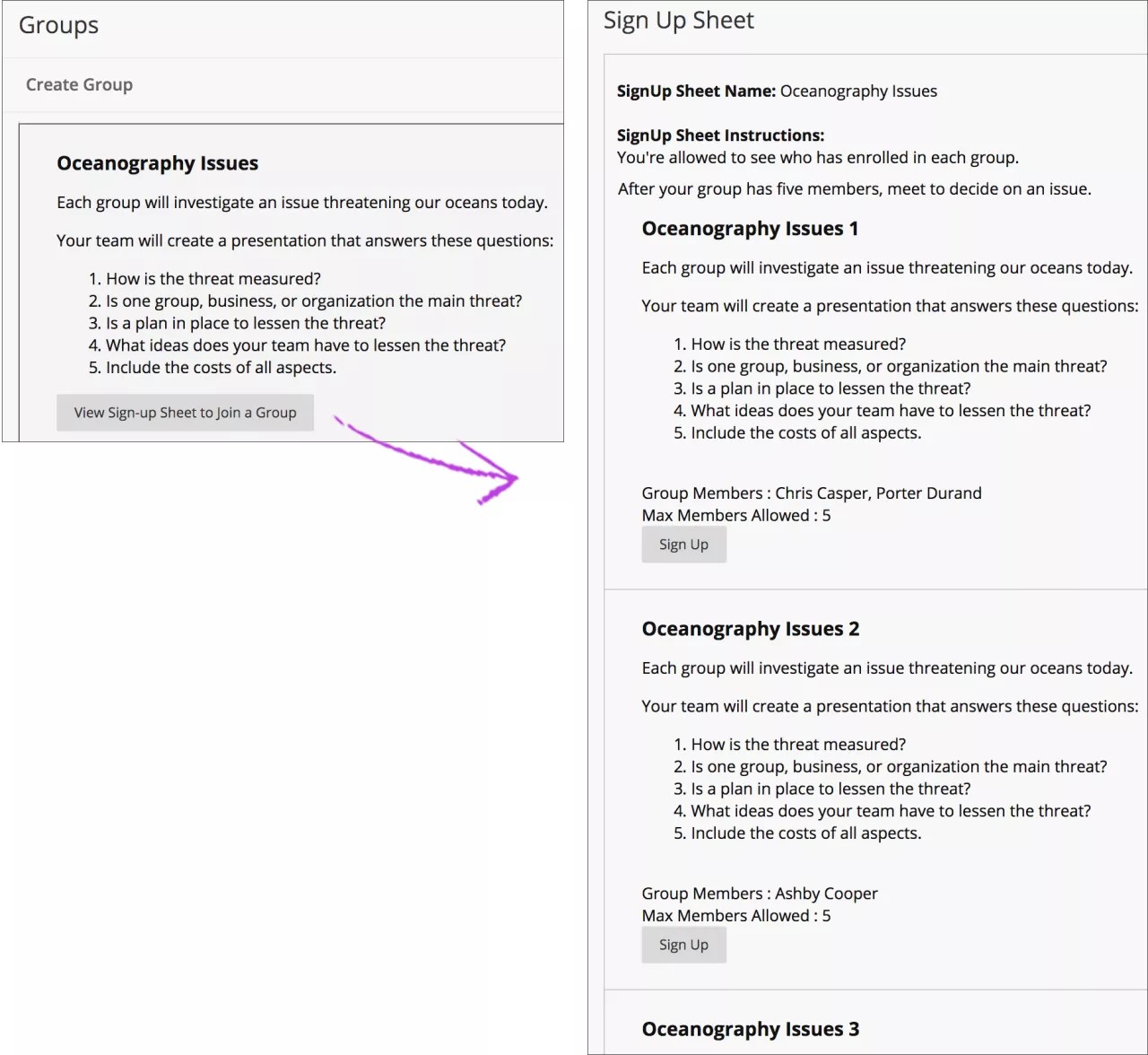
Votre professeur peut vous autoriser à vous auto-inscrire à un groupe de cours. En fonction des paramètres définis par votre professeur, vous pourrez peut-être voir les noms des autres membres du groupe.
Sur la page Groupes, sélectionnez Rejoindre le groupe ou Afficher la page d'inscription aux groupes. Lorsque vous sélectionnez à nouveau Rejoindre le groupe sur la Page d'inscription aux groupes, vous êtes automatiquement ajouté au groupe.
Note
Les utilisateurs désactivés sont comptabilisés dans le nombre total des inscriptions à un groupe jusqu'à ce qu'ils soient purgés.
Créer un groupe
Si votre professeur l'autorise, vous pouvez créer des groupes de cours que vos camarades de classe peuvent rejoindre.
Sur la page Groupes, sélectionnez Créer un groupe.
Sur la page Créer un groupe d'auto-inscription, entrez le nom du groupe et sa description.
Type a name for the Sign-up Sheet and Sign-up Sheet Instructions.
Choisissez le nombre maximal de membres.
Sélectionnez Soumettre.
Outils de groupe
Votre professeur choisit les outils de communication et de collaboration disponibles pour votre groupe. Si vous souhaitez utiliser un outil, mais que vous ne le trouvez pas sur la page de votre groupe, demandez à votre professeur de l'activer.
Outil | Description |
|---|---|
Les membres d'un groupe et les professeurs peuvent partager du contenu, utiliser le tableau blanc et créer des enregistrements. | |
Collaboration | Les membres d'un groupe peuvent créer des sessions de chat et d'amphithéâtre virtuel et y participer. Les sessions de collaboration en groupe comprennent toutes les mêmes fonctionnalités qu'un cours. Tous les membres de groupe sont des modérateurs dans les sessions de collaboration du groupe, peuvent gérer des sessions et ont accès à tous les outils disponibles. |
Les membres du groupe et vos professeurs peuvent partager des fichiers dans cet onglet. Tous les membres peuvent ajouter et supprimer des fichiers, quel que soit l'utilisateur qui les a ajoutés. | |
Blogue de groupe | Dans l'onglet du groupe, tous les membres d'un groupe peuvent créer des entrées pour le même blogue et les développer. Tous les membres de cours peuvent lire et commenter un blogue de groupe, mais ils ne peuvent pas créer d'entrées s'ils n'appartiennent pas au groupe. Les professeurs peuvent choisir de noter les blogues de groupe. Tous les membres du groupe reçoivent la même note. |
Les membres de groupe peuvent créer et gérer leurs propres forums et débattre de sujets avec les membres du groupe uniquement. Les professeurs peuvent choisir de noter les discussions de groupe, mais chaque membre est noté individuellement. | |
Journal de groupe : | Dans l'onglet de groupe, tous les membres d'un groupe peuvent voir les entrées des autres membres. Seuls les membres du groupe et les professeurs peuvent visualiser un journal de groupe. Les professeurs peuvent choisir de noter les journaux de groupe. Tous les membres du groupe reçoivent la même note. |
Tâche de groupe | Les membres du groupe peuvent créer des tâches distribuées à tous les membres du groupe. |
Wiki de groupe : | Les membres du groupe peuvent modifier et afficher le wiki de leur groupe. Les professeurs peuvent afficher et modifier les wikis de groupe, et choisir de les noter. Tous les membres du groupe reçoivent la même note. |
Les membres du groupe peuvent envoyer des courriels à certains membres du groupe ou à tout le groupe. |
Échanger des fichiers avec un groupe
La fonction d'échange de fichiers vous permet de partager des fichiers avec d'autres membres d'un groupe, notamment votre professeur.
Vous ne pouvez pas créer de dossiers dans l'échange de fichiers. Avec votre groupe, choisissez la façon dont vous voulez nommer les fichiers afin qu'ils soient plus faciles à localiser dans une longue liste.
Ajouter un fichier à l'outil d'échange de fichiers
Outils de groupe > Échange de fichiers > Ajouter un fichier
Ajoutez le nom du fichier à téléverser. Recherchez le fichier et soumettez-le.
Supprimer un fichier de l'échange de fichiers
Vous pouvez supprimer n'importe quel fichier, même si vous ne l'avez pas téléversé. Sur la page Échange de fichiers, sélectionnez Supprimer dans le menu du fichier.
Questions fréquemment posées
Comment me retirer d'un groupe ou exclure un participant d'un groupe?
Seul votre professeur peut vous retirer du groupe une fois que vous y êtes inscrit. Ceci est valable également pour les groupes créés par des étudiants et les étudiants auto-inscrits.
Comment puis-je ajouter mes camarades de classe à un groupe que j'ai créé?
Si vous créez un groupe, vos camarades de classe doivent s'y auto-inscrire. Dans la liste des groupes, ils doivent sélectionner Connexion à côté du nom du groupe.
Comment rejoindre un groupe créé par l'un de mes camarades de classe?
Recherchez le groupe indiqué sur la page Groupes, puis sélectionnez Connexion. Le groupe apparaît dans votre onglet Mes groupes.