ORIGINAL Ajout de fichiers à partir d'un stockage en nuage
Note
Cette documentation a été traduite à l'aide d'un outil de traduction automatique assisté par l'IA. Les traductions sont fournies « telles quelles », sans aucune garantie quant à leur exactitude. La version anglaise de ce contenu fait office de source officielle et fait autorité.
Qu'est-ce qu'un stockage en nuage?
Vous pouvez téléverser des fichiers vers des applications Web qui ne sont pas installées sur votre ordinateur mais exécutées dans le nuage, par exemple OneDrive®.
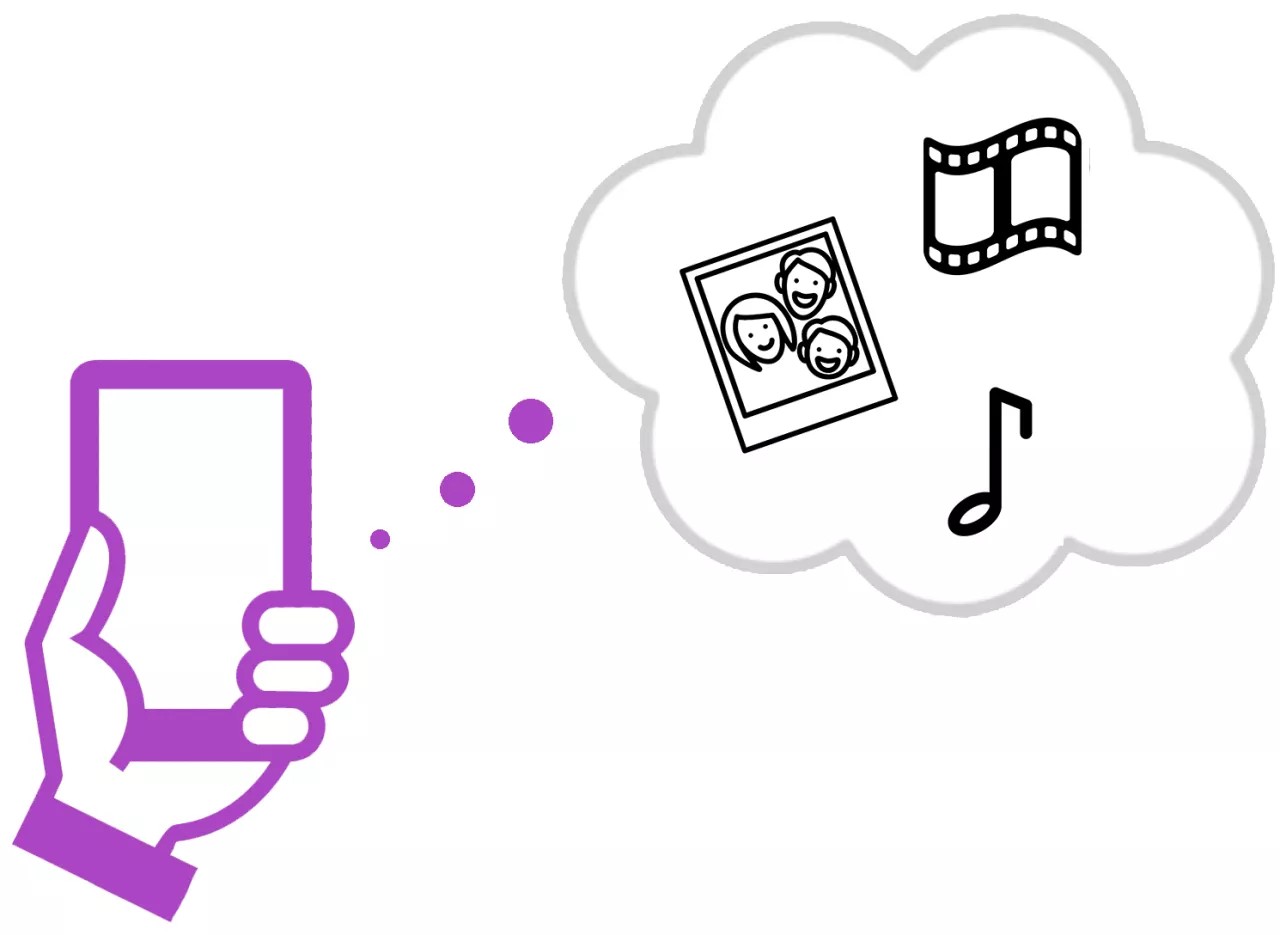
Vos fichiers sont stockés sur des serveurs en ligne sécurisés, où ils sont protégés contre les virus et autres types d'incidents. En cas de problème avec votre ordinateur ou votre téléphone, vous n'avez pas à craindre une éventuelle perte de fichiers. Vous pouvez accéder à vos fichiers stockés dans le nuage à tout moment à l'aide d'une connexion Internet, et ce, sur n'importe quel appareil.
À partir de votre cours, vous pouvez vous connecter instantanément à plusieurs applications Web dans lesquelles vos fichiers sont stockés. Blackboard utilise un service d'intégration en nuage pour accéder facilement et de manière centralisée à de nombreuses applications Web.
Premier accès au stockage Cloud
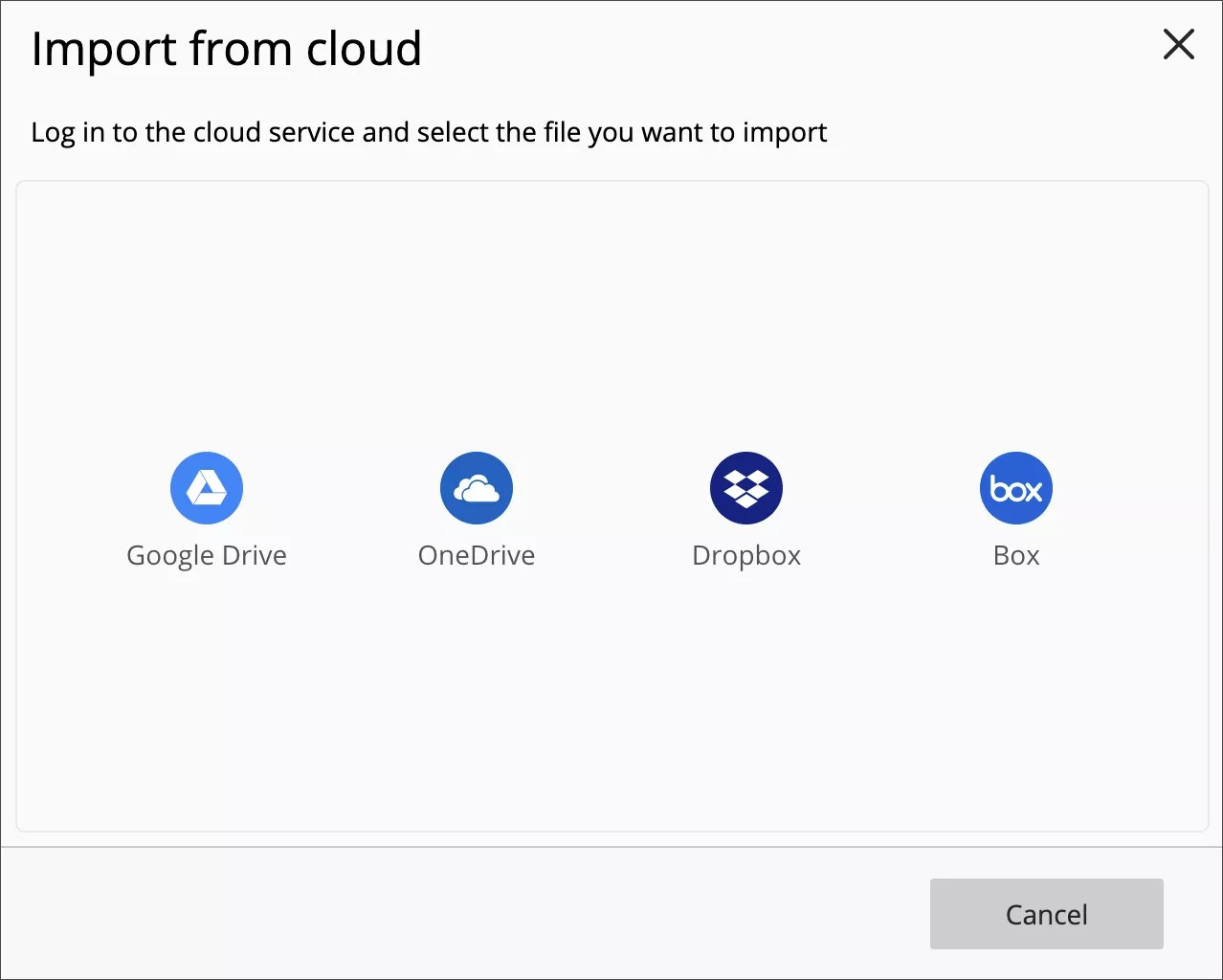
Lorsque vous accédez au stockage en nuage pour la première fois, vous devez indiquer l'application Web à laquelle vous souhaitez vous connecter :
OneDrive
Box
OneDrive Entreprise
Note
Si vous disposez d'un compte d'établissement OneDrive, utilisez OneDrive Entreprise.
Dropbox
Google Drive™
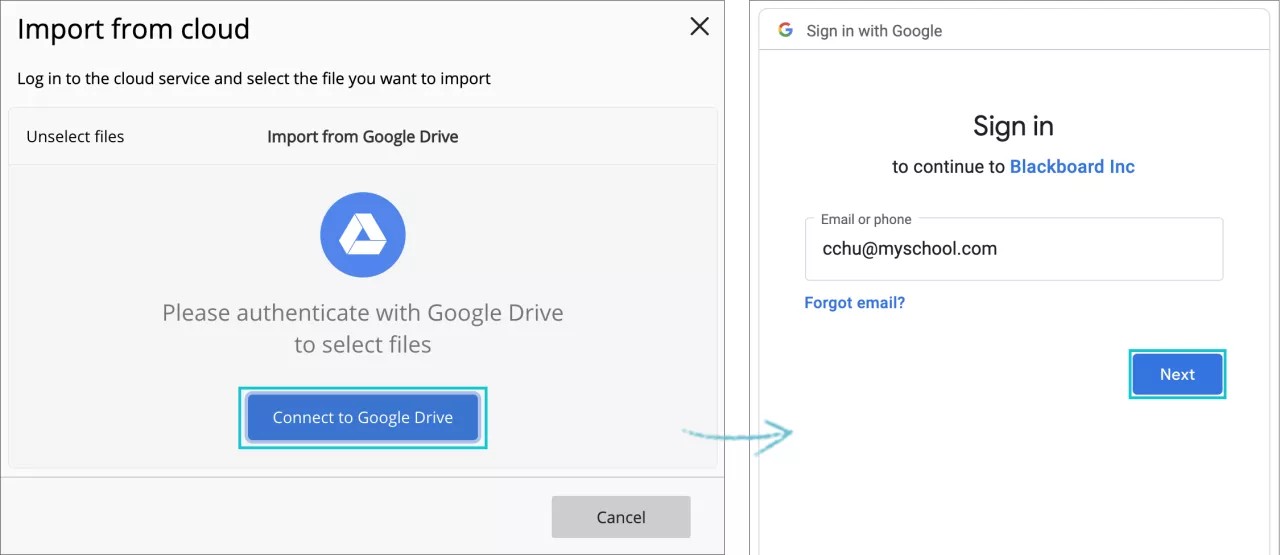
Ensuite, connectez-vous et autorisez le service d'intégration en nuage à se connecter à votre application Web.
Important
Vous pouvez utiliser votre compte d'établissement ainsi que vos comptes personnels pour vous connecter au service et téléverser des fichiers. Cependant, les « comptes enregistrés » dans Blackboard ne sont plus pris en charge. Nous prendrons toujours en charge les comptes OneDrive Entreprise et Google Workspace (anciennement connu sous le nom de Google GSuite).
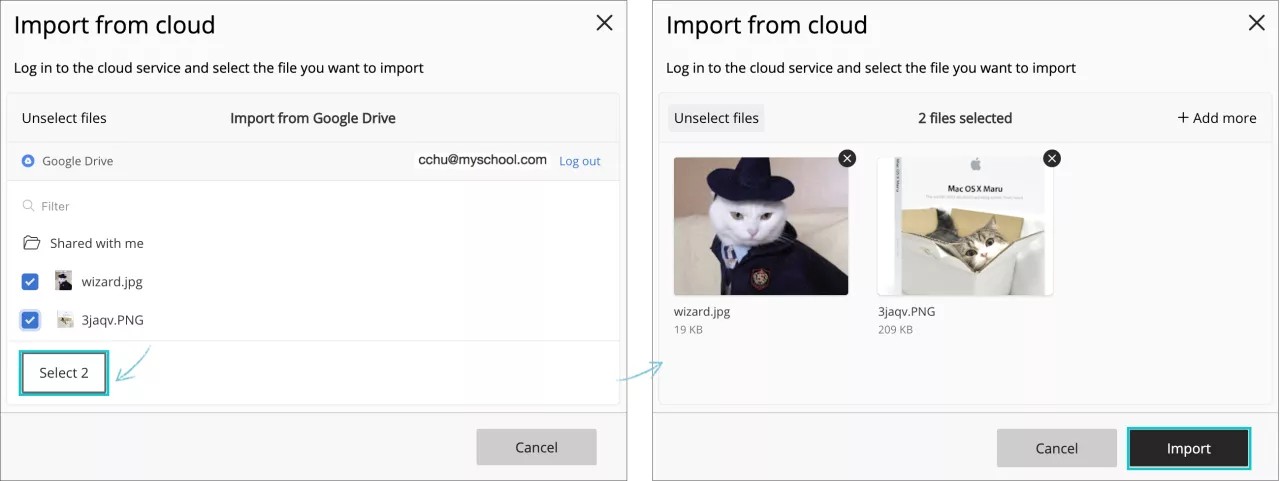
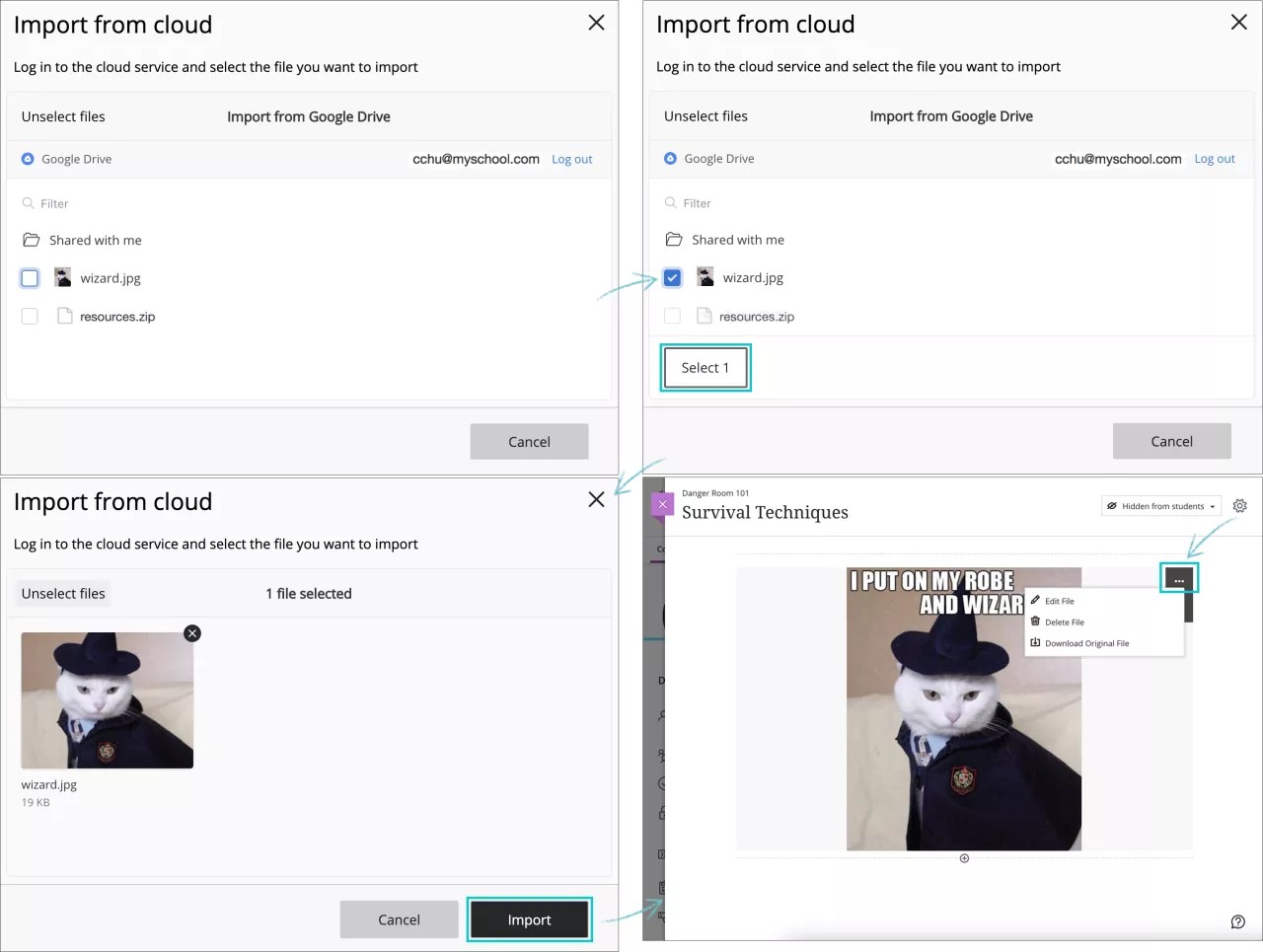
La fenêtre contextuelle du stockage en nuage présente les fichiers disponibles dans l'application Web sélectionnée. Avantages :
Désélectionner les fichiers, Annuler ou cliquer sur la croix située dans le coin supérieur droit pour annuler ce que vous faites et ensuite retourner à la liste de services offerts;
Sélectionner un fichier dans les dossiers disponibles;
Cliquer sur Se déconnecter.
Lorsque vous choisissez un fichier en cochant la case située à côté du nom de ce dernier, le bouton Sélectionner s'affiche. Le chiffre indiqué sur le bouton correspond au nombre de fichiers sélectionnés. Sélectionnez ce bouton pour confirmer votre choix.
Un aperçu du fichier que vous avez sélectionné s'affiche. Vous pourrez ensuite soit choisir l'option Importer pour confirmer votre choix et ajouter le fichier à votre élément de contenu, soit cliquer sur le bouton Annuler pour revenir à l'étape précédente. Vous pouvez annuler votre choix en cliquant sur la croix située dans le coin supérieur droit.
Après avoir importé votre le fichier de votre choix, il s'affiche comme faisant partie de l'élément de contenu que vous créez ou éditez, et vous pouvez ensuite poursuivre votre processus de création.
Stockage en nuage et ordinateurs partagés
Si votre ordinateur est utilisé par plusieurs personnes, effacez vos témoins et les données du site après vous être déconnecté, de sorte que les autres utilisateurs ne puissent pas accéder à vos fichiers dans le stockage en nuage.
Accéder au stockage en nuage dans votre cours
Vous pouvez accéder à vos fichiers dans le stockage en nuage lorsque vous soumettez des travaux.
Dans la section Joindre des fichiers d'un travail, sélectionnez Parcourir le stockage en nuage.
Si vous ne parvenez pas à accéder au stockage en nuage dans votre cours, contactez votre administrateur. Le stockage dans le cloud n'est peut-être pas disponible dans votre déploiement Blackboard.
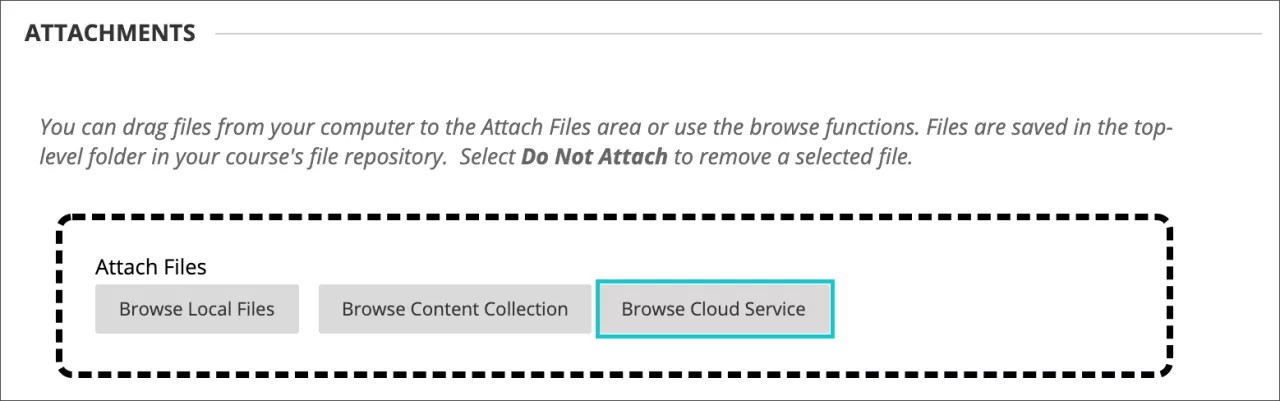
Ajoutez des fichiers à partir d'un stockage en nuage.
Lorsque vous ajoutez un fichier à partir d'un stockage en nuage, le système crée des copies du fichier dans votre cours. Les fichiers ne sont pas liés. Par conséquent, si vous modifiez un fichier qui se trouve dans votre cours, les modifications ne sont pas répercutées dans le fichier du stockage en nuage.
Dans la section Joindre des fichiers, sélectionnez Parcourir le stockage en nuage.
Dans la fenêtre contextuelle du stockage en nuage, sélectionnez une application Web dans le menu, puis sélectionnez un ou plusieurs fichiers. Vous pouvez également sélectionner un titre de dossier pour afficher son contenu, puis sélectionner un fichier. Vous pouvez sélectionner un fichier ZIP (paquet de fichiers compressé). Lorsque vous ajoutez des fichiers ZIP, ceux-ci restent compressés. Les étudiants doivent sélectionner le fichier ZIP pour le télécharger sur leur ordinateur, puis le décompresser afin d'accéder au contenu.
Le bouton Sélectionner permet de vous montrer le nombre de fichiers sélectionnés (p. ex. Sélectionner 2) puis de continuer le processus.
Un aperçu des fichiers sélectionnés s'affiche alors. Sélectionnez Importer pour ajouter les fichiers à l'élément de contenu en tant que fichiers joints.