ORIGINAL Questions courantes sur l'utilisation du texte
Note
Cette documentation a été traduite à l'aide d'un outil de traduction automatique assisté par l'IA. Les traductions sont fournies « telles quelles », sans aucune garantie quant à leur exactitude. La version anglaise de ce contenu fait office de source officielle et fait autorité.
Comment ajouter du texte?
L'éditeur apparaît chaque fois que vous pouvez ajouter et mettre en forme du texte, comme dans les travaux, les tests, les discussions, les blogues et les journaux.
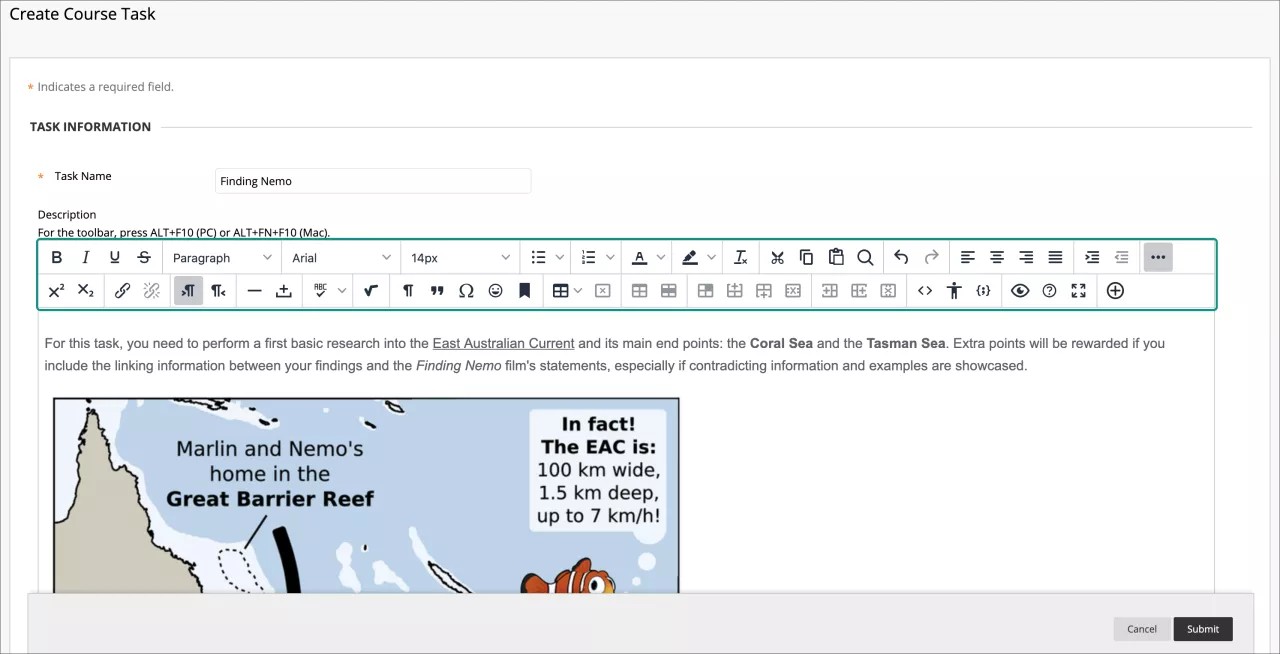
Vous pouvez également utiliser les options de l'éditeur pour joindre des fichiers, incorporer du contenu multimédia et insérer des équations, des liens et des tableaux. Vous pouvez contrôler le mode d'affichage, l'ordre et l'apparence de vos contenus.
Le mode par défaut est WYSIWYG (Ce que vous voyez est ce que vous obtiendrez). Vous pouvez sélectionner l'icône Code source et modifier ou ajouter du code, ou sélectionner l'icône Insérer/modifier un exemple de code.
Vous pouvez également cliquer sur du texte avec le bouton droit de la souris pour accéder aux options fréquemment utilisées. Le menu change selon l'emplacement du curseur et selon que vous avez ou non sélectionné du texte.
Note
Pour utiliser votre clavier pour passer à la barre d'outils de l'éditeur, appuyez simultanément sur les touches ALT et F10. Sur un Mac, appuyez simultanément sur les touches Fn + OPT + F10. La sélection est placée sur la première icône à gauche sur la ligne supérieure. Utilisez les touches fléchées gauche et droite pour avancer ou reculer. Les flèches vers le haut et vers le bas ne fonctionnent pas pour accéder à d'autres lignes. Utilisez les touches fléchées pour vous déplacer à la fin d'une ligne, puis vers le haut ou vers le bas sur la prochaine ligne disponible.
Comment éviter de perdre du texte?
Pendant que vous ajoutez du texte à votre cours, vous pouvez vous protéger contre la perte de travail en cas d'erreur de connexion à Internet ou d'erreur logicielle. Vous pouvez saisir du texte dans un simple éditeur de texte hors ligne, comme Notepad ou TextEdit, puis copier-coller votre travail dans votre cours.
Sinon, avant de soumettre ou d'enregistrer votre travail, vous pouvez copier tout le texte que vous souhaitez ajouter. Pour cela, il vous suffit de sélectionner le texte et d'effectuer un clic droit pour le copier. Vous pouvez aussi utiliser les raccourcis clavier correspondant à la fonction copier-coller :
Windows : Ctrl+A pour sélectionner tout le texte, Ctrl+C pour copier et Ctrl+V pour coller.
Mac : Commande+A pour sélectionner tout le texte, Commande+C pour copier et Commande+V pour coller.
Puis-je coller du texte depuis Microsoft® Word ?
Vous obtiendrez de meilleurs résultats si vous saisissez votre texte directement dans l'éditeur et que vous le mettez en forme avec les options disponibles.
Des problèmes peuvent survenir lorsque vous copiez et collez du texte à partir d'un document Word directement dans l'éditeur. Le formatage d'origine peut ne pas apparaître comme vous le voulez. Vous pouvez également ne pas être en mesure de supprimer ou d'ajouter un formatage après avoir collé le texte dans l'éditeur. Pour éviter les problèmes de formatage, vous pouvez supprimer le formatage du texte et remettre en forme le texte à l'aide des options de l'éditeur.
Pour supprimer le formatage Word après avoir collé le texte dans l'éditeur, sélectionnez tout le texte, puis sélectionnez l'icône Supprimer le formatage. Utilisez cette option uniquement si vous comprenez que tout le formatage sera supprimé. Toutes les puces, les listes numérotées, les retraits, les espacements de lignes, le texte centré, le formatage et la taille de la police seront supprimés.

Sinon, avant d'ajouter votre texte dans l'éditeur, vous pouvez le coller dans un simple éditeur de texte hors ligne, comme Notepad ou TextEdit, et désactiver le formatage. Vous pouvez ensuite coller le texte dans l'éditeur et le formater comme vous le voulez.