Video Studio Viewing and Accessibility
There are multiple ways to access and experience Video studio recordings. You can control playback speed, caption display, and transcript visibility to suit your learning preferences. This topic covers how you can manage playback, captions, and transcripts, as well as answer knowledge check questions.
Accédez à un enregistrement Video Studio
Pour accéder à un enregistrement audio ou vidéo de Video Studio, sélectionnez simplement l'intérieur de l'écran d'enregistrement pour lire l'enregistrement. Les utilisateurs qui naviguent à l'aide d'un clavier peuvent sélectionner tab jusqu'à ce que vous vous focalisiez sur l'écran d'enregistrement. Sélectionnez ensuite Saisir.
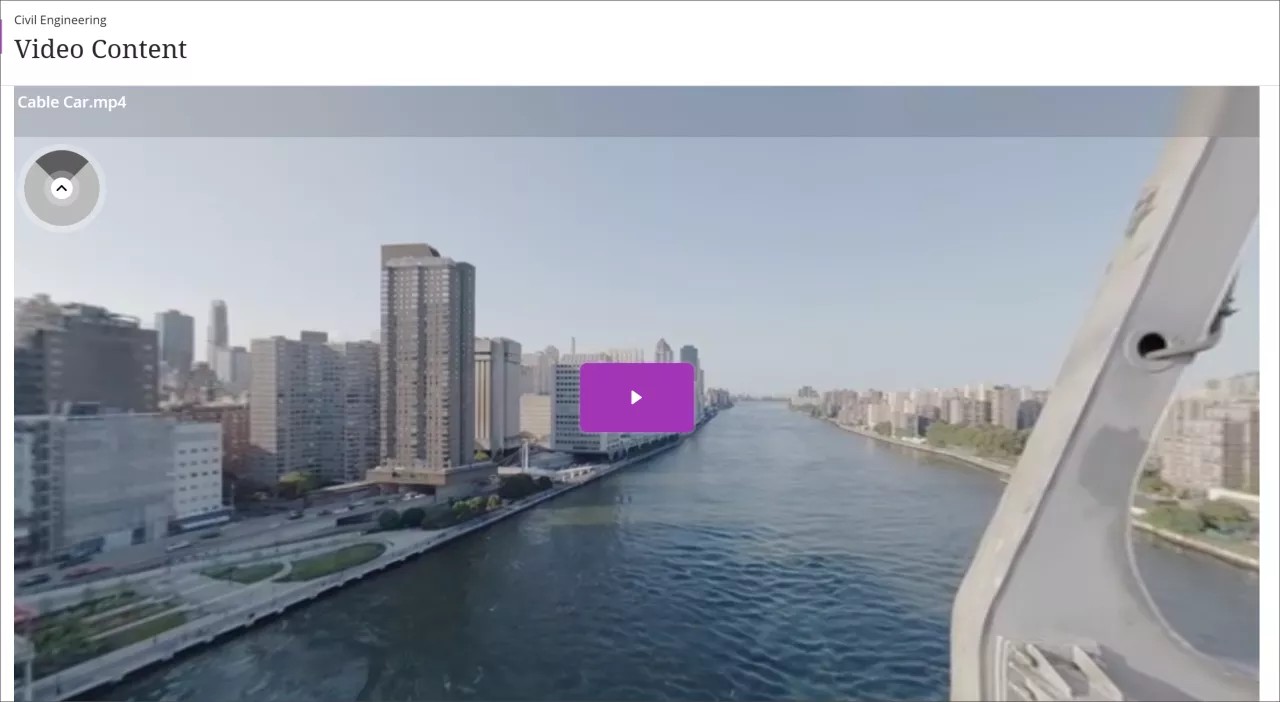
Si votre formateur a inclus une vidéo à 360°, vous pouvez faire un panoramique vers la gauche et vers la droite dans la vidéo. Vous pouvez effectuer un panoramique dans la vidéo à l'aide d'une aide à la navigation qui s'affiche sous la forme d'un cercle ombré dans le coin supérieur gauche de l'enregistrement. Pour la navigation au clavier, vous pouvez également utiliser les touches W, A, S et D.
Contrôle de la vitesse de lecture et affichage des sous-titres et de la transcription
Dans Video Studio, vous et vos étudiants pouvez contrôler la vitesse de lecture de l'enregistrement, ainsi que l'affichage des sous-titres et de la transcription.
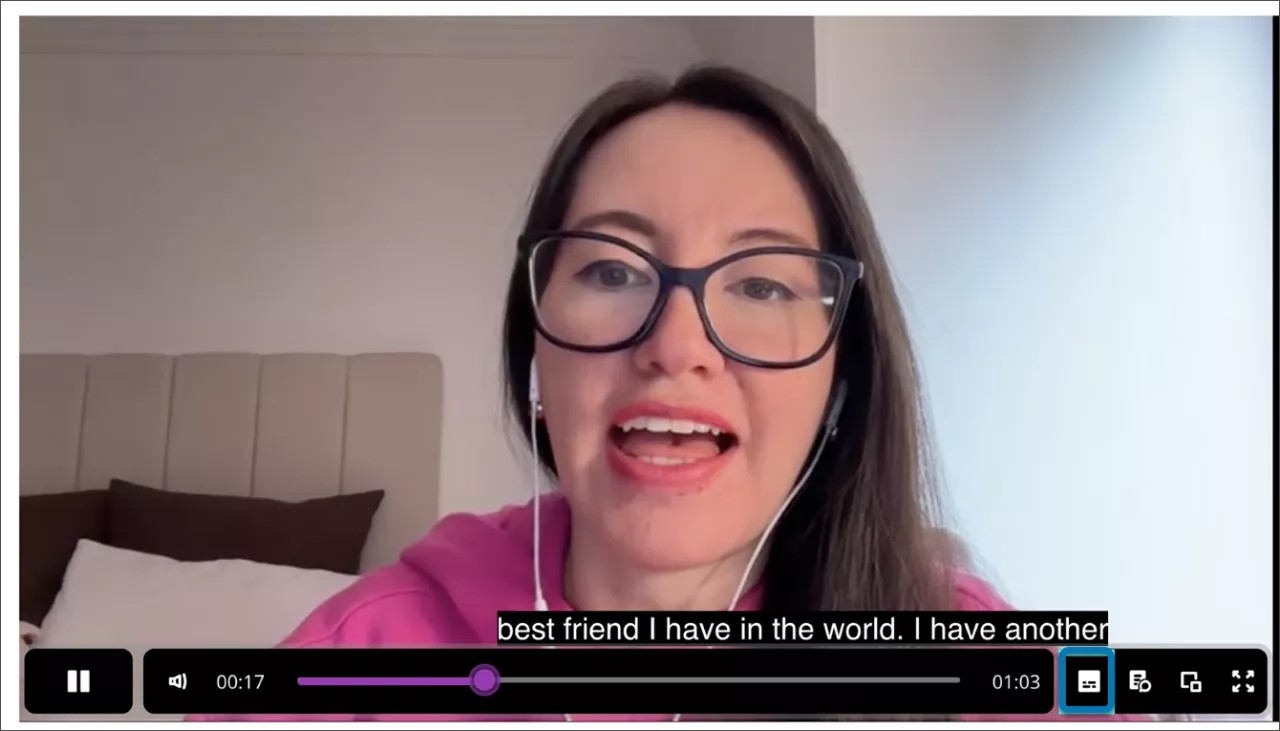
Video Studio améliore l'accessibilité des enregistrements en affichant automatiquement les sous-titres. Pour répondre aux différentes préférences des élèves, les utilisateurs activent ou désactivent les sous-titres. Par exemple, vous pouvez fermer les sous-titres générés automatiquement s'ils ne souhaitent pas les afficher. Pour désactiver les sous-titres, cliquez sur le bouton des sous-titres situé à côté de la barre de progression en bas de la vidéo.
Video Studio génère également automatiquement une transcription pour les enregistrements créés ou téléversés. Comme pour les sous-titres, vous pouvez contrôler l'affichage de la transcription.
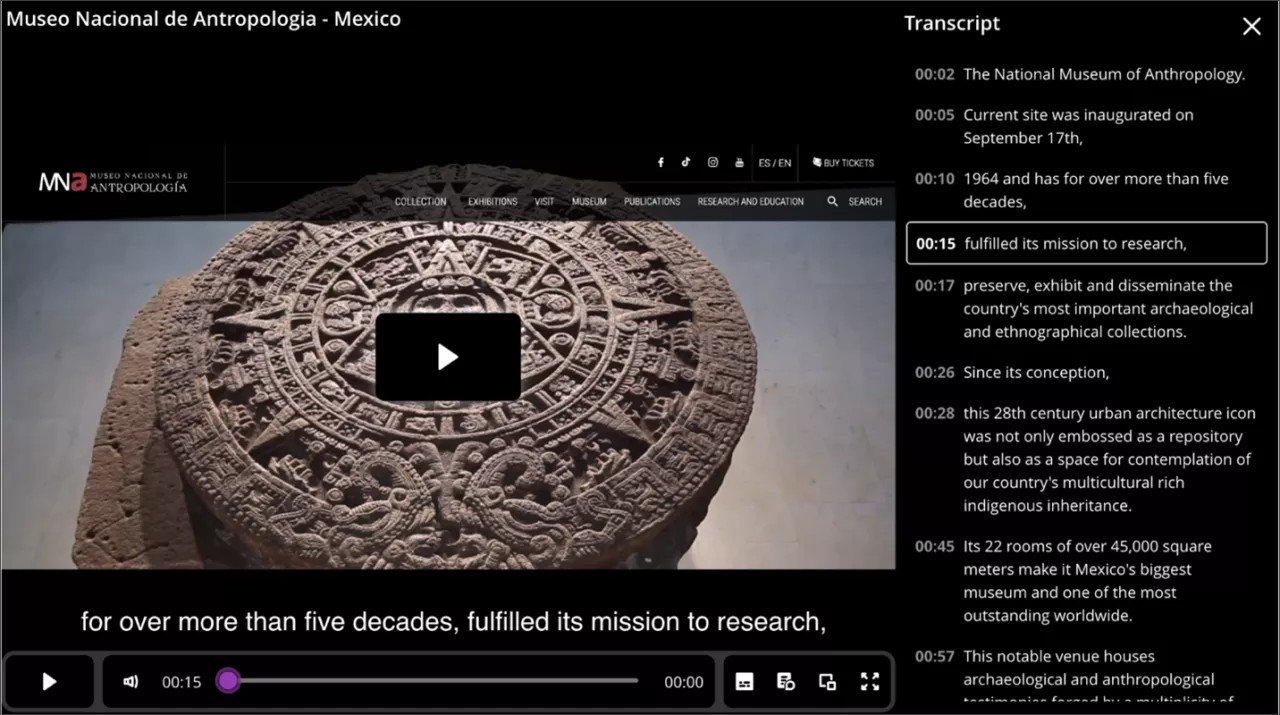
Pour afficher la transcription, sélectionnez le bouton Transcription à côté de la barre de progression au bas de la vidéo.
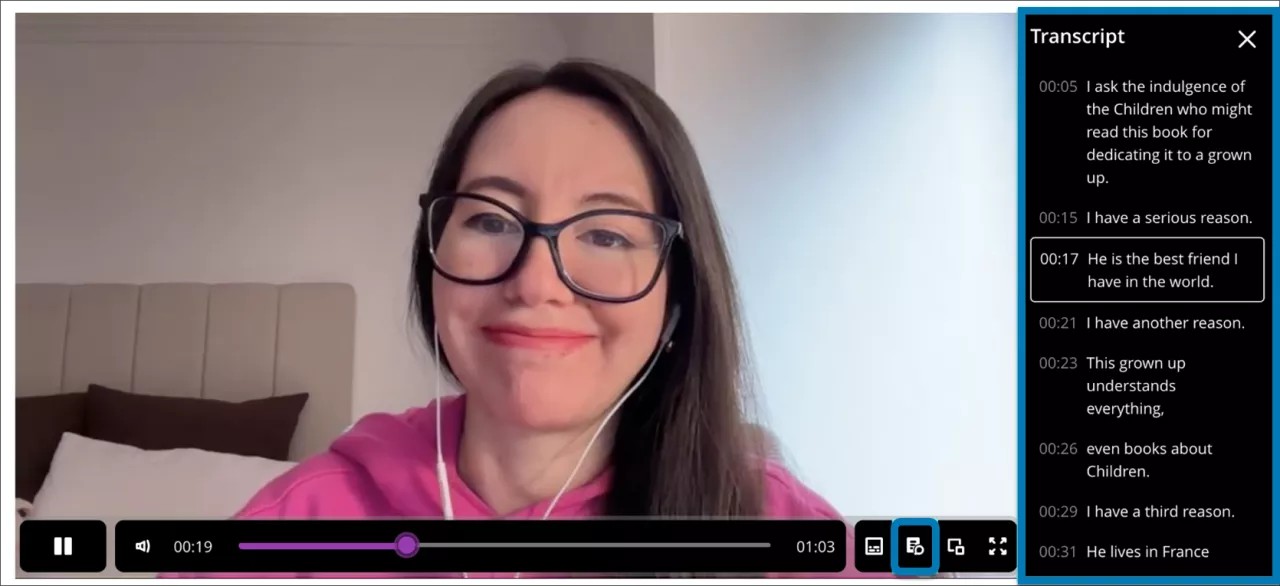
Vous pouvez afficher la transcription en ligne et en plein écran dans les documents lorsque les vidéos sont affichées sur trois ou quatre colonnes. Lorsque les vidéos comportent une ou deux colonnes de large, la transcription s'affiche en plein écran.
Accédez aux transcriptions pour des enregistrements de la taille d'un quart
Lorsque l'utilisateur ouvre un enregistrement Video Studio d'une taille d'un quart, un bouton indiquant Afficher la transcription s'affiche en dessous de l'enregistrement.
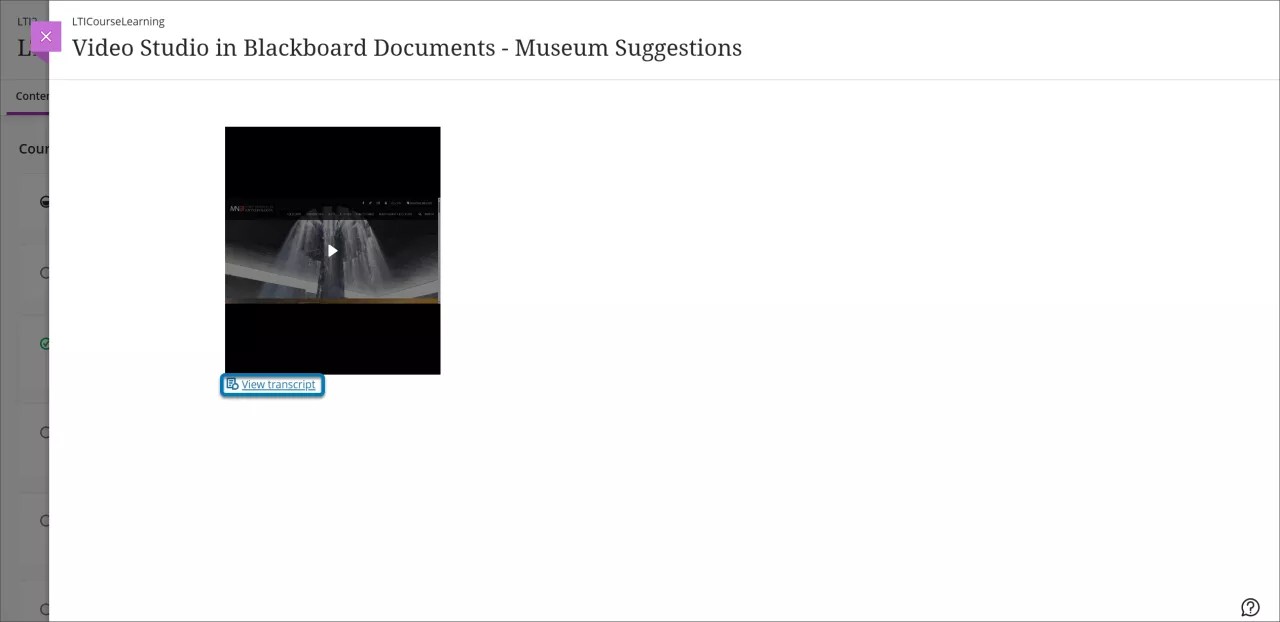
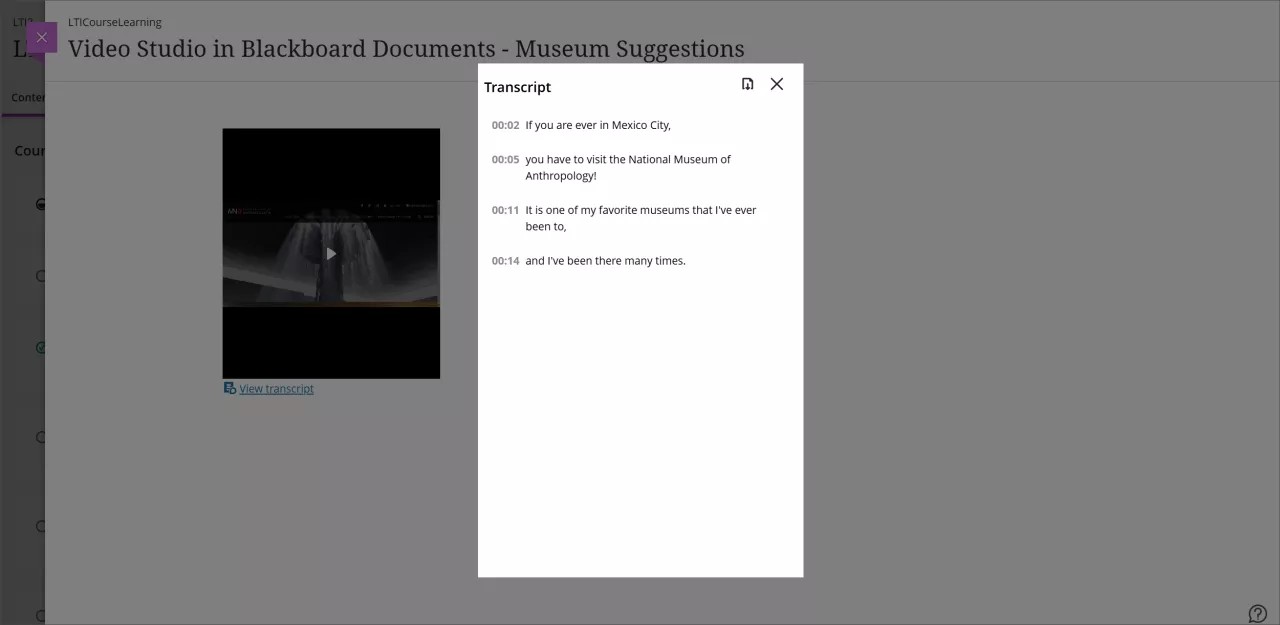
La sélection de l'option Afficher la transcription ouvre une fenêtre modale contenant la transcription de l'enregistrement en mode lecture seule. La fonctionnalité d'édition des transcriptions reste inchangée pour un enregistrement affiché au quart de la taille maximale par défaut.
Avance rapide et retour arrière dans un enregistrement
Note
Un utilisateur ne peut pas avancer ou reculer dans un enregistrement Video Studio dont la taille est d'un quart.
Vous pouvez passer à une partie spécifique d'un enregistrement en sélectionnant un horodatage dans la transcription. Sélectionnez un horodatage spécifique dans la transcription, et l'enregistrement sera lu à partir de l'heure correspondante sélectionnée.
Par exemple, lorsque vous visionnez un cours enregistré, vous pouvez ainsi passer directement à un segment spécifique de la vidéo. Vous pouvez également revisionner n'importe quelle partie de la vidéo en sélectionnant l'horodatage souhaité dans la transcription.
Answer knowledge checks in videos
Your instructor may embed knowledge check questions directly into a video. When you reach a designated point in a video, playback pauses and a question appears. You must answer correctly to continue watching. You can try as many times as needed – knowledge checks are ungraded and designed to support your understanding, not assess your performance.
Knowledge checks create an interactive viewing experience that encourages active participation and deeper understanding of the course material.
Bulk edit speaker names in transcripts
You can update all instances of a speaker’s name in a video transcript in one step. This makes editing faster and keeps names consistent throughout the transcript.
To bulk edit a speaker name, open the Transcript Editor for the recording. Select the speaker name you want to change and apply the update. All occurrences of that name update automatically throughout the transcript.
Télécharger les transcriptions des enregistrements
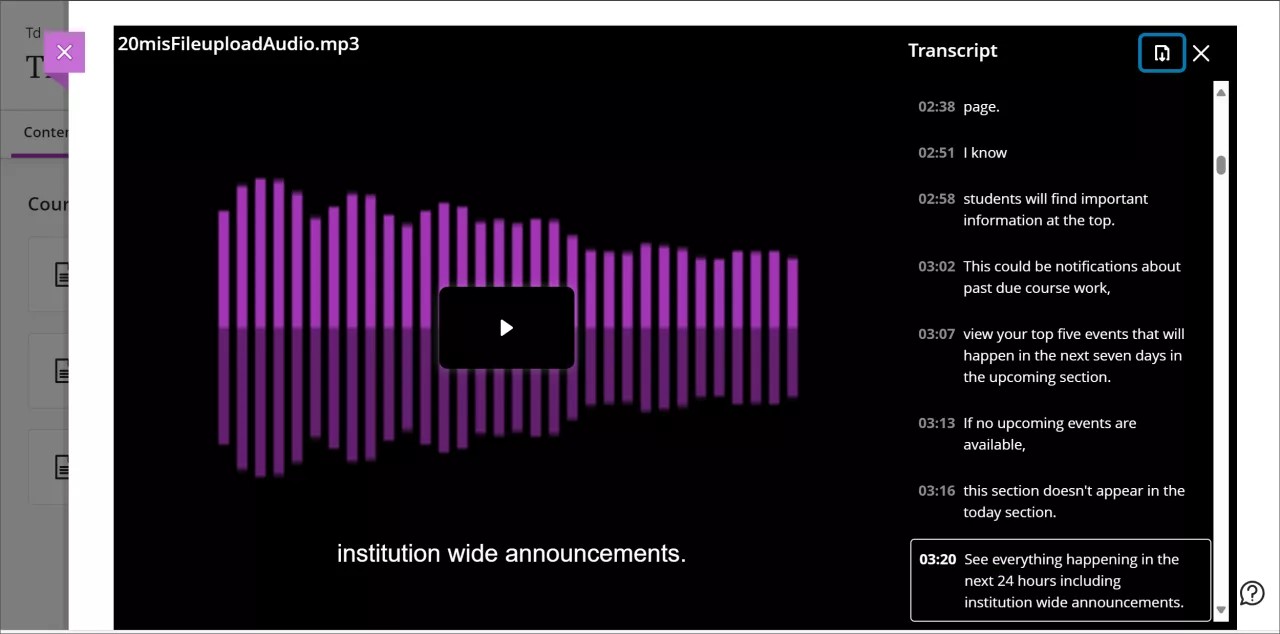
Vous pouvez désormais télécharger les transcriptions du contenu créé à l'aide de Video Studio. Vous pouvez l'utiliser pour imprimer ou surligner le texte du contenu enregistré.
Sélectionnez le contenu que vous avez enregistré et appuyez sur Play.
Sélectionnez le bouton de transcription situé dans le coin inférieur de l'écran vidéo. Cela ouvre le panneau de transcription qui affiche le texte de la transcription.
Sélectionnez le bouton de téléchargement en haut de la colonne de transcription.
La transcription est téléchargée sous forme de fichier VTT qui inclut les horodatages et la narration des conférenciers.
Télécharger les enregistrements
Si votre formateur vous propose cette option, vous pouvez télécharger les enregistrements directement sur votre appareil local pour une utilisation hors ligne. Cela vous offre plus de flexibilité pour accéder au contenu des cours sans connexion Internet. Le bouton de téléchargement apparaît sous l'écran d'enregistrement.
Il n’y a pas d’option directe pour télécharger vers le stockage cloud, mais vous pouvez déplacer manuellement des fichiers vers des services cloud.
Vidéos à 360° : liaison entre un ordinateur de bureau et un casque de réalité virtuelle
Video Studio dispose d'un processus simple pour établir un lien entre un ordinateur de bureau et un casque de réalité virtuelle.
Important
[otez l'icône importante] : Veuillez consulter le mode d'emploi de votre casque VR avant de l'utiliser. Certains utilisateurs peuvent ressentir le mal des transports, des étourdissements ou un léger inconfort lorsqu'ils utilisent des casques de RV. Dans de rares cas, les personnes sensibles aux lumières clignotantes peuvent présenter un risque de convulsions. Prendre des pauses régulières et suivre les consignes de sécurité peuvent contribuer à garantir une expérience confortable.
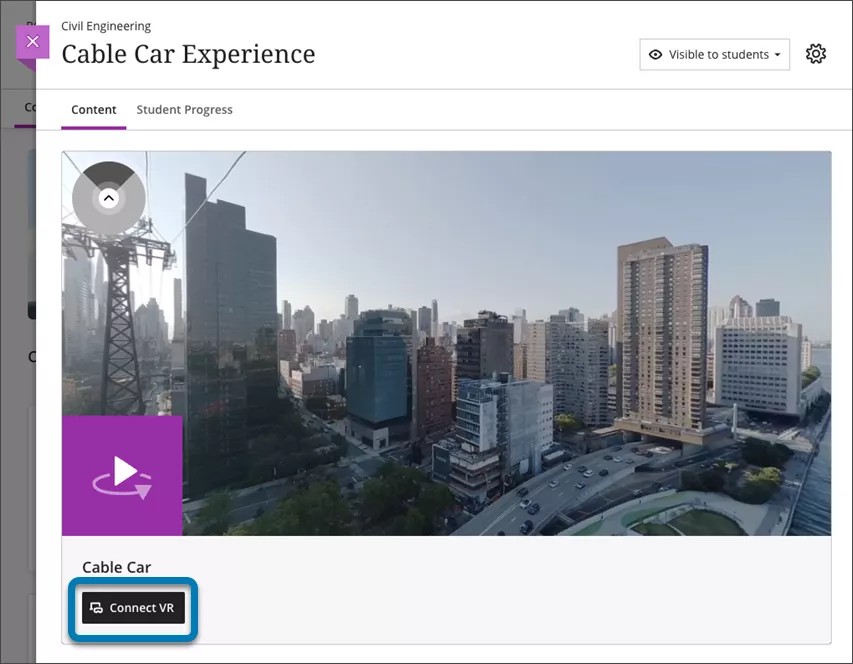
Pour visionner une vidéo à 360° avec un casque VR :
Ensure you are viewing a 360° video in a browser (mobile or desktop).
Below the video, select Connect VR.
A Connect to VR headset overlay appears on the screen. Keep this onscreen as a code will need to be entered into the input box.
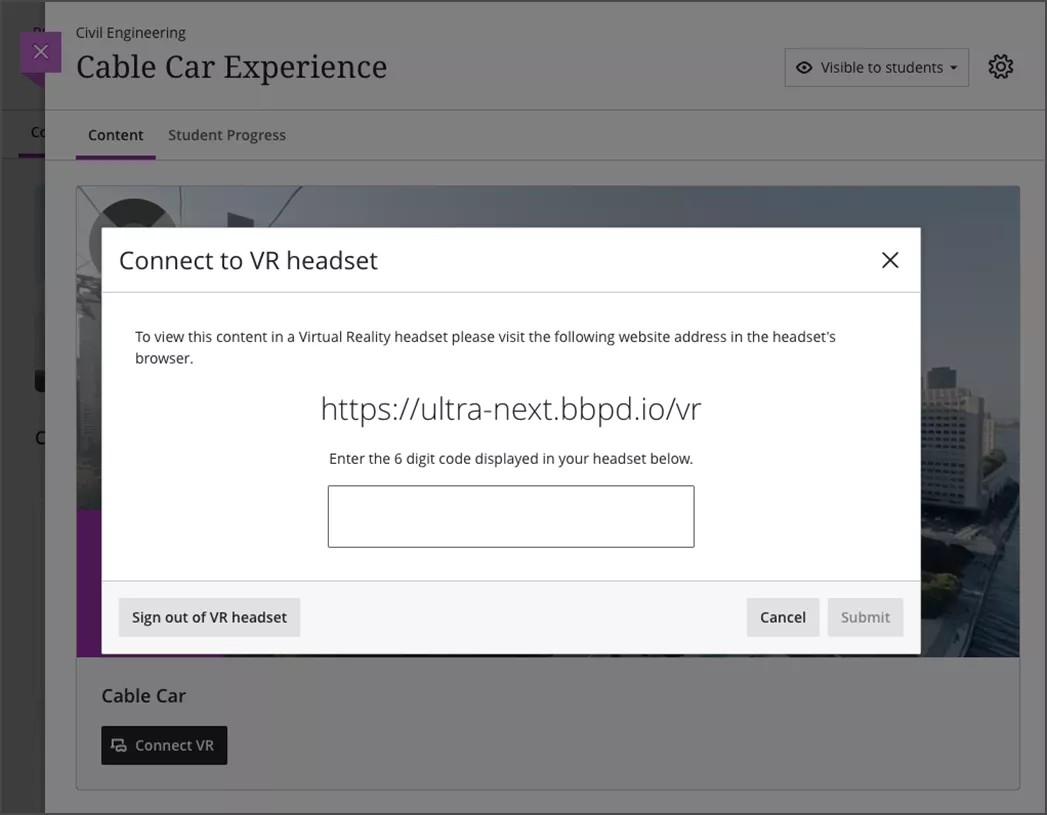
Place your headset on and, using the headsets browser, visit the URL shown onscreen in step 3.
A 6-digit code will appear in your headset’s browser. Type this 6-digit code into the overlay on your desktop or mobile browser.
Once you receive confirmation on the screen that the code is correct, put your headset back on. The VR headset automatically progresses to show the video.
You may need to select View Immersive below the video or Enter VR on your headset’s browser.
Consume the immersive content on the headset.
You can continue to navigate around Blackboard or view other available immersive content from the headset.
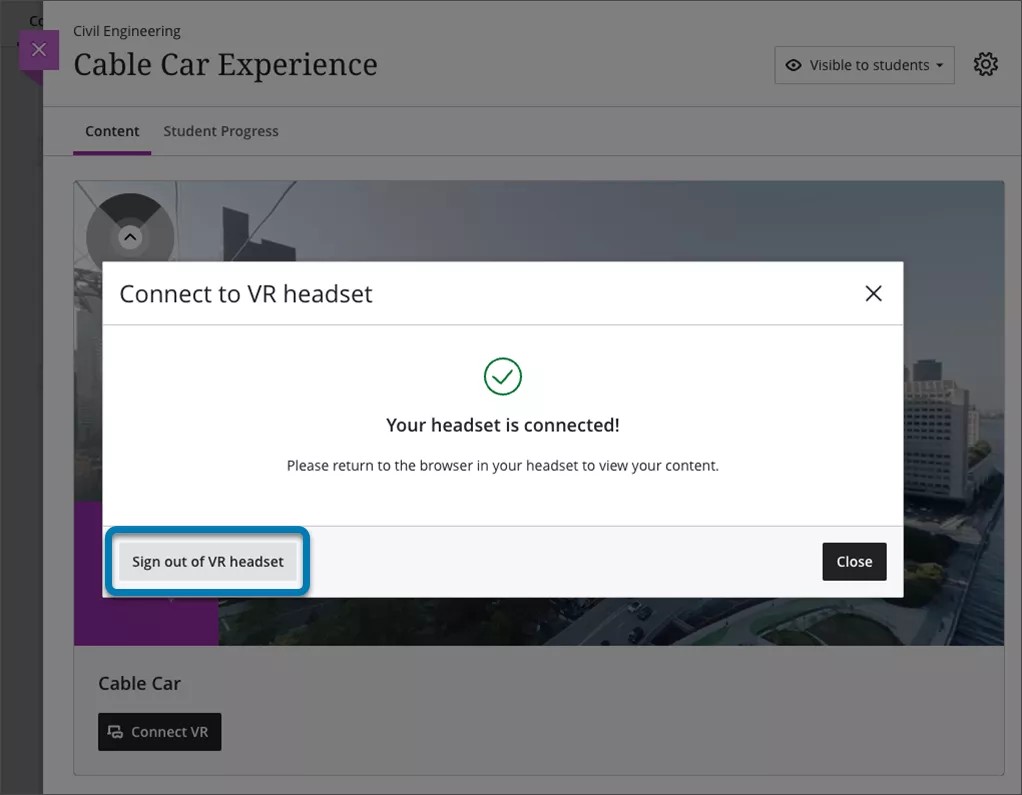
Once you have finished with the headset, make sure that you logout. This can be done by navigating to logout in the headset or selecting Sign out of VR headset on your mobile or desktop overlay shown in step 3.