Gweld Hygyrchedd Ffeil
Note
Cyfieithwyd y ddogfennaeth hon gan ddefnyddio cyfieithu peirianyddol gyda chymorth AI. Darperir cyfieithiadau "fel y maent" heb unrhyw warant o'u cywirdeb. Y fersiwn Saesneg o'r cynnwys hwn yw'r ffynhonnell swyddogol ac awdurdodol.
Ar ôl i chi uwchlwytho ffeiliau yn eich cwrs, mae Ally yn cynhyrchu sgôr hygyrchedd ar gyfer pob ffeil. Mewn gwersi sydd â sawl ffeil, dangosir y sgôr hygyrchedd ar gyfer pob ffeil. Mewn ardaloedd lle rydych yn cael mynediad at ffeiliau, mae'r eicon hygyrchedd wedi'i leoli i'r dde neu i'r chwith o'r ffeil.
Dewiswch yr eicon i weld gwybodaeth a gwella hygyrchedd y ffeil.
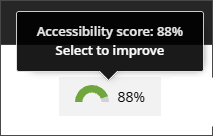
Gweld problemau hygyrchedd ffeiliau
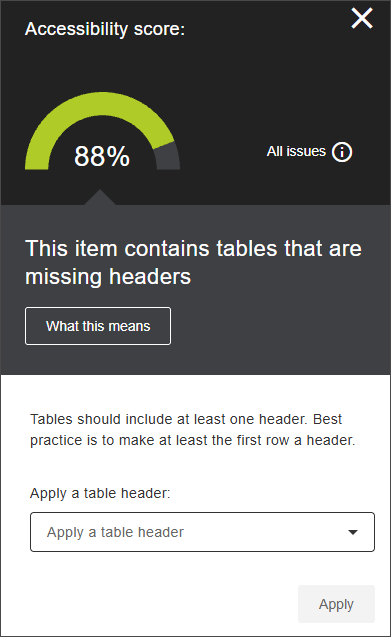
Mae dewis yr eicon sgôr hygyrchedd yn agor panel sy'n rhestru'r materion hygyrchedd yn eich ffeil. Yn ddiofyn, mae'r system yn dangos y mater mwyaf amlwg neu frys yn eich ffeil.
Mae sgôr hygyrchedd y ffeil yn cael ei ddangos ar ddechrau'r panel. Mae’r sgôr yn diweddaru wrth i chi ddatrys y materion.
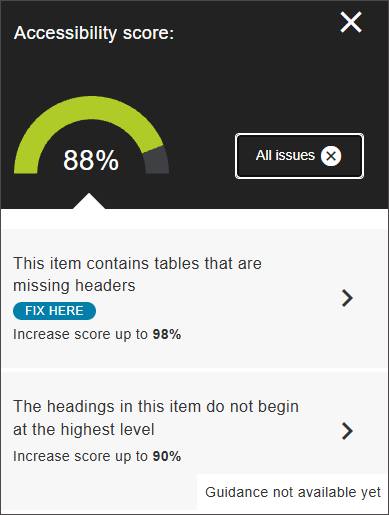
Dewiswch Pob eitem i ddangos golwg rhestr o eitemau eich ffeil. O'r olygfa hon, gallwch benderfynu ar y drefn y byddwch yn datrys problemau ffeil. Dewiswch fater i agor y golwg fater.
Mae’r golwg Mater yn rhestru crynodeb o’r mater, beth mae’r mater hwn yn ei olygu, yn ogystal â gwybodaeth ychwanegol megis canllawiau ar gyfer ei ddatrys. Mae rhai mathau o broblemau yn caniatáu i chi ddatrys y broblem yn uniongyrchol yn y panel yn hytrach nag uwchlwytho ffeil eto.
Dewiswch Beth mae hyn yn ei olygu i ddangos manylion am sut mae datrys y broblem hon yn gwella hygyrchedd.
Cynghoryn
Blackboard
Rhaid atodi cynnwys mewn cwrs er mwyn iddo gael sgôr. Os ydych yn defnyddio Blackboard LMS, mae angen ychwanegu cynnwys yn y Casgliad Cynnwys i gwrs er mwyn i Ally ddarparu sgôr. Anwybyddir unrhyw eitemau yn y Casgliad Cynnwys nad ydynt wedi'u hatodi mewn cwrs.
Dod o hyd i sgoriau hygyrchedd yn y Wedd Cwrs Wreiddiol
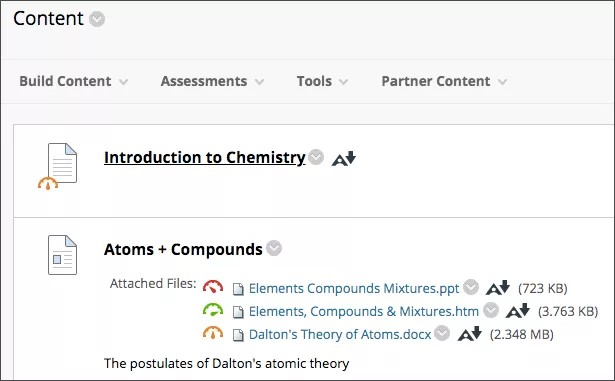
Mae eiconau hygyrchedd ffeiliau bob amser i'w gweld wrth ymyl eich ffeil, ond bydd yr union leoliad yn amrywio ar draws gwahanol rannau o'ch cwrs. Ar draws Blackboard LMS, bydd y rhan fwyaf o'r eiconau hygyrchedd i'r chwith o'r ffeil.
Gwyliwch fideo am weld hygyrchedd ffeiliau yn Blackboard LMS.
Mae'r fideo canlynol â sylwebaeth yn rhoi cynrychiolaeth weledol a chlywedol o rywfaint o'r wybodaeth sydd wedi'i chynnwys ar y dudalen hon. I gael disgrifiad manwl o'r hyn sy'n cael ei bortreadu yn y fideo, agorwch y fideo ar YouTube, llywiwch i Mwy o weithredoedd, a dewiswch Agor trawsgrifiad.
Dod o hyd i sgoriau hygyrchedd yng Ngwedd Cwrs Ultra
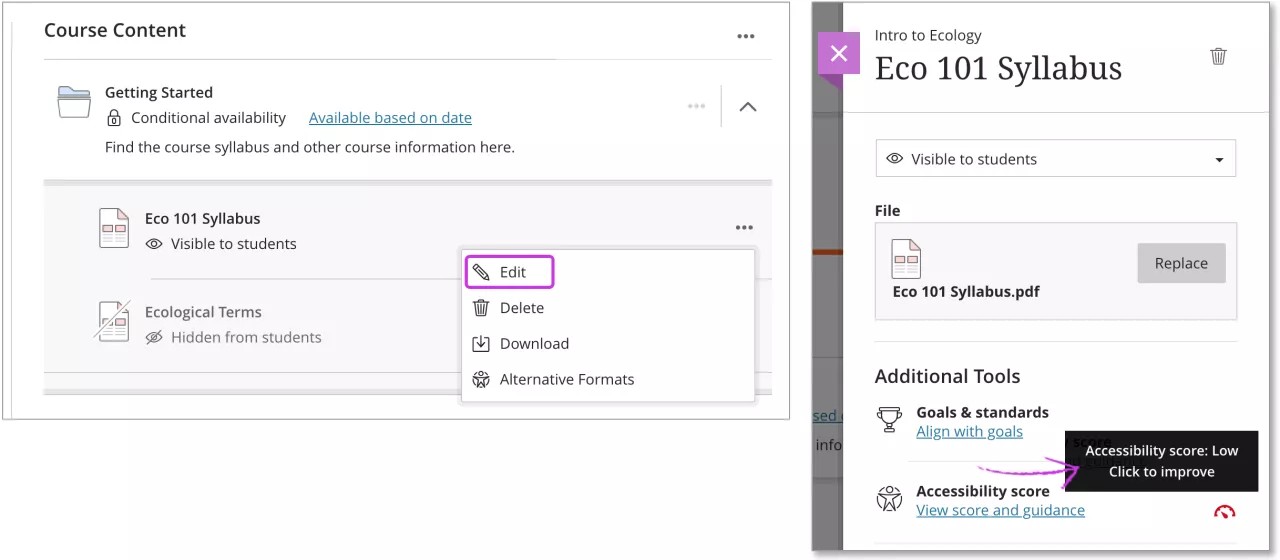
Golygwch ffeil i ddod o hyd i'r sgôr hygyrchedd. Ar dudalen Cynnwys y Cwrs , dewch o hyd i'r ffeil rydych eisiau ei gwella. Yn newislen Mwy o Opsiynau , dewiswch Golygu. Nesaf at Sgôr hygyrchedd, bydd eicon yn ymddangos i ddangos sgôr hygyrchedd y ffeil yn sydyn. Hofrwch dros yr eicon i weld y sgôr.
Instructure Canvas
Lleolir eiconau hygyrchedd ffeiliau yn agos at eich ffeil bob amser, ond bydd y lleoliad penodol yn amrywio ar draws gwahanol feysydd yn eich cwrs.
Aseiniadau
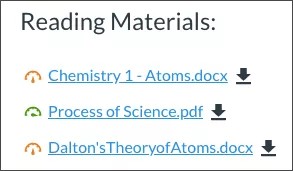
Ffeiliau

Mae'r eicon hygyrchedd wedi'i ei leoli i'r dde o'r ffeil yn y golofn Hygyrchedd.
Seiliedig ar Destun
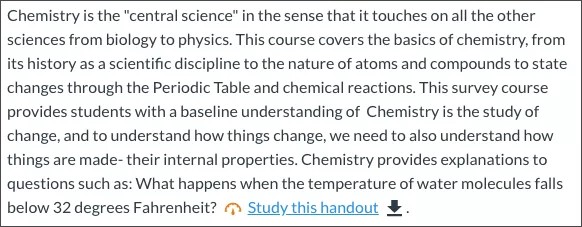
Canfyddwch yr eicon hygyrchedd ar-lein wrth ymyl y ffeil.
Moodle
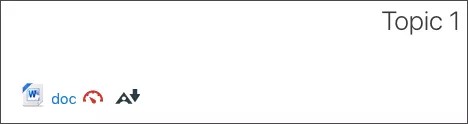
Dewch o hyd i'r eicon hygyrchedd i'r dde o deitl y ffeil.
D2L BrightSpace
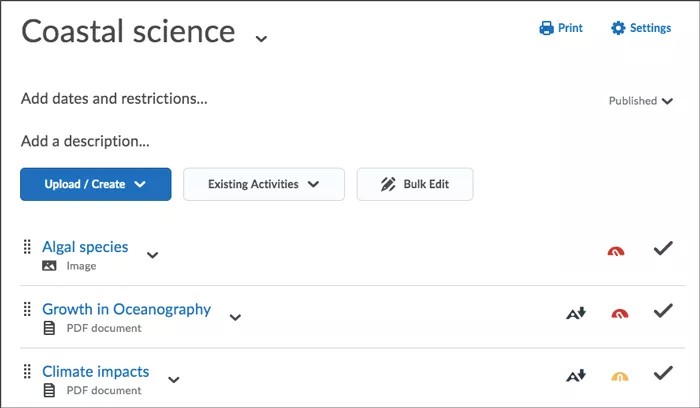
Dewch o hyd i'r eicon hygyrchedd i'r dde o deitl y ffeil.
Schoology
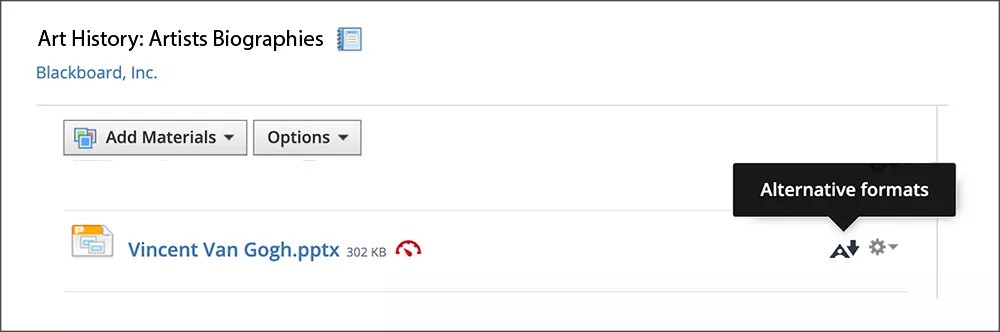
Dewch o hyd i'r eicon hygyrchedd i'r dde o deitl y ffeil.