Ychwanegu Disgrifiadau Delweddau
Note
Cafodd y ddogfennaeth hon ei chyfieithu gan ddefnyddio cyfieithu peirianyddol gyda chymorth AI. Darperir cyfieithiadau 'fel y maent' heb unrhyw warant o'u cywirdeb. Fersiwn Saesneg y cynnwys hwn yw'r ffynhonnell swyddogol a thrylwyr.
Ychwanegwch ddisgrifiad cyfoethog at ddelweddau a graffiau i wella dealltwriaeth
Gall delweddau fod yn ddull gwych o ymgysylltu'ch dysgwyr â dulliau gwahanol o ddysgu, a gallant helpu i gyfleu syniadau cymhleth i fyfyrwyr. Ar gyfer myfyrwyr gyda nam ar eu golwg, mae disgrifiadau delweddau sy'n esbonio cynnwys delwedd yn hanfodol ar gyfer eu haddysg. Ar gyfer pob myfyriwr, gall disgrifiadau testun ddarparu cyd-destun dyfnach i gynorthwyo eu dealltwriaeth.
Cynghoryn
Yn aml, gelwir disgrifiadau delweddau'n "disgrifiadau amgen" neu "testun amgen". Mae hyn oherwydd eu bod yn darparu disgrifiad amgen, ar ffurf testun, i'r ddelwedd.
Ally gwirio am ddisgrifiadau delweddau unrhyw le mae delwedd. Mae hyn yn cynnwys ffeiliau ar ffurf delweddau a ffeiliau sy'n cynnwys delweddau. Er enghraifft, dogfen neu gyflwyniad.
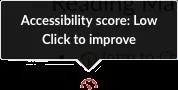
Dewiswch ddangosydd y Sgôr hygyrchedd i weld panel adborth yr hyfforddwr. Dilynwch y camau canlynol i ychwanegu disgrifiadau at eich delweddau.
Ychwanegu disgrifiadau at ffeil ar ffurf delwedd
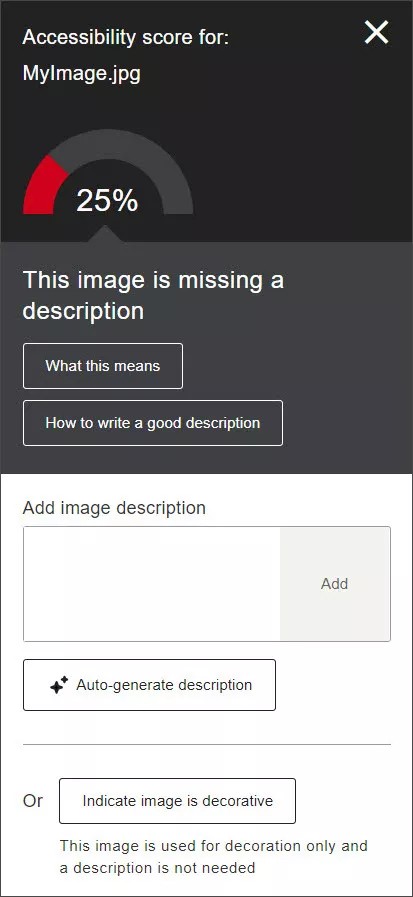
Pan fyddwch yn barod, ychwanegwch eich disgrifiad o'r ddelwedd at y maes testun yn y panel adborth i hyfforddwyr a dewiswch Ychwanegu.
Cynghoryn
Gwnewch yn siŵr fod eich disgrifiad yn fwy na theitl y ffeil yn unig, neu bydd Ally yn adrodd am wall hygyrchedd. Disgrifiwch y ddelwedd a'r hyn sy'n bwysig. Nodwch unrhyw destun yn y ddelwedd i wella'ch sgôr.
Marcio ffeil delwedd fel eitem addurniadol
Os mai dim ond ar gyfer effeithiau gweledol yw'ch delwedd, ac nad yw'n cynnwys gwybodaeth sy'n berthnasol i'r cynnwys dysgu, dewiswch Nodwch fod y ddelwedd yn addurnol.
Nid oes angen disgrifiadau amgen ar gyfer delweddau addurnol. Mae eich sgôr hygyrchedd yn gwella. Mae hyn yn helpu i sicrhau i fyfyrwyr ynghylch diben y ffeiliau hynny.
Cael awgrymiadau ar gyfer disgrifiadau delweddau gan ddefnyddio'r Cynorthwyydd Testun Amgen AI
Gallwch gael awgrymiadau mewnweledol yn hawdd gan ddefnyddio Cynorthwyydd Testun Amgen AI Ally. Dilynwch y camau syml hyn i gynhyrchu disgrifiadau delweddau'n awtomatig:
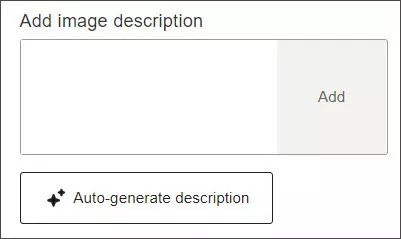
1. Auto-Cynhyrchu disgrifiad. Dewiswch Auto-Cynhyrchu disgrifiad sydd wedi'i leoli o dan y blwch testun. Bydd AI Ally yn prosesu'ch delwedd ac yn darparu disgrifiad a awgrymir.
Pwysig
Mae'n rhaid i ddefnyddwyr Learn Gwreiddiol a Moodle gadw'r ddogfen yn yr LMS cyn gweithredu'r botwm cynhyrchu disgrifiad yn awtomatig.
2. Adolygu a golygu. Rhaid i hyfforddwyr adolygu'r testun a awgrymir. Gallwch naill ai olygu'r disgrifiad a ddarparwyd neu ei ddileu i roi eich disgrifiad eich hun â llaw.
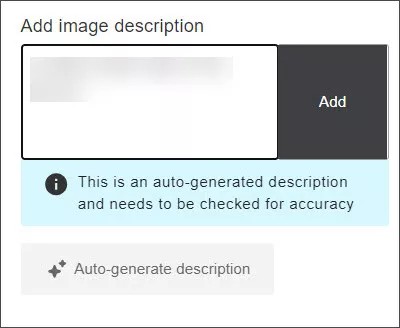
3. Cymeradwyo a chymhwyso. Unwaith eich bod yn fodlon ar y disgrifiad, dewiswch Ychwanegu i gymeradwyo a defnyddio'r testun ar gyfer y ddelwedd.
Nodyn
Ni fydd y botwm Cynhyrchu disgrifiad yn awtomatig ar gael ar ôl cynhyrchu disgrifiad. I'w ail-alluogi, dilëwch y testun yn y blwch testun.
Mae'n rhaid i'r nodwedd hon gael ei galluogi gan eich gweinyddwr, gweler Ffurfweddu Ally. Trwy ddilyn y camau hyn, rydych yn sicrhau bod disgrifiadau'ch delweddau yn gywir ac yn cydymffurfio, sy'n gwella hygyrchedd eich cynnwys. Adolygu Telerau Defnydd y Cynorthwyydd Testun Amgen AI.
Gallwch ddod o hyd i ragor o wybodaeth am risgiau a chyfyngiadau'r nodwedd yn y nodwedd nodyn tryloywder.
Ychwanegu disgrifiadau at ddelweddau mewn ffeiliau eraill
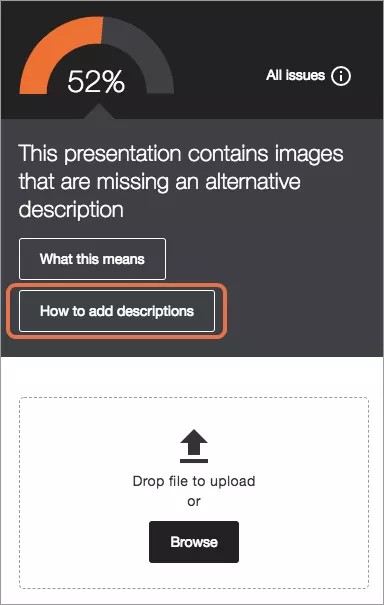
Mae rhannu cyflwyniadau a dogfennau gyda myfyrwyr yn gallu darparu deunyddiau adolygu ac astudio defnyddiol iddynt. Gan fod nifer o ffeiliau'n cynnwys delweddau, mae'n bwysig bod y delweddau'n cynnwys disgrifiad amgen, er mwyn helpu i labelu delweddau mewn dogfennau a chynorthwyo myfyrwyr gyda nam ar eu golwg.
Os oes disgrifiadau testun ar goll mewn delweddau yn eich cyflwyniad neu ddogfen, bydd angen i chi drwsio'r broblem hon ym meddalwedd eich cyflwyniad neu ddogfen. Uwchlwythwch y ffeil newydd i Ally pan fyddwch chi'n barod. Dewiswch Sut i ychwanegu disgrifiadau i gael cyfarwyddyd cam wrth gam ar sut i wneud hyn.
Cynghoryn
Ddim yn siŵr sut i ysgrifennu disgrifiadau amgen effeithiol? Gwnewch yn siŵr fod eich disgrifiad yn fwy na theitl y ffeil yn unig, neu bydd Ally yn adrodd am wall hygyrchedd. Disgrifiwch y ddelwedd a'r hyn sy'n bwysig. Nodwch unrhyw destun yn y ddelwedd i wella'ch sgôr.
Dewiswch Sut i ychwanegu disgrifiadau a dilynwch y cyfarwyddiadau.
Agorwch y ffeil ar eich cyfrifiadur.
Cynghoryn
Os nad oes gennych gopi o'r ffeil ar eich cyfrifiadur, gadewch banel adborth yr hyfforddwr a lawrlwythwch y ffeil o'r cwrs.
Ychwanegwch ddisgrifiadau at eich delweddau.
MicrosoftOffice: Dwbl neu de-gliciwch ar ddelwedd i agor y panel Fformat Picture. Dewiswch Maint a Phriodweddau a Testun Amgen. Ychwanegwch y testun disgrifiad. Peidiwch â phoeni am y teitl.
LibreOffice: Dewiswch ddelwedd. Dewiswch Fformatio o'r bar dewislen a dewiswch Ddisgrifiad. Ychwanegwch y testun disgrifiad.
Cadwch y ffeil.
Lanlwythwch y ffeil wedi'i diweddaru i'ch cwrs.
Nodyn
Os ydych chi'n dal i gael y cyfarwyddiadau ar agor ym mhanel adborth yr hyfforddwr, dewiswch Nesaf a Pori i uwchlwytho'ch ffeil. Os nad ydych wedi agor y panel adborth i hyfforddwr, dewiswch ddangosydd y Sgôr Hygyrchedd nesaf at y ffeil yn eich cwrs a dewiswch Pori i uwchlwytho'ch ffeil.
Ychwanegu disgrifiadau delweddau at gynnwys WYSIWYG eich cwrs
Ewch i gynnwys eich cwrs a'i olygu i weld y sgôr. Dewiswch y sgôr i agor y panel Adborth i Hyfforddwyr ac ychwanegu disgrifiad ar gyfer y ddelwedd.
Ysgrifennu disgrifiadau da
Dilynwch yr arferion gorau hyn i ysgrifennu disgrifiadau testun amgen da ar gyfer eich delweddau:
Disgrifio'r ddelwedd yn seiliedig ar gyd-destun y dudalen. Cyfleu ystyr llawn y ddelwedd.
Peidio â dweud "delwedd o" neu "llun o". Mae darllenyddion sgrin yn cyflwyno delweddau fel delweddau yn awtomatig.
Bod yn gryno.
Ysgrifennu adroddiadau ar gyfer delweddau cymhleth fel ffeithluniau. Rhoi'r adroddiad hwn ar y dudalen yn syth ar ôl y ffeithlun. Cynnwys dolen angor ar frig y dudalen i weld y dewis amgen i'r testun.
Peidio â defnyddio delweddau testun. Os oes rhaid ichi eu defnyddio, copïo’r testun mewn i'r disgrifiad amgen.
Dweud rhywbeth newydd. Peidio ag adrodd disgrifiadau amgen ar yr un dudalen. Peidio ag ailadrodd beth ddywedir ar y dudalen.
Nodi delweddau nad ydynt yn cynrychioli cynnwys perthnasol fel rhai addurnol.
Beth mae delwedd addurnol?
Mae delwedd yn addurnol pan nad yw'n ychwanegu at y wybodaeth sydd ar y dudalen. Er enghraifft, gwaith celfyddyd a ddefnyddiwyd i wahanu pynciau neu lun o rywun sydd ar y ffôn wrth drafod sgiliau cyfathrebu.
Maen nhw'n werthfawr ar ran ei apêl weledol ond efallai nad oes rhaid i ddarllenyddion sgrin eu darllen.
Pam mae disgrifiadau amgen delweddau yn bwysig?
Mae nifer o resymau i ddefnyddio disgrifiadau amgen gyda'ch delweddau.
Mae disgrifiadau amgen, neu destun, yn y canllawiau WCAG 2.2
Gall myfyrwyr chwilio am ddelwedd
Mae gan fyfyrwyr â nam ar y golwg anawsterau yn gweld delweddau
Efallai bydd gan fyfyrwyr â chysylltiad gwael at y rhwydwaith anawsterau yn gweld delweddau
Ni all darllenyddion sgrin ddarllen delweddau
Mae rhai myfyrwyr yn dysgu yn well o ddisgrifiadau na delweddau
Mae testun yn graddio'n well na'r mwyafrif o ddelweddau pan gaiff y sgrin neu'r dudalen ei mwyhau
Arferion gorau disgrifiadau delweddau Instructure Canvas
Rydych wedi ychwanegu disgrifiad amgen at ddelwedd yn eich cwrs ac wedi datrys “deial” y dangosydd Coch wedi’i fflipio i Wyrdd. Yn dibynnu ar sut a ble yn eich cwrs rydych wedi ychwanegu eich disgrifiad delwedd, mae rhai pethau i’w hystyried sydd wedi’u disgrifio’n fanwl yn y senarios isod.
Senario: Rydych chi'n darparu disgrifiad amgen ar gyfer delwedd drwodd Ally mewn tudalen cynnwys cyfoethog Canvas.
Mae’r disgrifiad bellach yn bresennol yn yr eitem gynnwys cyfoethog a byddwch yn gweld “deial” dangosydd Gwyrdd. Gwthir y disgrifiad a ychwanegwyd trwy Ally yn ôl i’r cynnwys Canvas yn uniongyrchol er mwyn iddo gael ei gadw gan Canvas a bod ar gael i’ch myfyrwyr.
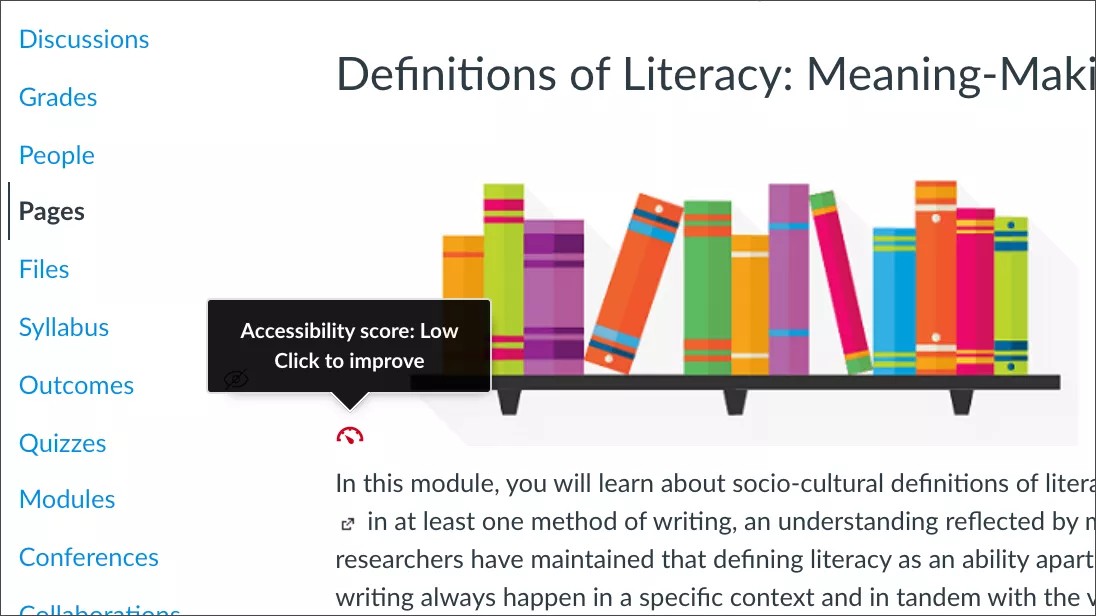
Senario: Rydych chi'n darparu disgrifiad amgen ar gyfer delwedd yn Ally yr offeryn Ffeiliau Canfas.
Ally wedi cipio eich disgrifiad amgen a byddwch yn gweld dangosydd gwyrdd "deialu". Ally bydd yn storio'r disgrifiad fel y gall eich Myfyrwyr ei gyrchu pan fyddant yn dod ar draws y ddelwedd yn eich cwrs. Fodd bynnag, pan ychwanegir disgrifiad o’r offeryn Ffeiliau, ni chaiff ei storio gan Canvas.
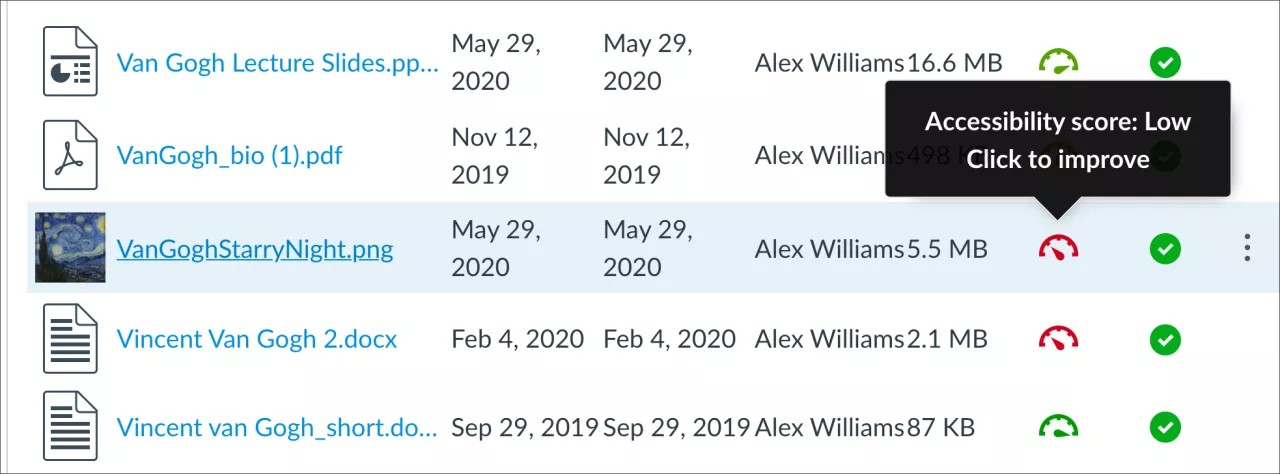
Senario: Rydych chi'n darparu disgrifiad amgen ar gyfer delwedd drwy'r Ally Adroddiad Hygyrchedd Cwrs.
Ally wedi cipio eich disgrifiad amgen a byddwch yn gweld dangosydd gwyrdd "deialu". Ally bydd yn storio'r disgrifiad fel y gall eich Myfyrwyr ei gyrchu pan fyddant yn dod ar draws y ddelwedd yn eich cwrs. Fodd bynnag, pan ychwanegir disgrifiad o’r Adroddiad Hygyrchedd Cwrs, ni chaiff ei storio gan Canvas.
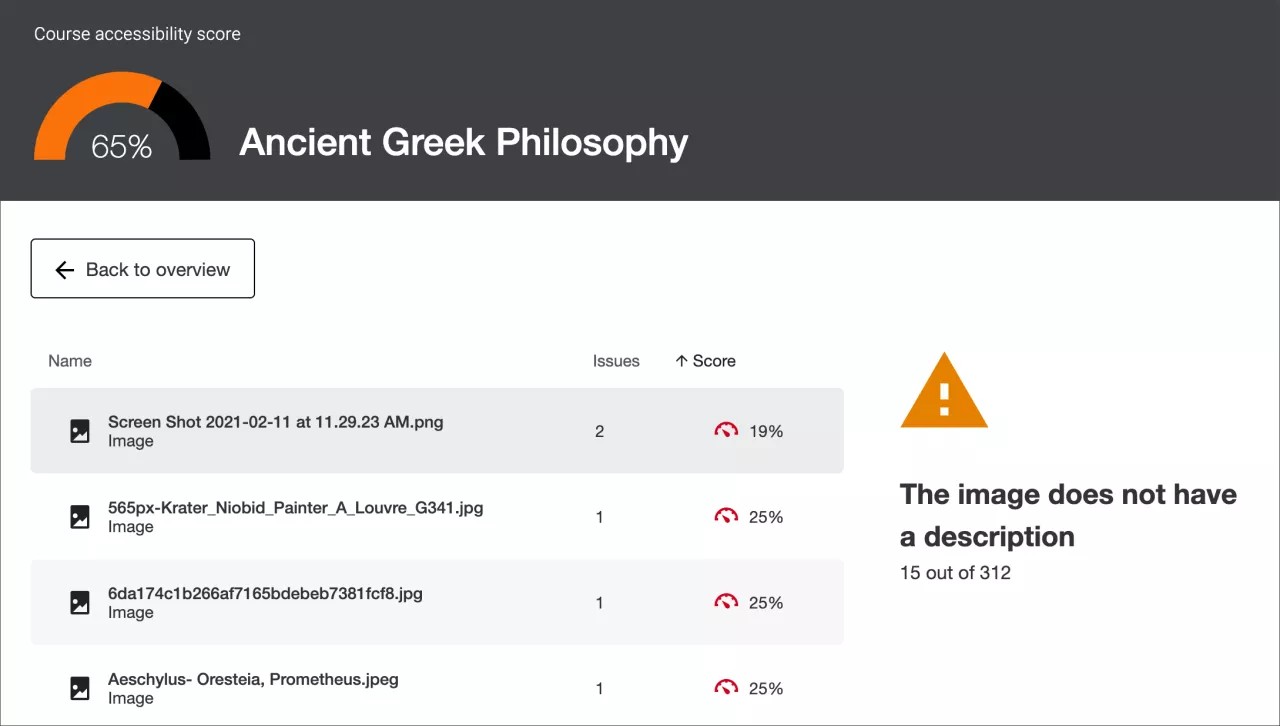
Senario: Rydych chi'n darparu disgrifiad amgen ar gyfer delwedd drwodd Ally ond mae'r gwiriwr Canvas adeiledig yn dweud ei fod yn dal ar goll.
Byddwch yn gweld “deial” dangosydd Gwyrdd, ond efallai bydd gwirydd parod Canvas yn dweud bod disgrifiad eich delwedd yn dal i fod ar goll. Peidiwch â phoeni, mae Ally wedi storio disgrifiad amgen ar gyfer y ddelwedd honno er mwyn i’ch myfyrwyr barhau i gael mynediad ato. Gan nad yw'r offeryn Ffeiliau Canvas na’r Adroddiad Hygyrchedd Cwrs yn caniatáu i Ally wthio eich disgrifiad yn ôl i'r cynnwys yn uniongyrchol, ni fydd gwirydd parod Canvas yn ymwybodol o'r disgrifiad a ychwanegwyd trwy Ally.
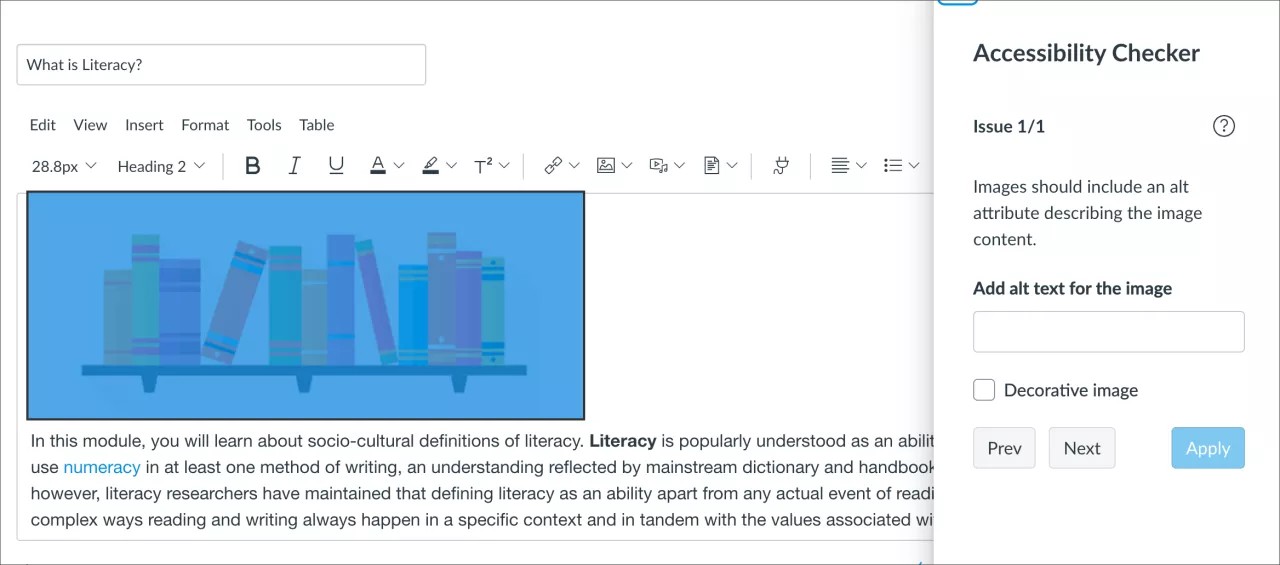
Senario: Rydych chi'n darparu disgrifiad amgen ar gyfer delwedd yn uniongyrchol o fewn ardal cynnwys cyfoethog Canvas trwy'r "Opsiynau Delwedd."
Mae'r disgrifiad amgen a ychwanegir yn uniongyrchol at eich delwedd trwy'r Golygydd cynnwys cyfoethog Canvas yn cael ei storio yn Canvas a'i roi ar gael i'ch Myfyrwyr. Ally yn adnabod presenoldeb y disgrifiad a dylech weld dangosydd gwyrdd "dial".
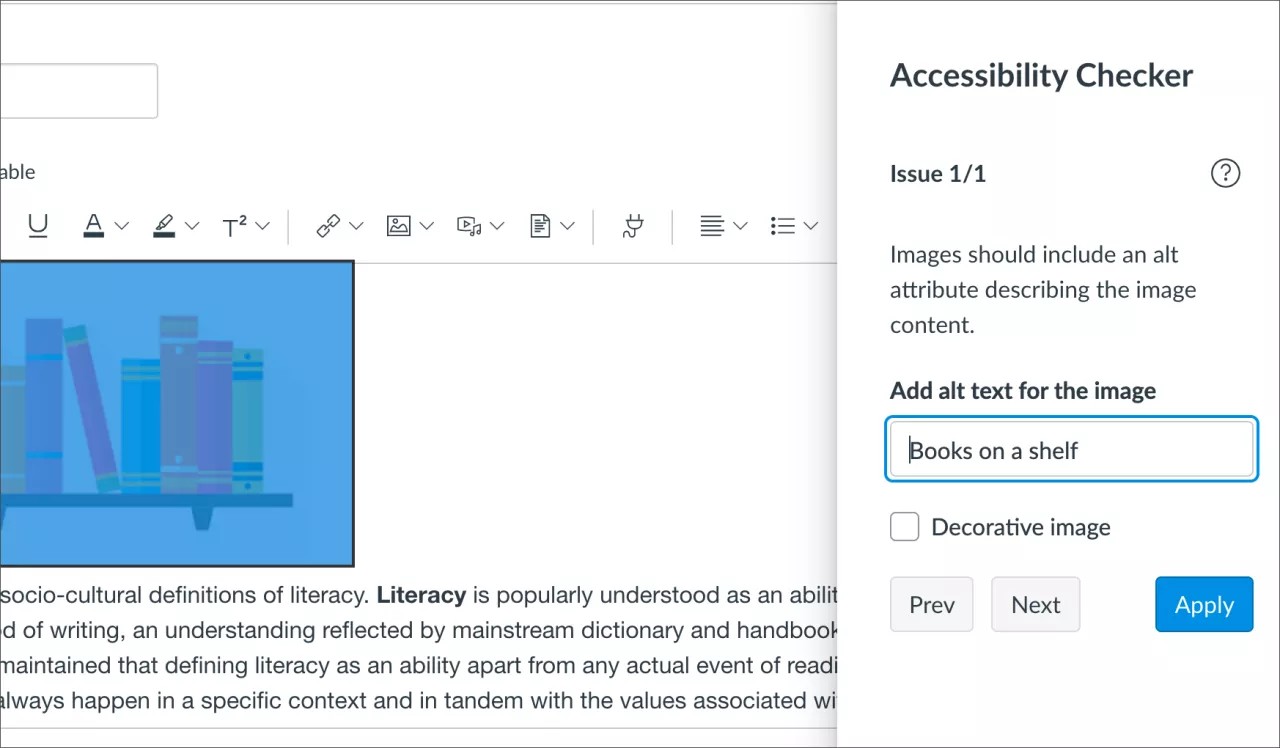
Senario: Rydych chi wedi copïo'ch cwrs sy'n cynnwys y Disgrifiadau Amgen ychwanegol i gwrs newydd.
Argymhellir eich bod yn defnyddio swyddogaeth copïo cwrs cynhenid Canvas bob amser i sicrhau bod eich disgrifiadau amgen yn cael eu symud gyda’ch delweddau i’ch cwrs newydd. Mae defnyddio copïo cwrs Canvas yn golygu y bydd modd i Ally dangos eich disgrifiadau amgen i’ch myfyrwyr yn y cwrs newydd, sut bynnag rydych wedi’u hychwanegu.
Pan gopiir cwrs, gall gymryd ychydig o funudau i Ally nôl y disgrifiadau o'r cwrs blaenorol, felly efallai bydd yn cymryd ychydig o funudau i ddiweddaru’r dangosyddion Ally. Felly os rydych yn gweld “deial” dangosydd Coch ar gyfer delweddau ac rydych yn disgwyl gweld un Gwyrdd, arhoswch ychydig o funudau i Ally adnabod a diweddaru’r dangosyddion ar gyfer eich cwrs newydd.
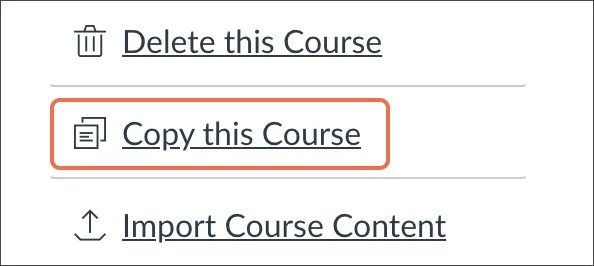
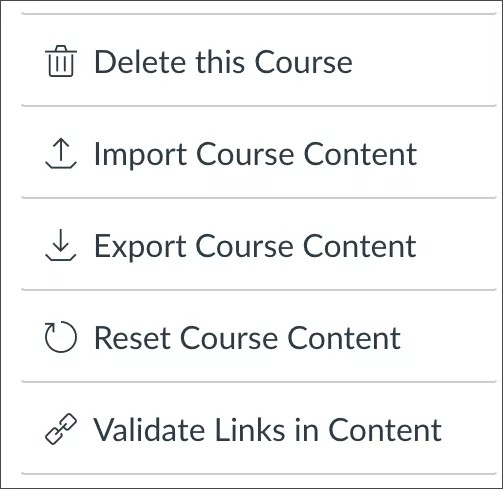
Dylech osgoi defnyddio’r opsiynau “Mewngludo Cwrs” ac “Allgludo Cwrs” er mwyn cadw eich disgrifiadau delweddau
Efallai na fydd defnyddio'r swyddogaeth allgludo a mewngludo (gan gynnwys Canvas Commons) i gopïo cyrsiau ymlaen yn cyflawni'r canlyniadau rydych yn eu disgwyl. Wrth allgludo a mewngludo cwrs, dim ond mewn senarios lle roedd modd i Canvas storio'r cynnwys, megis disgrifiad a ychwanegwyd trwy'r dudalen cynnwys, y bydd disgrifiadau amgen a ychwanegwyd trwy Ally ar gael yn eich cwrs newydd. Ni fydd disgrifiadau amgen a ychwanegwyd trwy'r Offeryn Ffeiliau Canvas yn ymddangos yn y cwrs newydd, a byddwch yn gweld “deialau” dangosyddion Coch. Am y rheswm hwn, nid ydym yn argymell defnyddio'r dull allgludo a mewngludo os yw’n bosibl.