Opsiynau Adfer PDF
Note
Cyfieithwyd y ddogfennaeth hon gan ddefnyddio cyfieithu peirianyddol gyda chymorth AI. Darperir cyfieithiadau "fel y maent" heb unrhyw warant o'u cywirdeb. Y fersiwn Saesneg o'r cynnwys hwn yw'r ffynhonnell swyddogol ac awdurdodol.
Wrth adolygu materion a nodwyd o fewn dogfennau PDF, gall Hyfforddwyr fanteisio ar atebion cyflym sydd ar gael ar gyfer ffeiliau PDF fel rhan o adborth ac arweiniad Ally. Mae hyn yn cynnwys y gallu i drwsio materion teitl sydd ar goll, iaith sydd ar goll, a/neu OCR-io PDF wedi'i sganio, i gyd yn uniongyrchol o fewn panel Adborth yr Hyfforddwr.
Ar ôl gwneud y gwelliannau hyn, bydd Ally yn cadw ac yn uwchlwytho fersiwn newydd o'r PDF i'r cwrs ac yn disodli'r hen ffeil yn y broses.
Images Missing Alternative Text
Instructors can add alternative text or mark images as decorative directly to the PDF within the missing alternative text workflow by selecting Start Fixing to begin.
Select Start Fixing to launch the alternative text workflow.
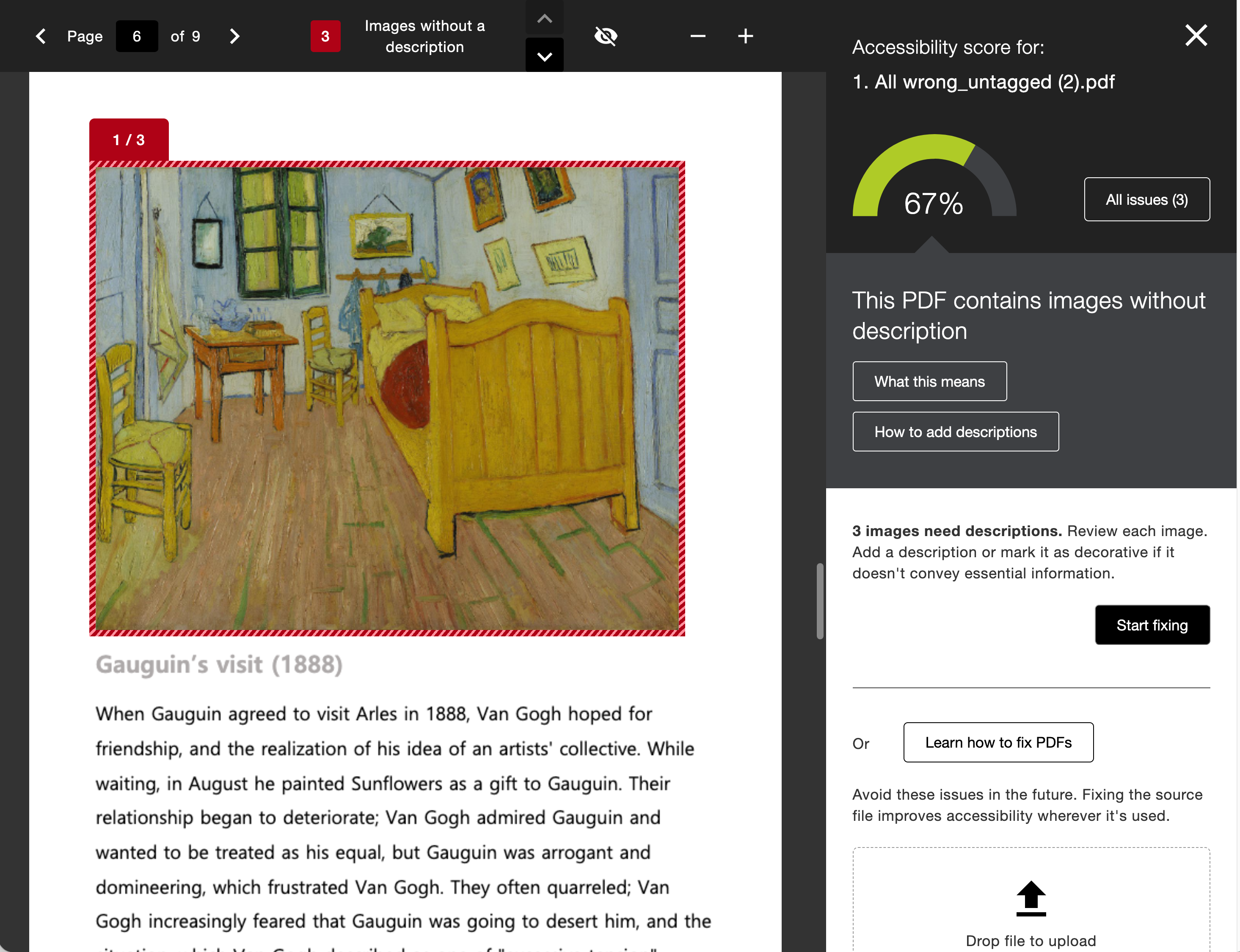
Review the guidance and add your alternative text or set your images as decorative depending on the context of the content.
If your administrator has turned on the AI Alt Text Assistant, you can select Auto-generate Description to be provided with a suggested starting point based on Ally’s analysis of the image and PDF content.
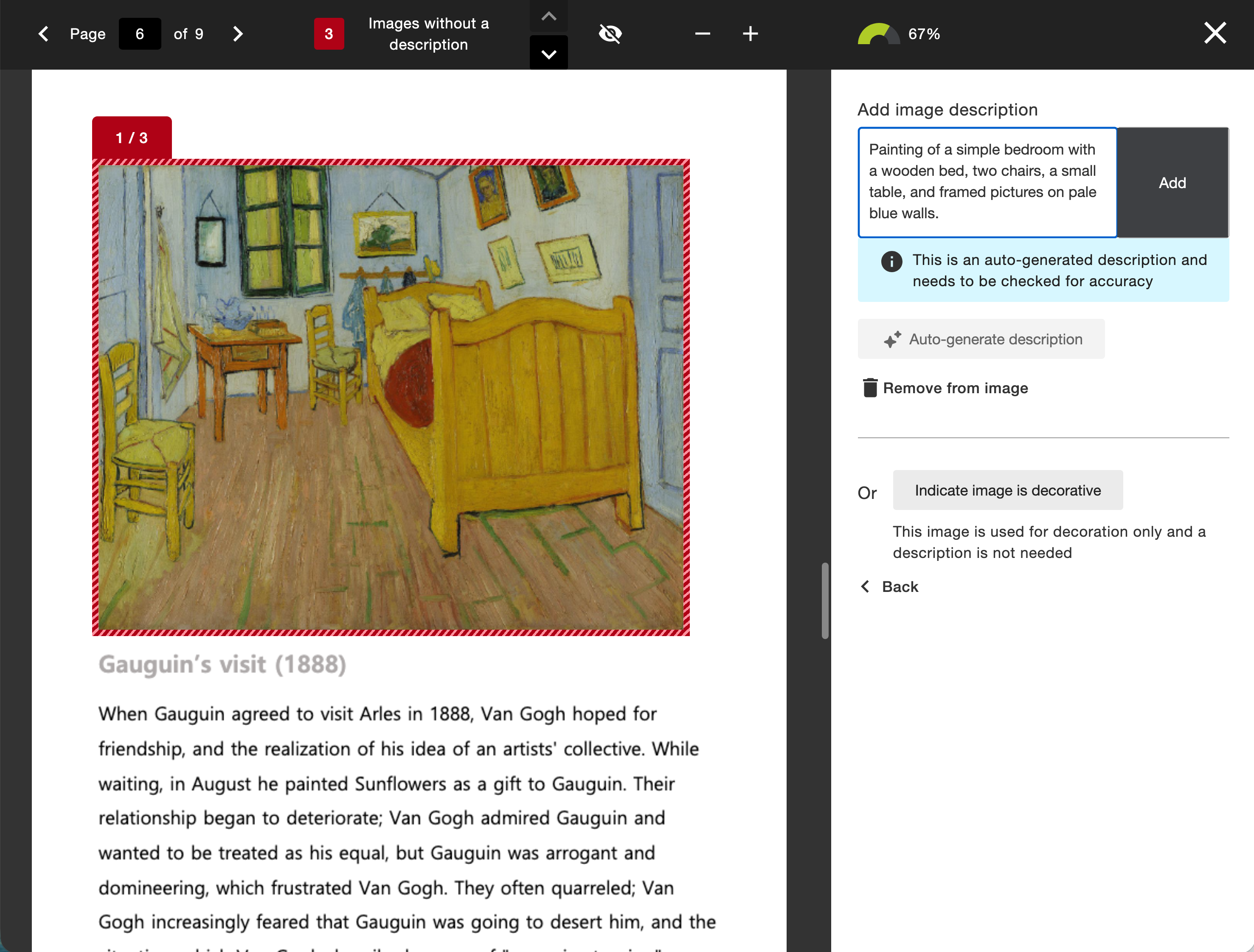
Select Add to add the alternative text to your document. Ally will save a new copy of the PDF directly back to your course after each image description is added.
We recommend reviewing the documents linked below (including the updated Transparency Note) as you consider using Ally’s AI Alt Text Assistant in PDF content or rich content. Refer to AI Alt Text Assistant for more information.
PDFau heb dag
Gall hyfforddwyr fynd i'r afael â PDFau nad oes ganddynt dagiau drwy ddewis Tagio PDF yn awtomatig i gymhwyso tagiau i'r ddogfen.
Cyfeiriwch at Ffeithiau Allweddol am Dagio Awtomatig am ragor o wybodaeth.
Adolygwch fanylion am yr hyn sy'n digwydd yn ystod y broses tagio awtomatig a sut i adolygu'r tagiau a gynhyrchir.
Dewiswch Cynhyrchu tagiau ar gyfer y ddogfen.
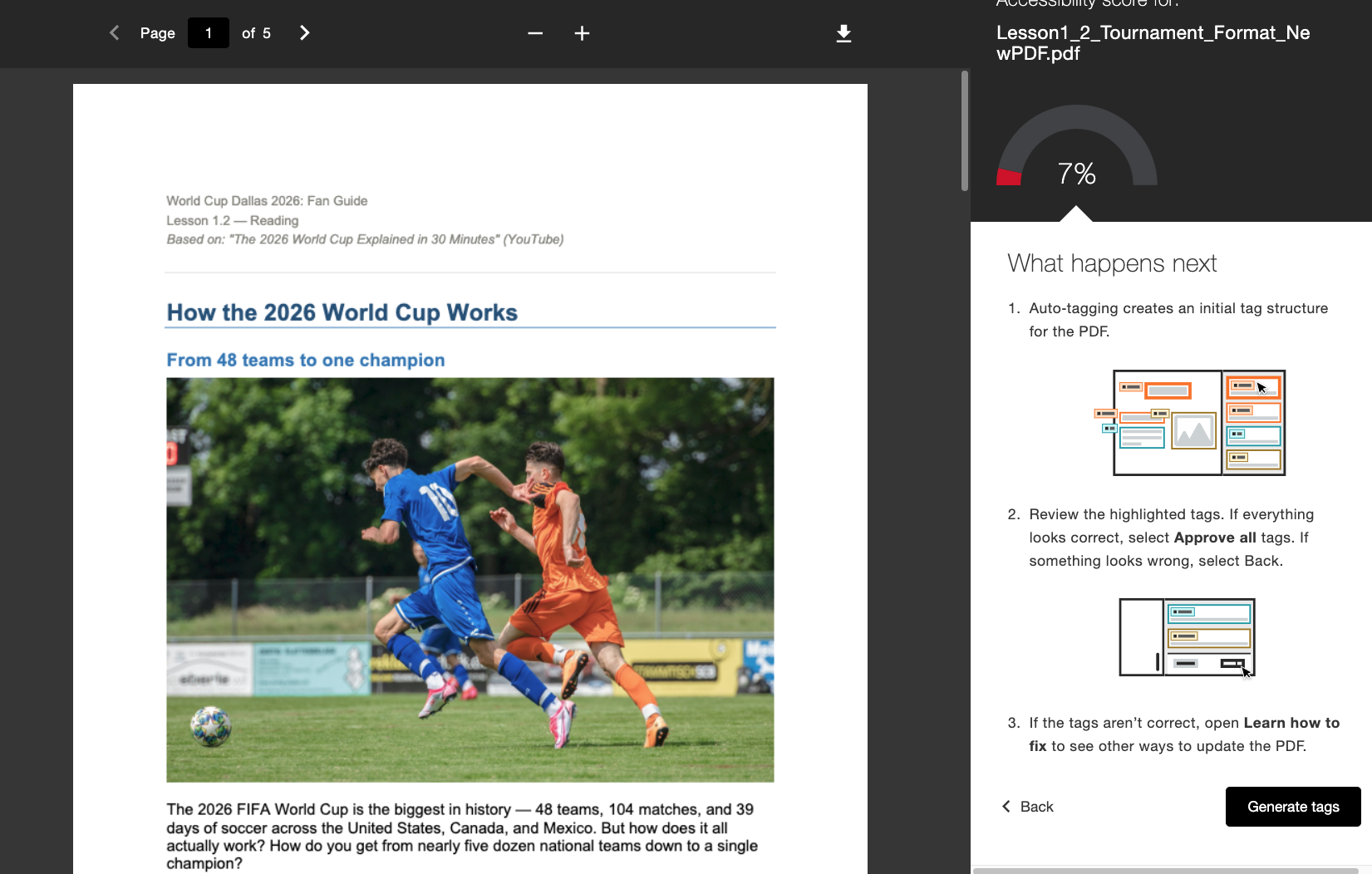
Adolygwch y tagiau a awgrymwyd o'r panel ochr yn erbyn y cynnwys yn y PDF. Mae'r dangosydd cynnydd yn rhestru faint o dagiau rydych chi wedi'u hadolygu.
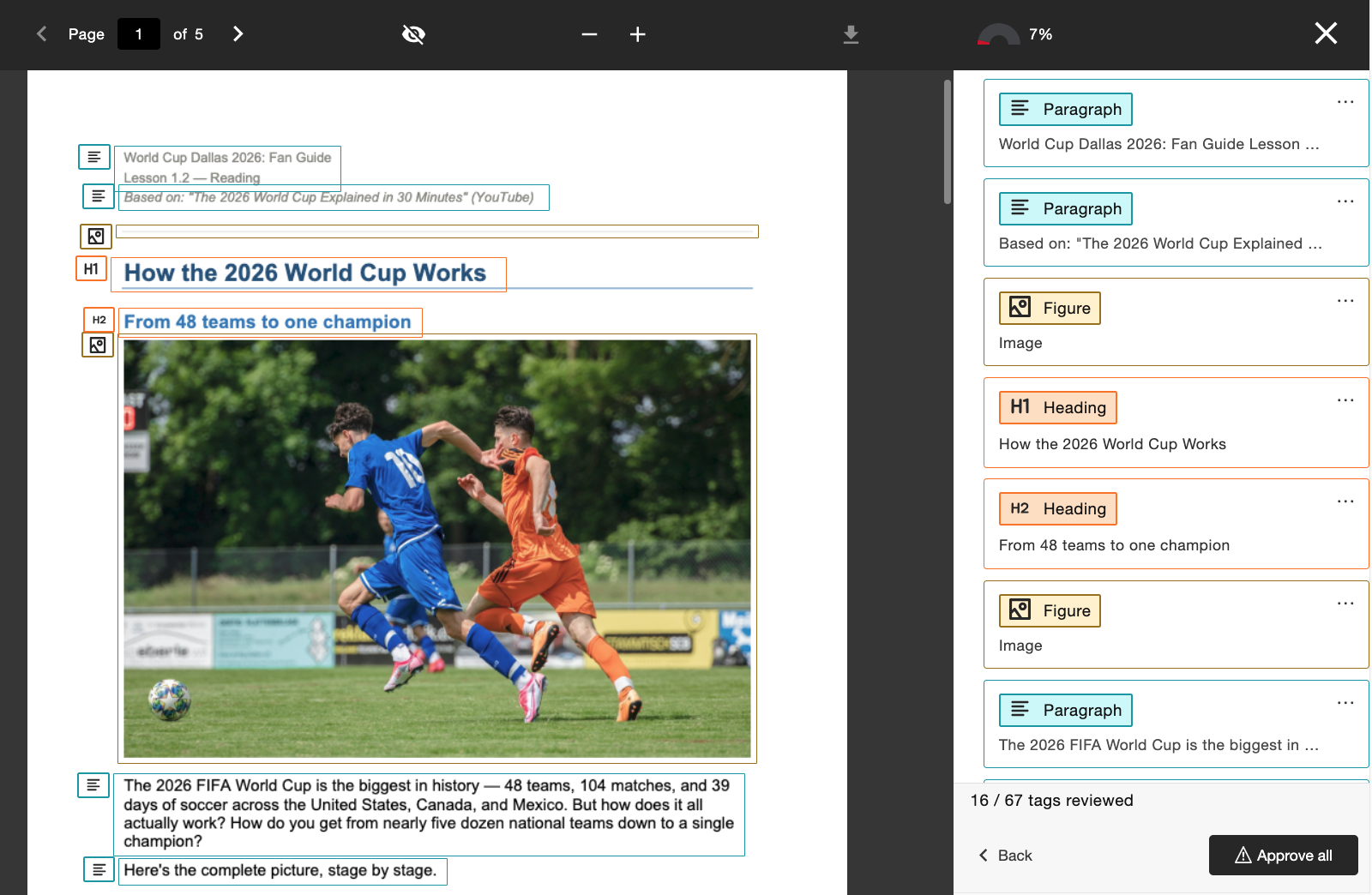
Pan fyddwch chi'n fodlon ar y tagiau, dewiswch Cymeradwyo pob un.
Nodyn
Bydd dewis Cadarnhau cymeradwyaeth yn cymhwyso’r newidiadau’n uniongyrchol i’r ddogfen. Rydym yn argymell eich bod yn cadw copi neu'n defnyddio'r nodwedd lawrlwytho cyn cymeradwyaeth derfynol os oes angen fersiwn hŷn o'r cynnwys heb dagiau arnoch chi o hyd. Unwaith y gwneir y newid, ni allwch ddadwneud y broses i fynd yn ôl i'r PDF llai hygyrch heb ei dagio.
Wrth ddewis Cymeradwyo pob un, mae Ally yn cymhwyso'r tagiau hyn i'r ddogfen gyfan. Unwaith y byddwch wedi gorffen adolygu a chymeradwyo, bydd Ally yn cadw PDF newydd ac yn ei uwchlwytho'n ôl i'ch cwrs.
Teitl ar goll
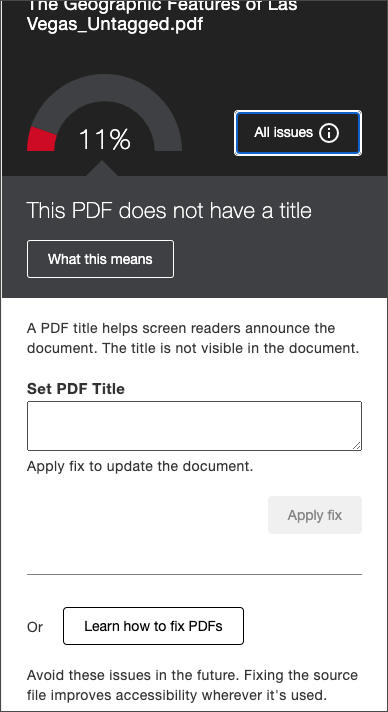
Gall hyfforddwyr osod teitl gan ddefnyddio'r maes mewnbwn a dewis Cymhwyso'r trwsiad i'w gadw.
Ni chaniateir bod teitlau yn cynnwys nodau arbennig yn unig (fel @!#$#$)
Ni chaiff teitlau orffen mewn cyfnod (.)
Ni chaiff teitlau orffen gydag estyniad ffeil (fel .pdf, .xls, ac ati)
Ni all y teitl gydweddu'n union â'r enw ffeil
Iaith ar goll
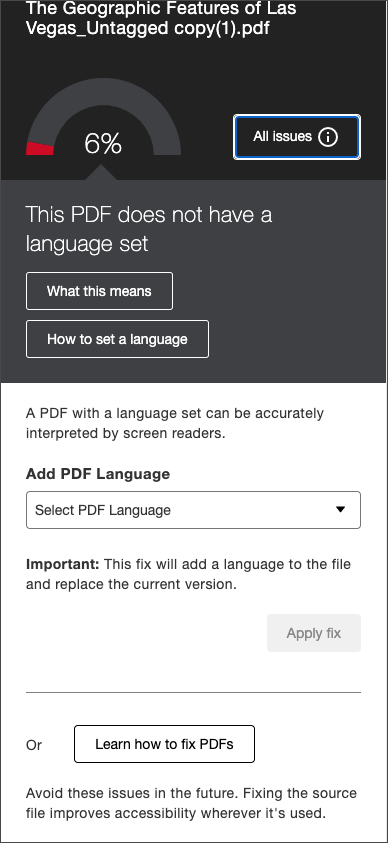
Gall hyfforddwyr ddewis iaith o'r gwymplen a chlicio Cymhwyso'r trwsiad i'w gadw.
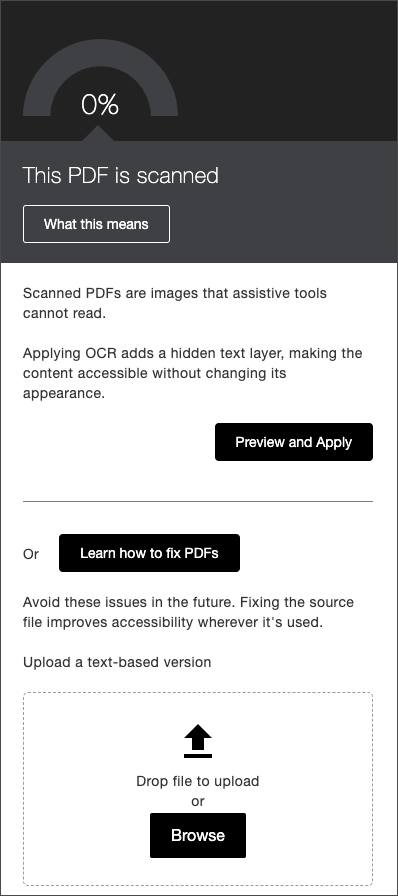
PDF wedi'i sganio
Gall hyfforddwyr ddewis Rhagolwg a Chymhwyso i berfformio OCR ar y ddogfen sganiedig a chynhyrchu rhagolwg newydd o’r canlyniad. Cyn clicio Cymhwyso i gadw'r newidiadau, gall yr hyfforddwr ddewis lawrlwytho'r PDF gwreiddiol wedi'i sganio i'w gadw ar gyfer yn nes ymlaen os oes angen.
Nodyn
Rydym yn argymell cadw copi neu ddefnyddio’r nodwedd lawrlwytho cyn cymhwyso’r ateb cyflym OCR os oes angen fersiwn hŷn wedi’i sganio o’r cynnwys o hyd. Ar ôl i'r newid gael ei wneud, ni allwch ddadwneud y broses i fynd yn ôl i'r PDF sganio anhygyrch.