Ally yn Moodle
Note
Cafodd y ddogfennaeth hon ei chyfieithu gan ddefnyddio cyfieithu peirianyddol gyda chymorth AI. Darperir cyfieithiadau 'fel y maent' heb unrhyw warant o'u cywirdeb. Fersiwn Saesneg y cynnwys hwn yw'r ffynhonnell swyddogol a thrylwyr.
Gosod ategion Ally, hidlo ac adrodd
Nodyn
Mae Ally yn gweithio gyda fersiynau Moodle cyn 3.10.x ond ni chefnogir trwsiadau. Rydym yn argymell eich bod yn uwchraddio eich fersiwn Moodle. Mae cyngor ar gael yn cefnogi fersiynau Moodle.
Nodyn: Nid yw fersiynau neu themâu eraill nad ydynt wedi'u crybwyll yn cael eu cefnogi gan Ally.
Mae Ally yn gydnaws â sawl opsiwn cynnal a themâu Moodle. Y fersiynau a'r themâu a gefnogir yn Ally yw:
Boost
Nodyn
Sylwer, yn wahanol i fersiynau blaenorol, ni chefnogir thema Snap ar gyfer Moodle 5.
Snap
Boost
Snap
Boost
Ally ategyn ar gyfer amgylcheddau OpenLMS 4.1
Bydd OpenLMS yn diweddaru eu hamgylcheddau i fersiwn 4.1 yn y ffenestri cynnal a chadw sydd ar ddod. Gweler amserlen ryddhau OpenLMS EDU. Bydd yr Allyategyn ar gyfer fersiwn 4.1 ar gael ar ôl i'r ffenestri cynnal a chadw gael eu cwblhau a dylai fod ar gael yn y matrics ategyn OpenLMS.
I ffurfweddu Ally gyda Moodle ar amgylcheddau hunan-ostyngedig, ffurfweddwch yr ategion hyn:
Ally cynnig gweinyddu
Ally hidlo
Ally adroddiad LTI
Mae'r amgylcheddau a ddefnyddir gan OpenLMS eisoes wedi'u hintegreiddio â Ally.
Camau ffurfweddu
Lawrlwytho fel ffeil ZIP
Newidiwch fersiwn y gangen, os oes angen.
Adolygwch y ffeil version.php i weld a yw rhif y fersiwn gofynnol o Moodle ("angen") a rhif y fersiwn yn cyd-fynd â'ch fersiwn o Moodle. H.y. ar gyfer Moodle 4.5
$plugin->release = '4.5.6';
$plugin->requires = 2021051700;
Dylai'r datganiad "4.5.6" weithio gyda gosodiadau Moodle 4.5. Os nad yw'r paramedrau hyn yn cyd-fynd â'ch gosodiad o Moodle, mae'n bosibl y bydd angen ichi newid y gangen eto.
Lawrlwythwch yr ystorfa gan ddefnyddio "Clonio neu lawrlwytho > Lawrlwytho ZIP"
Clonio ystorfa git
Ewch i'r ffolder offer.
CD [lleoliad Moodle]/admin/offerynCloniwch yr ystorfa
Defnyddio SSH
git clone git@github.com:anthology-ally/moodle-tool_ally allyDefnyddio HTTP
git clone https://github.com/anthology-ally/moodle-tool_ally.git ally
Edrychwch ar y gangen gyfatebol, h.y. ar gyfer Moodle 4.5 mae'n MOODLE_450_STABLE
git checkout MOODLE_450_STABLEGallwch wirio'r gangen am ddiweddariadau hefyd, felly, os ydych wedi diweddaru eich gosodiad o Moodle, gallwch gymryd golwg ar y gangen gyfatebol. Os ni ddaethpwyd o hyd i'ch cangen, mae'n bosibl bod eich ystorfa wedi dyddio, gellir trwsio hyn trwy gyrchu:
nôl git
Lawrlwytho fel ffeil ZIP
Newidiwch fersiwn y gangen os oes angen
Adolygwch y ffeil version.php i weld a yw rhif y fersiwn gofynnol o Moodle ("angen") a rhif y fersiwn yn cyd-fynd â'ch fersiwn o Moodle. H.y. ar gyfer Moodle 4.5
$plugin->release = '4.5.6';
$plugin->requires = 2021051700;
Dylai'r datganiad "4.5.6" weithio gyda gosodiadau Moodle 4.5. Os nad yw'r paramedrau hyn yn cyd-fynd â'ch gosodiad o Moodle, mae'n bosibl y bydd angen ichi newid y gangen eto.
Lawrlwythwch yr ystorfa gan ddefnyddio "Clonio neu lawrlwytho > Lawrlwytho ZIP"
Clonio ystorfa git
Ewch i'r ffolder offer.
cd [moodle location]/filterCloniwch yr ystorfa
Defnyddio SSH
git clone git@github.com:anthology-ally/moodle-filter_ally allyDefnyddio http
git clone https://github.com/anthology-ally/moodle-filter_ally.git ally
Edrychwch ar y gangen gyfatebol, h.y. ar gyfer Moodle 4.5 mae'n MOODLE_450_STABLE
git checkout MOODLE_450_STABLEGallwch wirio'r gangen am ddiweddariadau hefyd, felly, os ydych wedi diweddaru eich gosodiad o Moodle, gallwch gymryd golwg ar y gangen gyfatebol. Os ni ddaethpwyd o hyd i'ch cangen, mae'n bosibl bod eich ystorfa wedi dyddio, gellir trwsio hyn trwy gyrchu:
nôl git
Lawrlwytho fel ffeil ZIP
Newidiwch fersiwn y gangen os oes angen
Adolygwch y ffeil version.php i weld a yw rhif y fersiwn gofynnol o Moodle ("angen") a rhif y fersiwn yn cyd-fynd â'ch fersiwn o Moodle. H.y. ar gyfer Moodle 4.5
$plugin->release = '4.5.6';
$plugin->requires = 2021051700;
Dylai'r datganiad "4.5.6" weithio gyda gosodiadau Moodle 4.5. Os nad yw'r paramedrau hyn yn cyd-fynd â'ch gosodiad o Moodle, mae'n bosibl y bydd angen ichi newid y gangen eto.
Lawrlwythwch yr ystorfa gan ddefnyddio "Clonio neu lawrlwytho > Lawrlwytho ZIP"
Clonio ystorfa git
Ewch i'r ffolder offer
cd [moodle location]/reportCloniwch yr ystorfa
Defnyddio SSH
git clone git@github.com:anthology-ally/moodle-report_allylti allyDefnyddio HTTP
git clone https://github.com/anthology-ally/moodle-report_allylti.git ally
Edrychwch ar y gangen gyfatebol, h.y. ar gyfer Moodle 4.5 mae'n MOODLE_450_STABLE
git checkout MOODLE_450_STABLEGallwch wirio'r gangen am ddiweddariadau hefyd, felly, os ydych wedi diweddaru eich gosodiad o Moodle, gallwch gymryd golwg ar y gangen gyfatebol. Os ni ddaethpwyd o hyd i'ch cangen, mae'n bosibl bod eich ystorfa wedi dyddio, gellir trwsio hyn trwy gyrchu:
nôl git
Dilyswch strwythur y ffolderi.
Dylai'r cyfeiriadur offer gweinyddol gael ei enwi
ally. Dylai gael llwybr fel a ganlyn:[yourmoodledir]/admin/tool/allyDylai'r cyfeiriadur hidlydd gael ei enwi
ally. Dylai gael llwybr fel a ganlyn:[yourmoodledir]/filter/allyDylai'r cyfeiriadur adroddiad gael ei enwi
allylti. Dylai gael llwybr fel a ganlyn:[yourmoodledir]/report/allyltiSicrhewch fod eich gweinydd gwe yn gallu darllen pob ffolder a'i gynnwys.
Mewngofnodwch fel defnyddiwr gweinyddiaeth i'ch safle Moodle ac agorwch y dudalen gweinyddu. Dylai hyn wirio am ategion newydd a'ch cyflwyno â'r opsiwn i Uwchraddio Cronfa Ddata Moodle nawr. Dewiswch y botwm hwn i osod yr holl ategion.
Ar ôl gosod y ategion, ewch i Gweinyddu'r System > Ategion > Offer Gweinyddu > Ally.
Dewiswch Cydweddu Ally gwasanaeth gwe yn awtomatig
Ar y sgrin nesaf, fe welwch docyn gwasanaeth gwe ac URL i brofi gwasanaeth gwe Ally yn llawn.
Rhaid i'r URL hwn fod yn hygyrch yn uniongyrchol o'r rhyngrwyd fel y gall Ally ei ddefnyddio.
Os bydd yn llwyddiannus, bydd angen i chi gopïo tocyn gwasanaeth gwe Ally a'r ddolen gwasanaeth gwe, a'u darparu i'ch ymgynghorydd technegol Ally neu i'r peiriannydd cymorth. Byddant yn cysylltu â chi unwaith y bydd popeth wedi'i sefydlu ar eu pen nhw a byddant yn darparu'r 'allwedd', 'cyfrinair', 'URL lansio', 'URL diweddariadau ffeil' a'r 'ID cleient' i chi.
Os yw eich enghraifft Moodle yn defnyddio meysydd gofynnol pwrpasol ar gyfer cyfrifon defnyddwyr, mewngofnodwch fel defnyddiwr Gwasanaeth Gwe Ally a grëir gan yr ategyn drwy hunan-gyflunio, i sicrhau bod y meysydd pwrpasol hynny'n cael eu poblogi a'u cadw.
Ffurfweddu Ategyn Moodle
Bydd yr ymgynghoriad technegol Ally yn creu'r cleient Ally gan ddefnyddio'r Tocyn Gwasanaeth Gwe Moodle a gynhyrchwyd yn yr adran flaenorol, ac yn darparu'r manylion i chi ar gyfer ffurfweddu'r ategyn Ally.
Mewngofnodwch fel gweinyddwr Moodle.
O dan Gweinyddu'r safle dewiswch Llwybrynnau ac Offer gweinyddu. DewiswchAlly Ffurfweddu.
Rhowch y manylion canlynol
Awduron Cynnwys: Y rolau defnyddwyr sy'n awduron cynnwys. Rhaid bod: Rheolwr, Crëwr cwrs, Athro (y rhagosodiadau).
Pwysig
Fel arfer, ni ddylai hyn fod angen newid; peidiwch â newid hyn heb ymgynghori â'r ymgynghorydd technegol Ally.
Allwedd: Yr Allwedd LTI a ddarparwyd gan Ally y cwnsler technegol
Cynllun: Y Cynllun LTI a ddarparwyd gan Ally ymgynghorydd technegol
URL Lansio: Yr URL Lansio LTI a ddarparwyd gan Ally yr ymgynghorydd technegol
URL Diweddaru Ffeil: Y URL Diweddaru Ffeil/Digwyddiad a ddarperir gan Ally ymgynghorydd technegol.
https://[AllyEnvironment].ally.ac/api/v1/eventsID y Cleient: Yr ID Cleient a ddarparwyd gan Ally ymgynghorydd technegol
Amrediad log: Golau
Cadw'r newidiadau.
Ally Report the Institution
Unwaith y bydd yr ategyn Ally wedi'i ffurfweddu, byddwch yn gallu cael mynediad i Adroddiad Sefydliad Ally.
Nodyn
Ni fydd unrhyw ddata yn yr adroddiad nes bod Ally cwrs wedi'i gydamseru a bod yr adroddiad cychwynnol wedi'i gynhyrchu.
I gael mynediad i Adroddiad Sefydliad Ally, ewch i Gweinyddu’r Safle a dewiswch Adroddiadau. Dewiswch Mynediad.
Cynghoryn
Ally hidlo
Pan fyddwch yn barod i gael mynediad at y dangosyddion sgôr hygyrchedd Ally a'r opsiwn i lawrlwytho fersiwn arall hygyrch o fewn Moodle, bydd angen i chi actifadu'r hidlydd Ally.
Galluogi'r hidlydd Ally
O Gweinyddiaeth y safle dewiswch Ategion a Trosolwg o'r Ategion.
Ewch i'r adran Hidlyddion testun a galluogwch yr hidlydd Ally.
Symudwch yr hidlydd Ally i frig y rhestr Hidlydd.
Mynediad i UI Ffurfweddu Ally
Rydym yn rhoi cyfarwyddiadau i chi ar sut i gael mynediad i AllyFfurfweddiad yn ystod y broses osod. Os nad oes gennych fynediad, cyflwynwch achos cymorth ar BlackboardCanolfan Cymorth Fyd-eang.
Ffurfweddu cyrsiau
Ewch i'ch tudalen Ally Ffurfweddu a thicïwch Ally ymlaen ar gyfer pob cwrs neu penderfynwch fesul cwrs. Eich dewis chi yw e.
Gweler faint o'ch cyrsiau sy'n defnyddio Ally.
Trowch Ally ymlaen neu i ffwrdd ar gyfer yr holl gyrsiau presennol. Penderfynwch ymlaen llaw a ydych am ei alluogi ar gyfer yr holl gyrsiau yn y dyfodol hefyd.
Chwiliwch am gyrsiau unigol neu hidlwch bob cwrs yn ôl galluogwyd, analluogwyd a thymor.
Trowch Ally ymlaen neu i ffwrdd ar gyfer cyrsiau unigol.
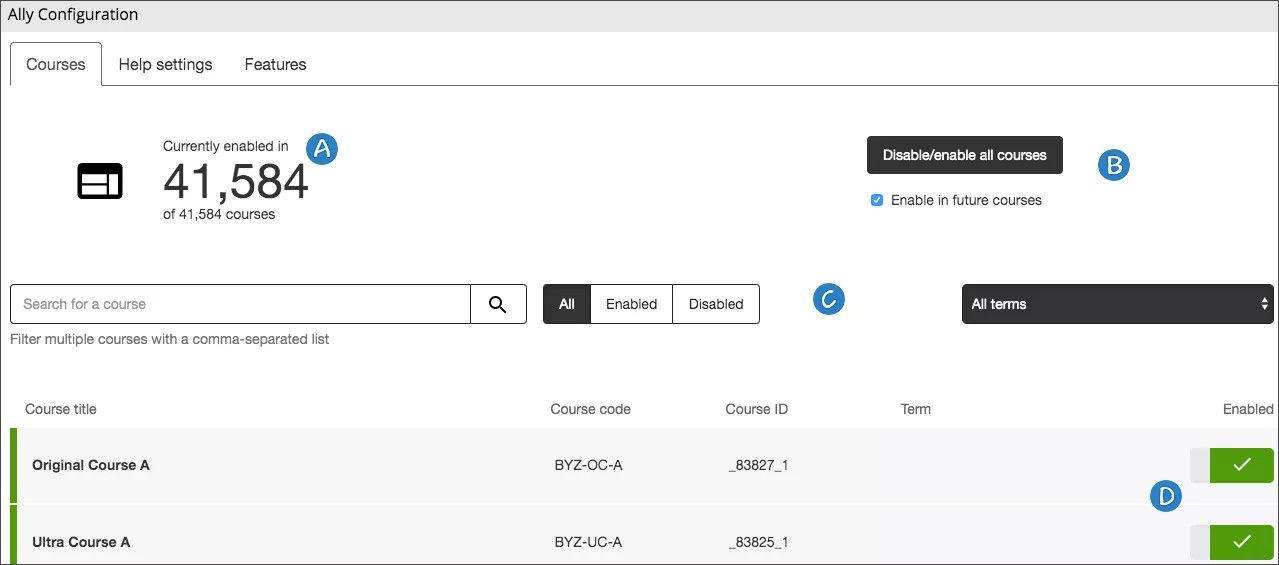
Trowch Ally ymlaen neu i ffwrdd ar gyfer un cwrs.
Pan fo Ally ymlaen, mae hyfforddwyr a myfyrwyr yn elwa ar y sgoriau hygyrchedd, adborth yr hyfforddwr a'r fformatau amgen y mae Ally yn eu darparu.
Nodyn
Mae'r adroddiad sefydliadol ar gael ar gyfer pob cwrs. Nid oes ots a yw Ally ymlaen neu i ffwrdd mewn cwrs. Mae'r cwrs yn ymddangos yn yr adroddiad sefydliadol.
Yn AllyFfurfweddu, dewch o hyd i'r cwrs rydych chi am ei ddiweddaru. Defnyddiwch y maes Chwilio a'r hidlyddion i chwilio yn ôl teitl y cwrs, ID y cwrs a chod y cwrs.
Dewiswch Galluogi neu Analluogi o dan y golofn Wedi’i alluogi i’w droi Ally ymlaen neu i ffwrdd.
Ally wedi’i ddiffodd: Dewiswch Galluogi integreiddiad UI y cwrs i’w droi ymlaen

Ally ar : Dewiswch Analluogi integreiddiad UI y cwrs i'w analluogi

Toglo Ally ymlaen neu i ffwrdd ar gyfer pob cwrs
Cynghoryn
Ddim yn siŵr a yw'r holl gyrsiau'n defnyddio Ally ai peidio? Ar frig y dudalen AllyFfurfweddu, gweler faint o'ch cyrsiau sy'n defnyddio Ally ar hyn o bryd.
Pan fo Ally ymlaen, mae hyfforddwyr a myfyrwyr yn elwa ar y sgoriau hygyrchedd, adborth yr hyfforddwr a'r fformatau amgen y mae Ally yn eu darparu.
Nodyn
Mae'r adroddiad sefydliadol ar gael ar gyfer pob cwrs. Nid oes ots a yw Ally ymlaen neu i ffwrdd mewn cwrs. Mae'r cwrs yn ymddangos yn yr adroddiad sefydliadol.
Gallwch droi Ally ymlaen neu i ffwrdd ym mhob cwrs presennol o'r dudalen AllyFfurfweddu. Dewiswch Analluogi/alluogi pob cwrs a dewiswch Analluogi neu Alluogi.
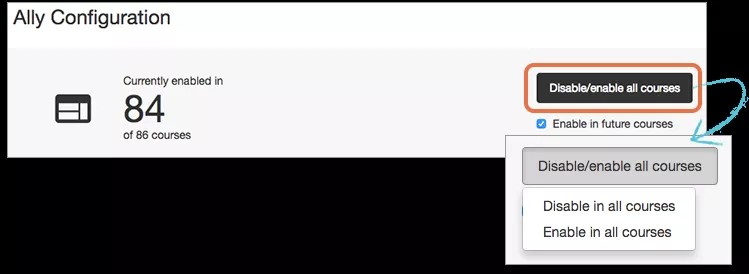
Dewiswch Galluogi mewn cyrsiau yn y dyfodol os ydych am i Ally fod wedi'i alluogi'n awtomatig ym mhob cwrs newydd.
Cynghoryn
Os na fyddwch yn dewis hwn, ni fydd Ally wedi'i alluogi ar gyrsiau newydd. Os ydych am droi Ally ymlaen yn ddiweddarach, trowch Ally ymlaen ar gyfer cyrsiau unigol.
Ar ôl i chi ddewis analluogi neu alluogi ym mhob cwrs, mae angen i chi gadarnhau eich dewis. Dewiswch Galluogi neu Analluogi, yn dibynnu ar eich dewis. Dewiswch Diddymu os ydych chi wedi newid eich meddwl ac nad ydych am newid unrhyw beth.
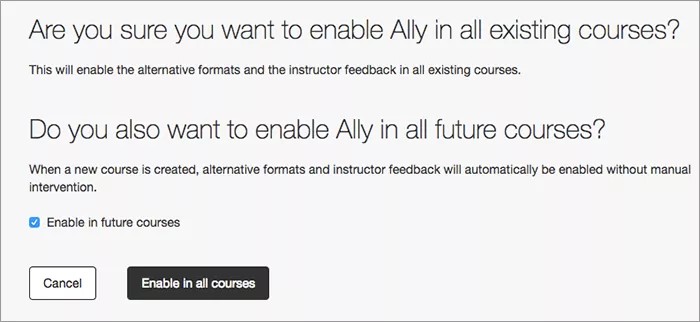
Trowch Ally ymlaen ar gyfer pob cwrs newydd yn unig.
Pan fo Ally ymlaen, mae hyfforddwyr a myfyrwyr yn elwa ar y sgoriau hygyrchedd, adborth yr hyfforddwr a'r fformatau amgen y mae Ally yn eu darparu.
Nodyn
Mae'r adroddiad sefydliadol ar gael ar gyfer pob cwrs. Nid oes ots a yw Ally ymlaen neu i ffwrdd mewn cwrs. Mae'r cwrs yn ymddangos yn yr adroddiad sefydliadol.
Dewiswch Galluogi mewn cyrsiau yn y dyfodol os ydych am i Ally fod wedi'i alluogi'n awtomatig ym mhob cwrs newydd.
Cynghoryn
Os na fyddwch yn dewis hwn, ni fydd Ally wedi'i alluogi ar gyrsiau newydd. Os ydych am droi Ally ymlaen yn ddiweddarach, trowch Ally ymlaen ar gyfer cyrsiau unigol.
Ffurfweddu gosodiadau cymorth defnyddiwr Ally
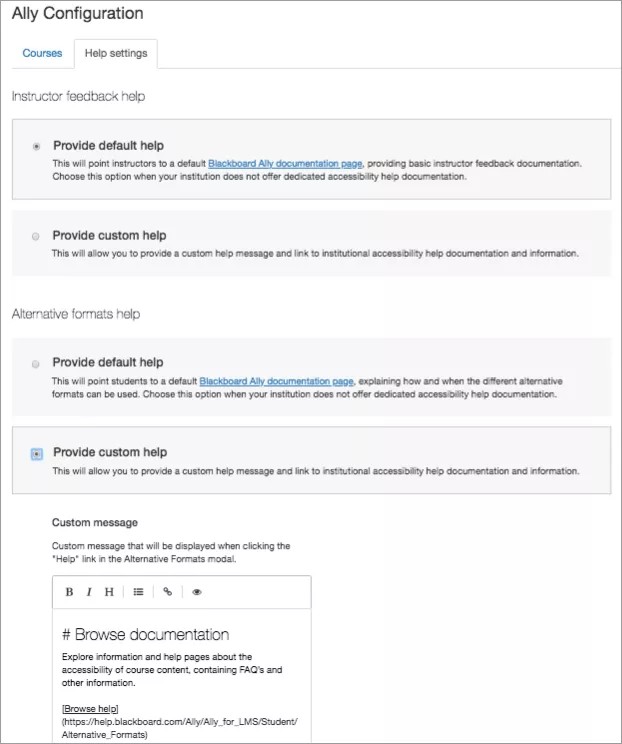
Ffurfweddwch negeseuon help personol sy'n ymddangos ym moddau Fformatau amgen ac Adborth hyfforddwyr. Gellir defnyddio'r negeseuon help personol i bwyntio myfyrwyr a hyfforddwyr at ddogfennaeth sefydliadol gyfredol, i rannu gwybodaeth gyswllt, ac ati. Pan does dim neges bersonol wedi cael ei ffurfweddu, mae'r dolenni Help yn pwyntio at y tudalennau hyn yn adran gymorth Blackboard:
Fformatau amgen: Mae'r dudalen hon yn esbonio sut a phryd y gellir defnyddio'r gwahanol fformatau amgen
Cymorth hyfforddwr: Popeth y mae angen i hyfforddwyr ei wybod am Ally yn eu cyrsiau
Gellir ffurfweddu'r cynnwys cymorth pwrpasol yn y Ally UI Ffurfweddiad, ac mae'n defnyddio'r fformat Markdown i helpu i ddarparu neges strwythuredig a hygyrch.
Ewch i AllyFfurfweddiad a dewiswch Gosodiadau cymorth.
Dewiswch opsiwn help diofyn neu bersonol ar gyfer help ar adborth i hyfforddwyr a help ar fformatau amgen.
Os byddwch yn dewis yr opsiwn penodol, golygwch y neges Bersonol.
Cynghoryn
Defnyddiwch fformat Markdown i helpu i ddarparu neges strwythuredig (a hygyrch).
Dewiswch Cadw'r newidiadau.
Ffurfweddu help arbenigol
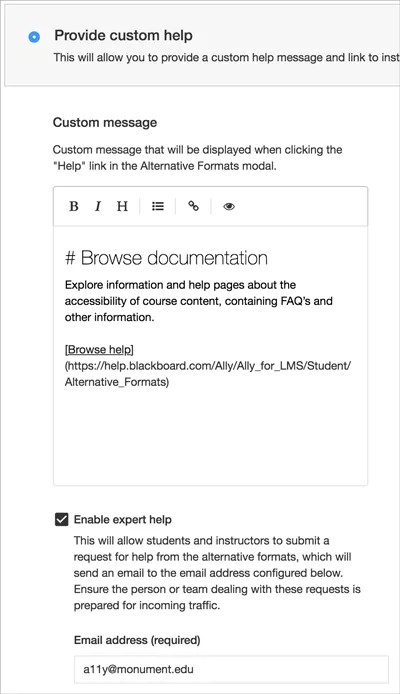
Rhoi mynediad hawdd i'ch hyfforddwyr a myfyrwyr at eich tîm o arbenigwyr hygyrchedd. Galluogwch help arbenigol i ychwanegu modd y gall eich defnyddwyr gofyn am ragor o help yn uniongyrchol o baneli fformatau amgen ac adborth hyfforddwr.
Pan grëir cais, anfonir e-bost sy'n cynnwys y cais am help a manylion am y cwrs presennol, yr eitem o gynnwys a'r defnyddiwr at e-bost o'ch dewis.
Ewch i AllyFfurfweddiad a dewiswch Gosodiadau cymorth.
Dewiswch Darparu help personol ar gyfer help ar Adborth i Hyfforddwyr a help ar Fformatau Amgen.
Dewiswch Galluogi help arbenigol.
Teipiwch gyfeiriad e-bost eich tîm o arbenigwyr hygyrchedd.
Dewiswch Cadw'r newidiadau.
Pwysig
Mae angen rhoi'r caniatâd "Panel Gweinyddu (Defnyddwyr) > Defnyddwyr" neu "system.user.view" i ddefnyddiwr API Ally ar gyfer integreiddiad Blackboard LMS i ganiatáu i Ally gynnwys enw'r myfyriwr a'i gyfeiriad e-bost yn yr e-bost cais am gymorth. Mae angen rhoi'r caniatâd "moodle/user:viewalldetails" i ddefnyddiwr API Ally ar gyfer integreiddiad Moodle i ganiatáu i Ally gynnwys enw'r myfyriwr a'i gyfeiriad e-bost yn yr e-bost cais am gymorth.
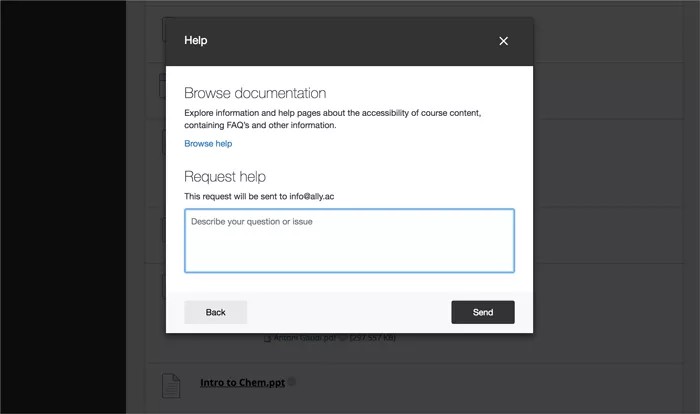
Gofyn am gymorth fformatau amgen
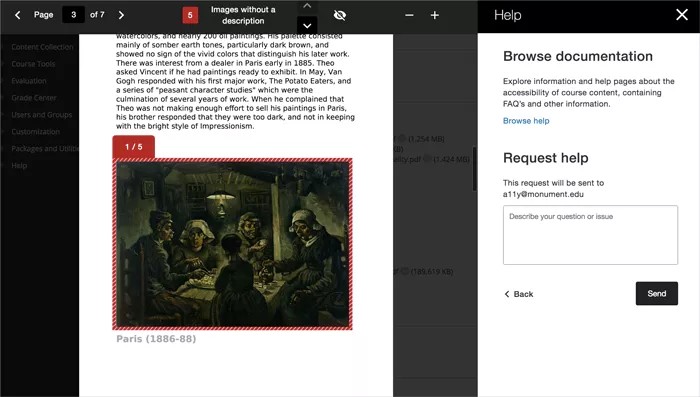
Gofyn am help adborth hyfforddwr
Addasu baneri nodwedd Ally
Gallwch droi rhai nodweddion ymlaen neu i ffwrdd i addasu Ally i weddu i ddewisiadau eich sefydliad.
Yn Ally Ffurfweddiad, penderfynwch pa nodweddion rydych chi am eu galluogi.
Ewch i AllyFfurfweddiad a dewiswch Nodweddion.
Dewch o hyd i'r nodwedd rydych eisiau ei throi ymlaen neu’i diffodd a dewiswch y nodwedd hon.
Cynhyrchu AI o Ddisgrifiadau Amgen ar gyfer delweddau: Pan nad oes gan ddelweddau destun amgen, gall hyfforddwyr drosoli Cynorthwyydd Testun AI Alt i gynhyrchu awgrymiadau yn ddidrafferth. Trwy alluogi'r nodwedd hon, rydych yn cytuno â'n Telerau Defnydd. I gael gwybodaeth fanwl am risgiau a chyfyngiadau'r nodwedd hon, cyfeiriwch at ein Nodyn Tryloywder.
Fformat amgen Immersive Reader: Gall myfyrwyr wella’r profiad darllen gyda’r nodwedd ar-lein hon.
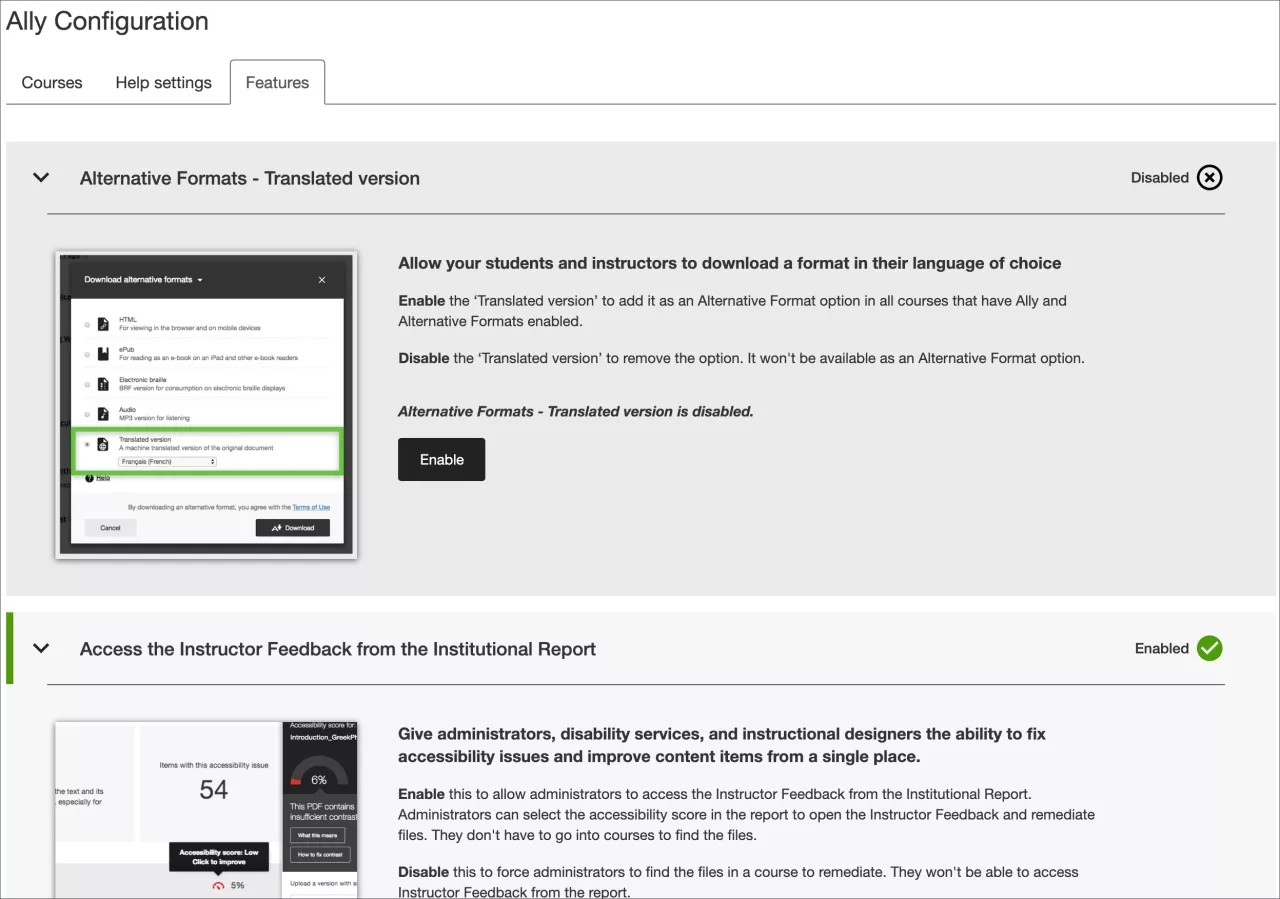
Fformat amgen fersiwn wedi'i gyfieithu: Gall Myfyrwyr lawrlwytho fformat amgen wedi'i gyfieithu o ffeil wreiddiol.
Fformat amgen BeeLine Reader: Gall Myfyrwyr lawrlwytho fformat amgen BeeLine Reader.
Arwyddion sgôr ym mhob cwrs i weinyddwyr: Gall gweinyddwyr weld Ally mesuryddion sgôr hygyrchedd ym mhob cwrs, gan gynnwys cyrsiau lle nad yw Ally wedi'i alluogi yn Ally Rhyngwyneb Defnyddiwr y Ffurfweddiad. Mae hyn yn caniatáu iddynt drwsio problemau heb orfod galluogi Ally yn y cwrs.
Pwysig
Mae'r fflag nodweddion hon ar gael ar gyfer D2L Brightspace, Instructure Canvas, Moodle, a Schoology.
Mynediad i'r Adborth Hyfforddwr o'r Adroddiad Sefydliadol: Rhowch fynediad i weinyddwyr, gwasanaethau anabledd, a dylunwyr addysgiadol i'r Adborth Hyfforddwr.
Adborth hyfforddwyr ar gyfer cynnwys WYSIWYG (cynnwys Golygydd Testun Cyfoethog): Gall hyfforddwyr a gweinyddwyr gael mynediad at adborth ar gyfer cynnwys a grëwyd yn eich Golygydd LMS WYSIWYG. Ticiwch y blwch ticio "Hefyd galluogi gwiriwr adeiledig LMS" i alluogi'r ddau wiriwr hygyrchedd.
Nodyn
Mae'r fflag nodweddion hon yn analluogi'r Adborth i Hyfforddwyr a'r trwsiadau cyflym ar ffeiliau HTML a uwchlwythwyd neu a grëwyd yn D2L Brightspace.
Ally integreiddio data i Impact gan Instructure (EesySoft gynt): Gall sefydliadau sydd â thrwydded Impact gan Instructure ganiatáu monitro mwy manwl o ryngweithiadau yn y modiwl fformatau amgen, adborth yr hyfforddwr, ac adroddiad hygyrchedd y cwrs. Gall sefydliadau ddefnyddio'r data hwn ar gyfer adroddiadau mabwysiadu ac ymgyrchoedd o fewn Impact gan Instructure. Mae integreiddiad Impact gan Instructure wedi'i analluogi yn ddiofyn.
Nodyn
Mae angen trwydded Impact by Instructure i ddefnyddio'r integreiddiad hwn.
Dewiswch Galluogi neu Analluogi i droi'r nodwedd ymlaen neu’i diffodd.