Ally yn D2L Brightspace
Note
Cafodd y ddogfennaeth hon ei chyfieithu gan ddefnyddio cyfieithu peirianyddol gyda chymorth AI. Darperir cyfieithiadau 'fel y maent' heb unrhyw warant o'u cywirdeb. Fersiwn Saesneg y cynnwys hwn yw'r ffynhonnell swyddogol a thrylwyr.
Gosod Ally
Ni sy'n gwneud y gwaith gosod i chi. Os nad oes gennych Ally wedi'i osod, cysylltwch â'ch Cynrychiolydd Blackboard neu gyflwynwch achos cymorth ar Anthology Global Support Center.
Rhybudd
I roi mynediad at yr Adroddiad Sefydliadol, gallwch ofyn i'ch cynrychiolydd Blackboard ychwanegu rolau penodol.
Cyrchu Ffurfweddu Ally
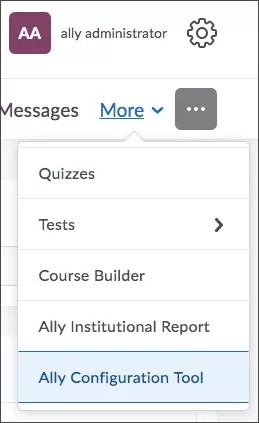
Gall gweinyddwyr gyrchu Ffurfweddu Ally o’r Hafan. Dewiswch Mwy a dewiswch Offeryn Ffurfweddu Ally.
Ffurfweddu cyrsiau
Ewch i'ch tudalen Ffurfweddiad Ally a galluogwch Ally ar gyfer pob un o'ch cyrsiau neu gallwch benderfynu fesul cwrs. Chi sydd i ddewis!
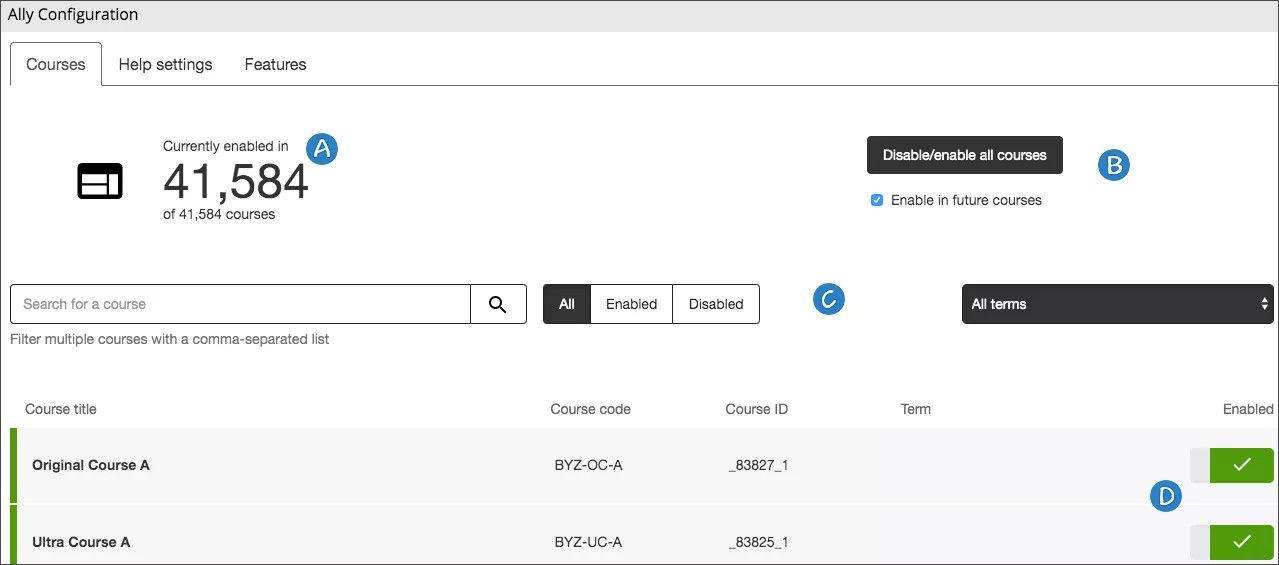
Gweld faint o'ch cyrsiau sy'n defnyddio Ally.
Trowch Ally ymlaen neu i ffwrdd ar gyfer yr holl gyrsiau presennol. Penderfynwch ymlaen llaw os ydych am ei alluogi ar gyfer pob cwrs yn y dyfodol hefyd.
Chwiliwch am gyrsiau unigol neu hidlwch bob cwrs yn ôl galluogwyd, analluogwyd a thymor.
Galluogi neu analluogi Ally ar gyfer cyrsiau unigol.
Troi Ally ymlaen neu i ffwrdd ar gyfer un cwrs
Pan fydd Ally ymlaen, mae hyfforddwyr a myfyrwyr yn elwa o'r sgoriau hygyrchedd, adborth hyfforddwyr a fformatau amgen mae Ally yn eu darparu.
Nodyn
Mae'r Adroddiad sefydliadol ar gael ar gyfer pob cwrs. Does dim ots os yw Ally wedi'i alluogi neu ei analluogi mewn cwrs. Bydd y cwrs yn ymddangos yn yr Adroddiad sefydliadol.
O Ally Configuration, dewch o hyd i'r cwrs rydych chi am ei ddiweddaru. Defnyddiwch y maes a'r hidlwyr Chwilio i chwilio yn ôl teitl y cwrs, ID y cwrs a chod y cwrs.
Dewiswch Galluogi neu Analluogi o dan y golofn Wedi’i Alluogi i droi Ally ymlaen neu i ffwrdd.
Mae Ally i ffwrdd: Dewiswch Galluogi integreiddio UI cwrs i droi ymlaen

Mae Ally ymlaen: Dewiswch Analluogi integreiddio UI cwrs i ddiffodd

Galluogi neu analluogi Ally ar gyfer pob cwrs
Cynghoryn
Ddim yn siŵr a yw'r holl gyrsiau'n defnyddio Ally ai peidio? Ar frig y dudalen Ffurfweddu Ally, gwiriwch faint o'ch cyrsiau sy'n defnyddio Ally ar hyn o bryd.
Pan fydd Ally ymlaen, mae hyfforddwyr a myfyrwyr yn elwa o'r sgoriau hygyrchedd, adborth hyfforddwyr a fformatau amgen mae Ally yn eu darparu.
Nodyn
Mae'r Adroddiad sefydliadol ar gael ar gyfer pob cwrs. Does dim ots os yw Ally wedi'i alluogi neu ei analluogi mewn cwrs. Bydd y cwrs yn ymddangos yn yr Adroddiad sefydliadol.
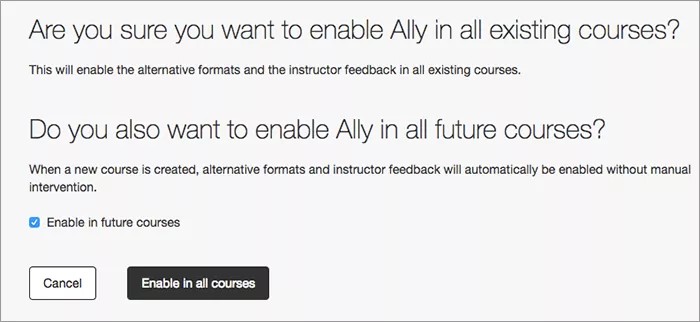
Gallwch droi Ally ymlaen neu i ffwrdd ym mhob cwrs presennol oddi ar y dudalen Ffurfweddu Ally . Dewiswch Analluogi /galluogi pob cwrs a dewis Analluogi neu Galluogi.
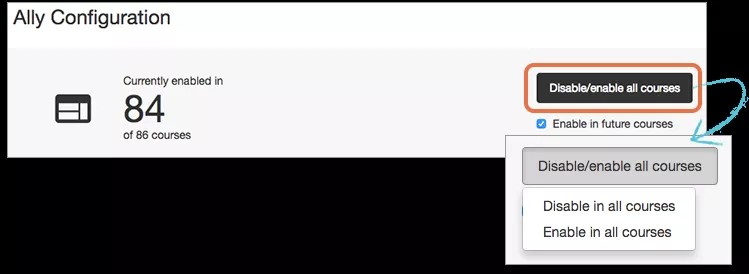
Dewiswch Galluogi mewn cyrsiau yn y dyfodol os ydych chi am i Ally fod ymlaen yn awtomatig ym mhob cwrs newydd.
Cynghoryn
Os na fyddwch chi'n dewis hyn, ni fydd Ally wedi'i alluogi mewn cyrsiau newydd. Os ydych chi eisiau Ally ymlaen nes ymlaen, trowch Ally ymlaen ar gyfer cyrsiau sengl.
Ar ôl i chi ddewis analluogi neu alluogi ym mhob cwrs, mae angen i chi gadarnhau eich dewis. Dewiswch Galluogi neu Analluogi, yn dibynnu ar eich dewis. Dewiswch Diddymu os ydych chi wedi newid eich meddwl ac nad ydych am newid unrhyw beth.
Galluogi neu analluogi Ally ar gyfer cyrsiau newydd yn unig
Pan fydd Ally ymlaen, mae hyfforddwyr a myfyrwyr yn elwa o'r sgoriau hygyrchedd, adborth hyfforddwyr a fformatau amgen mae Ally yn eu darparu.
Nodyn
Mae'r Adroddiad sefydliadol ar gael ar gyfer pob cwrs. Does dim ots os yw Ally wedi'i alluogi neu ei analluogi mewn cwrs. Bydd y cwrs yn ymddangos yn yr Adroddiad sefydliadol.
Dewiswch Galluogi mewn cyrsiau yn y dyfodol os ydych chi am i Ally fod ymlaen yn awtomatig ym mhob cwrs newydd.
Cynghoryn
Os na fyddwch chi'n dewis hyn, ni fydd Ally wedi'i alluogi mewn cyrsiau newydd. Os ydych chi eisiau Ally ymlaen nes ymlaen, trowch Ally ymlaen ar gyfer cyrsiau sengl.
Ffurfweddu gosodiadau help defnyddiwr Ally
Ffurfweddwch negeseuon help personol sy'n ymddangos ym moddau Fformatau amgen ac Adborth hyfforddwyr. Gellir defnyddio'r negeseuon help personol i bwyntio myfyrwyr a hyfforddwyr at ddogfennaeth sefydliadol gyfredol, i rannu gwybodaeth gyswllt, ac ati. Pan does dim neges bersonol wedi cael ei ffurfweddu, mae'r dolenni Help yn pwyntio at y tudalennau hyn yn adran gymorth Blackboard:
Fformatau amgen: Mae'r dudalen hon yn esbonio sut a phryd y gellir defnyddio'r gwahanol fformatau amgen
Cymorth hyfforddwr: Popeth sydd angen i hyfforddwyr ei wybod am Ally yn eu cyrsiau
Gellir ffurfweddu'r cynnwys help personol yn UI Ffurfweddiad Ally, ac mae'n defnyddio'r fformat Markdown i helpu i ddarparu neges strwythuredig a hygyrch.
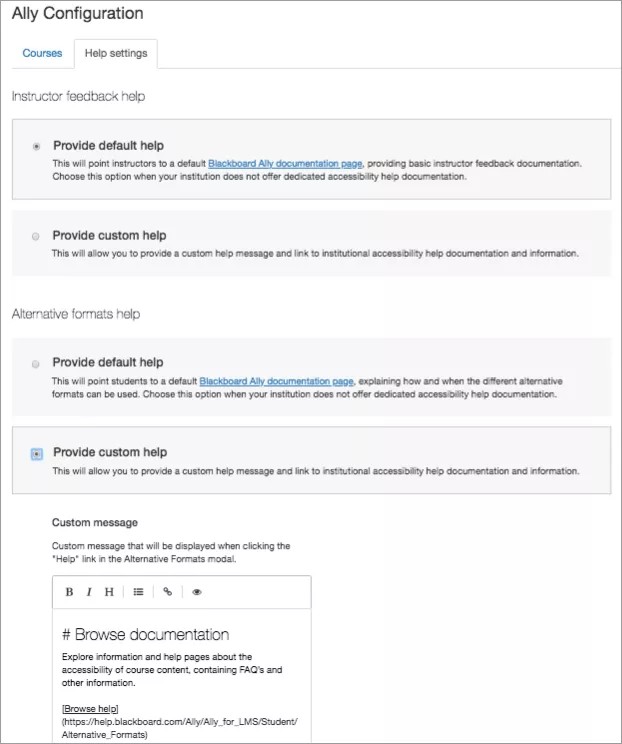
Ewch i Ffurfweddiad Ally a dewiswch Gosodiadau help.
Dewiswch opsiwn help diofyn neu bersonol ar gyfer help ar adborth i hyfforddwyr a help ar fformatau amgen.
Os byddwch yn dewis yr opsiwn penodol, golygwch y neges Bersonol.
Cynghoryn
Defnyddiwch fformat Markdown i helpu i ddarparu neges strwythuredig (a hygyrch).
Dewiswch Cadw'r newidiadau.
Ffurfweddu help arbenigol
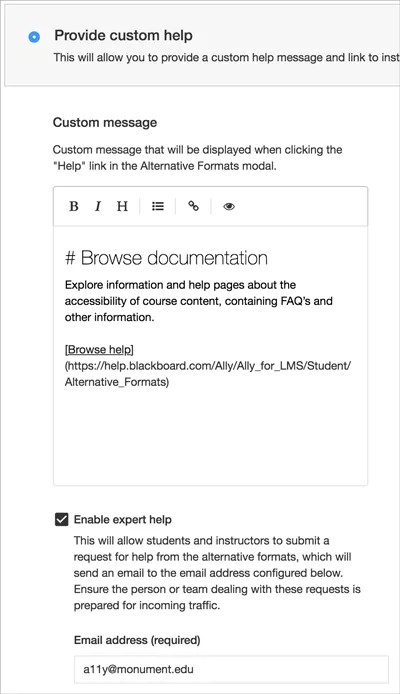
Rhoi mynediad hawdd i'ch hyfforddwyr a myfyrwyr at eich tîm o arbenigwyr hygyrchedd. Galluogwch help arbenigol i ychwanegu modd y gall eich defnyddwyr gofyn am ragor o help yn uniongyrchol o baneli fformatau amgen ac adborth hyfforddwr.
Pan grëir cais, anfonir e-bost sy'n cynnwys y cais am help a manylion am y cwrs presennol, yr eitem o gynnwys a'r defnyddiwr at e-bost o'ch dewis.
Ewch i Ffurfweddiad Ally a dewiswch Gosodiadau help.
Dewiswch Darparu help personol ar gyfer help ar Adborth i Hyfforddwyr a help ar Fformatau Amgen.
Dewiswch Galluogi help arbenigol.
Teipiwch gyfeiriad e-bost eich tîm o arbenigwyr hygyrchedd.
Dewiswch Cadw'r newidiadau.
Pwysig
Mae rhaid rhoi naill ai'r caniatâd "Panel Gweinyddol (Defnyddwyr) > Defnyddwyr" neu "system.user.view" i'r defnyddiwr API Ally ar gyfer yr integreiddiad Blackboard Learn er mwyn i Ally allu cynnwys enw a chyfeiriad e-bost y myfyriwr yn yr e-bost cais am help. Mae rhaid rhoi'r caniatâd “moodle/user:viewalldetails” i'r defnyddiwr API Ally ar gyfer yr integreiddiad Moodle er mwyn i Ally allu cynnwys enw a chyfeiriad e-bost y myfyriwr yn yr e-bost cais am help.
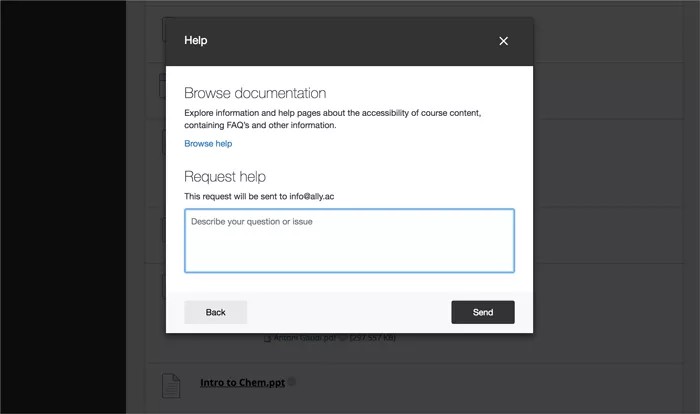
Gofyn am gymorth fformatau amgen
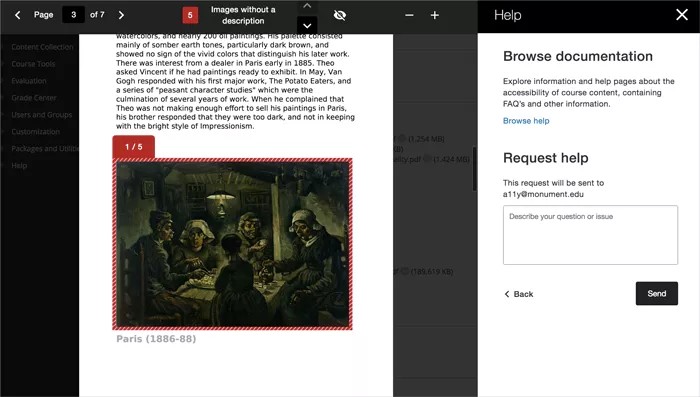
Gofyn am help adborth hyfforddwr
Baneri Personoli Nodweddion Ally
Gallwch droi rhai nodweddion ymlaen neu’u diffodd i bersonoli Ally ar gyfer dewisiadau eich sefydliad.
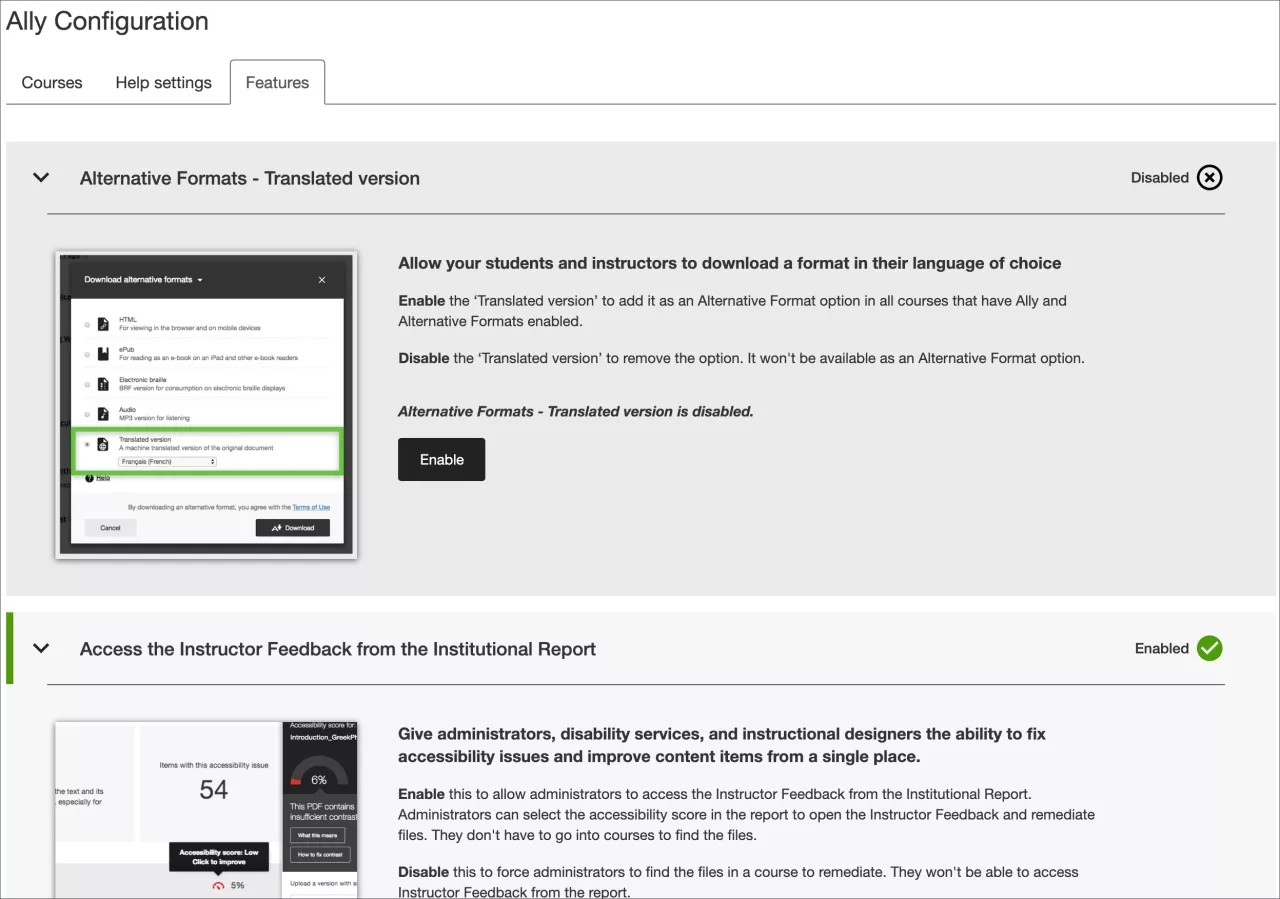
Yn Ffurfweddu Ally, penderfynwch ba nodweddion rydych eisiau eu galluogi.
Ewch i Ffurfweddiad Ally a dewiswch Nodweddion.
Dewch o hyd i'r nodwedd rydych eisiau ei throi ymlaen neu’i diffodd a dewiswch y nodwedd hon.
Cynhyrchu AI o Ddisgrifiadau Amgen ar gyfer delweddau: Pan nad oes gan ddelweddau destun amgen, gall hyfforddwyr drosoli Cynorthwyydd Testun AI Alt i gynhyrchu awgrymiadau yn ddidrafferth. Trwy alluogi'r nodwedd hon, rydych yn cytuno â'n Telerau Defnydd. I gael gwybodaeth fanwl am risgiau a chyfyngiadau'r nodwedd hon, cyfeiriwch at ein Nodyn Tryloywder.
Fformat amgen Immersive Reader: Gall myfyrwyr wella’r profiad darllen gyda’r nodwedd ar-lein hon.
Fformat amgen fersiwn wedi'i gyfieithu: Gall Myfyrwyr lawrlwytho fformat amgen wedi'i gyfieithu o ffeil wreiddiol.
Fformat amgen BeeLine Reader: Gall Myfyrwyr lawrlwytho fformat amgen BeeLine Reader.
Dangosyddion sgôr ym mhob cwrs ar gyfer gweinyddwyr: Gall gweinyddwyr weld mesuryddion sgôr hygyrchedd Ally ym mhob cwrs, gan gynnwys cyrsiau lle nad yw Ally wedi'i alluogi yn UI Ffurfweddiad Ally. Mae hyn yn caniatáu iddynt drwsio problemau heb orfod galluogi Ally yn y cwrs.
Pwysig
Mae'r fflag nodweddion hon ar gael ar gyfer D2L Brightspace, Instructure Canvas, Moodle, a Schoology.
Mynediad i'r Adborth Hyfforddwr o'r Adroddiad Sefydliadol: Rhowch fynediad i weinyddwyr, gwasanaethau anabledd, a dylunwyr addysgiadol i'r Adborth Hyfforddwr.
Adborth hyfforddwyr ar gyfer cynnwys WYSIWYG (cynnwys Golygydd Testun Cyfoethog): Gall hyfforddwyr a gweinyddwyr gael mynediad at adborth ar gyfer cynnwys a grëwyd yn eich Golygydd LMS WYSIWYG. Ticiwch y blwch ticio "Hefyd galluogi gwiriwr adeiledig LMS" i alluogi'r ddau wiriwr hygyrchedd.
Nodyn
Mae'r fflag nodweddion hon yn analluogi'r Adborth i Hyfforddwyr a'r trwsiadau cyflym ar ffeiliau HTML a uwchlwythwyd neu a grëwyd yn D2L Brightspace.
Integreiddio data Ally ag Impact by Instructure (EesySoft yn flaenorol): Gall sefydliadau sydd â thrwydded Impact by Instructure ganiatáu monitro mwy manwl o ryngweithiadau ym moddol y fformatau amgen, adborth i hyfforddwyr, ac adroddiad hygyrchedd cyrsiau. Gall sefydliadau ddefnyddio'r data hwn ar gyfer adroddiadau mabwysiadu ac ymgyrchoedd yn Impact by Instructure. Analluogwyd integreiddiad Impact by Instructure yn ddiofyn.
Nodyn
Mae angen trwydded Impact by Instructure i ddefnyddio'r integreiddiad hwn.
Dewiswch Galluogi neu Analluogi i droi'r nodwedd ymlaen neu’i diffodd.
Ffurfweddu Adroddiad Hygyrchedd Cwrs ar gyfer D2L
Cofnodi ID Cleient, Allwedd a Chyfrinach
Mewngofnodwch fel gweinyddwr.
Agorwch Offer Gweinyddu a dewiswch Offer dysgu allanol.
Agorwch ddewislen gweithrediadau'r Adroddiad Sefydliadol Ally.
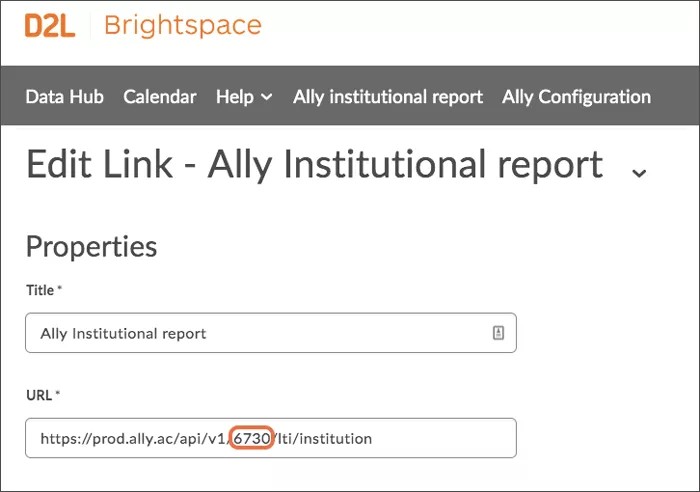
Dewiswch Golygu Dolen.
Recordiwch ID Cleient, Allwedd, a Chyfrinach.
Cynghoryn
Os nad yw’r “Cyfrinach” yn weladwy, dylai fod wedi’i darparu ichi gan eich ymgynghorydd technegol wrth osod Ally. Gwnewch nodyn hefyd o’ch ID Cleient, sef y rhif rhwng “v1/” a “/lti” yn yr “URL”. Bydd angen defnyddio'r gwerthoedd hyn wrth ffurfweddu'r adroddiad hygyrchedd cwrs.
Dewiswch Canslo.
Ychwanegu dolen newydd
Agorwch Offer Gweinyddu a dewiswch Offer dysgu allanol.
Dewiswch Dolen newydd.
Teipiwch hwn ar gyfer y Teitl: Adroddiad Cwrs Ally.
Defnyddiwch un o'r URLs hyn ar gyfer URL y Darparwr Offeryn. Amnewid "
[ClientID]" gyda'r ID Cleient a gofnodiwyd.Sefydliadau a gynhelir yng nghanolfan ddata'r Unol Daleithiau:
https://prod.ally.ac/api/v1/[ClientId]/lti/instructorSefydliadau a gynhelir yng nghanolfan ddata Canada:
https://prod-ca-central-1.ally.ac/api/v1/[ClientId]/lti/instructorSefydliadau a gynhelir yn y ganolfan ddata Ewropeaidd:
https://prod-eu-central-1.ally.ac/api/v1/[ClientId]/lti/instructorSefydliadau a gynhelir yng nghanolfan ddata Singapore:
https://prod-ap-southeast-1.ally.ac/api/v1/[ClientId]/lti/instructorSefydliadau a gynhelir yng nghanolfan ddata Awstralia:
https://prod-ap-southeast-2.ally.ac/api/v1/[ClientId]/lti/instructor
Gwiriwch Caniatáu i ddefnyddwyr weld y ddolen hon.
Dewiswch y botwm radio Cysylltu allwedd/cyfrinach.
Defnyddiwch yr Allwedd a recordioch.
Defnyddiwch y Cyfrinach a recordioch.
Ticiwch yr opsiynau Gosodiadau Diogelwch hyn:
Anfon gwybodaeth am ddefnyddwyr offeryn at ddarparwr offer
Anfon gwybodaeth gyd-destun at ddarparwr offer
Anfon ID defnyddiwr LTI a rhestr o rolau LTI i ddarparwr yr offeryn
Dewiswch Cadw a Chau.
Ychwanegu adroddiad hygyrchedd cwrs at gwrs
O gwrs, agorwch y Gweithrediadau ar gyfer y Bar Llywio a dewiswch Golygu'r Bar Llywio a Rennir.
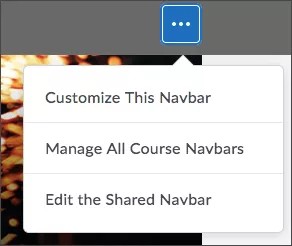
Dewiswch Ychwanegu Dolenni.
Dewiswch Creu Dolen Bersonol.
Defnyddio'r Enw hwn: Adroddiad Hygyrchedd
Enw: "Adroddiad Hygyrchedd"
Cynghoryn
Hyn yw enw’r ddolen ym mar llywio'r cwrs. Gallwch ei ail-enwi os dymunwch.
Dewiswch Mewnosod Dolen gyflym.
Dewiswch Adroddiad Cwrs Ally yn Offer Dysgu Allanol.
Dewiswch Cyfyngu i rolau penodol a dewiswch y rolau yr ydych am roi mynediad at yr adroddiad hygyrchedd cwrs iddynt.
Dewiswch Creu, Ychwanegu, a Cadw a Chau.
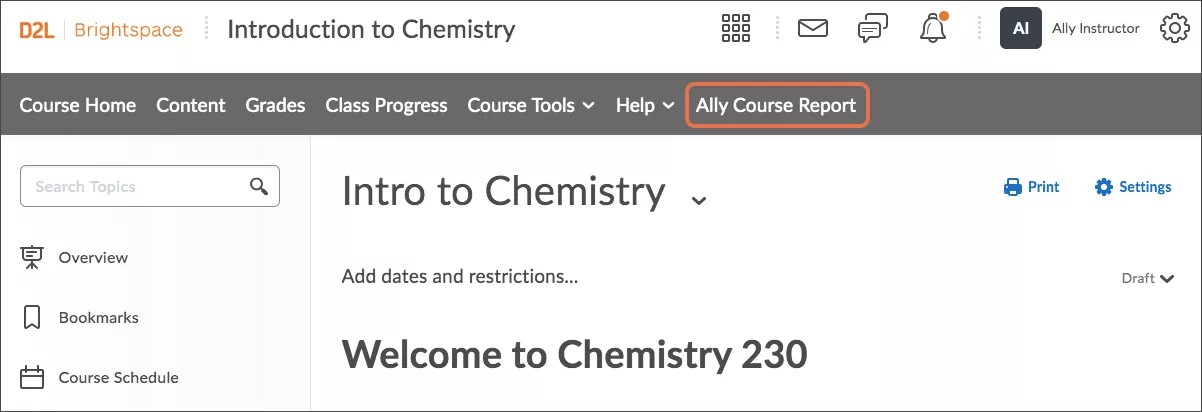
Dylai’r “Adroddiad Hygyrchedd” nawr fod ar gael ym mar llywio'r cwrs. Os ydych chi'n dod ar draws unrhyw broblemau wrth ffurfweddu'r adroddiad, cyflwynwch achos cymorth ar Anthology Global Support Center.