Ally LTI 1.3 ar gyfer Canvas
Note
Cafodd y ddogfennaeth hon ei chyfieithu gan ddefnyddio cyfieithu peirianyddol gyda chymorth AI. Darperir cyfieithiadau 'fel y maent' heb unrhyw warant o'u cywirdeb. Fersiwn Saesneg y cynnwys hwn yw'r ffynhonnell swyddogol a thrylwyr.
Nodyn
Yn Canvas, gallwch greu dau fath o allweddi datblygwr: allweddi LTI ac allweddi API. Mae'r cyfarwyddiadau hyn ar gyfer allweddi datblygwyr LTI. Eisiau creu allweddi datblygwyr API? Neidiwch i Allweddi datblygwyr API Canvas.
Mae Ally yn defnyddio LTI i integreiddio â'ch System Rheoli Dysgu (LMS). Mae LTI yn safon a ddatblygwyd gan IMS Global ar gyfer integreiddiadau diogel a di-dor.
Mae'r safon yn caniatáu i ddefnyddwyr gyrchu Ally heb adael Canvas. Anghofiwch am fewngofnodi i sawl safle: Mae LTI yn caniatáu cyfnewid gwybodaeth ddiogel sy'n galluogi profiad cydlynol i'ch defnyddwyr.
Mae dwy fersiwn o LTI: v1.1 a v1.3. Mae pob fersiwn yn gofyn am gamau cyfluniad gwahanol. Y fersiwn gyfredol yw LTI v1.3. Y gwahaniaeth mwyaf o fersiynau blaenorol yw'r model diogelwch wedi'i uwchraddio yn seiliedig ar OAuth2, OpenID Connect, a JSON Web Tokens.
Mae Ally yn symud i LTI 1.3 i fanteisio ar y model diogelwch a uwchraddiwyd.
Beth mae hyn yn ei olygu i chi? Os ydych yn newydd i Ally, dim byd. Rydym yn gosod integreiddiad Ally gyda chi. Ond os ydych eisoes wedi integreiddio Ally â'ch LMS, bydd angen i chi ail-ffurfweddu eich integreiddiad â LTI 1.3.
Ail-ffurfweddu eich integreiddiad Ally â LTI 1.3
Byddai gan sefydliad nodweddiadol y tri offeryn Ally hyn ar gael yn y cyfrif craidd:
Ffurfweddu cleient
Mae gan bob offeryn allwedd datblygwyr a rhaglen LTI gyfatebol.
Bydd angen i chi ffurfweddu pob offeryn yn dilyn y broses hon:
Crëwch allwedd datblygwyr LTI 1.3 ar gyfer pob offeryn.
Gosodwch raglen pob offeryn gyda gwybodaeth yr allwedd datblygwyr.
Anfonwch ID allwedd Datblygwyr ac ID Defnyddio LTI ar gyfer pob offeryn i Ally i'w ffurfweddu.
Tynnwch ffurfweddiad LTI 1.1.
Pwysig
Gwnewch hyn yn olaf i gael trawsnewidiad di-dor heb ymyriadau.
Creu allwedd datblygwyr LTI ar gyfer pob offeryn
Ewch i gyfrif craidd yr enghraifft Canvas ac ewch i Allweddi datblygwyr.
Dewiswch y botwm+ Allwedd Datblygwyr a dewiswch Allwedd LTI.
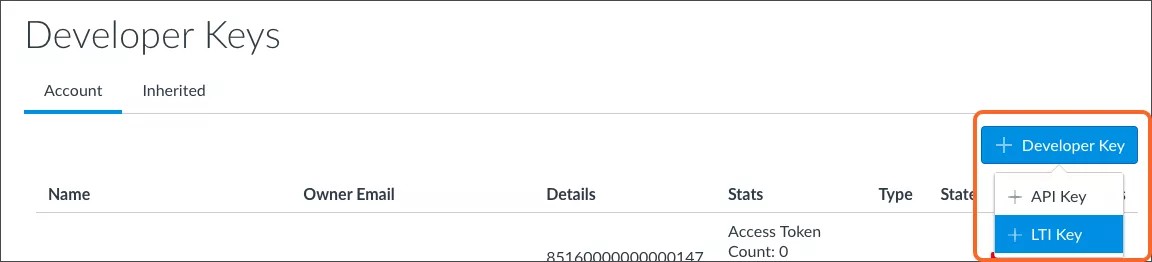
Mae'r sgrin Ffurfweddu Gosodiadau Allweddol yn agor.
Dewiswch y ddewislen Dull a dewiswch Gludo JSON.
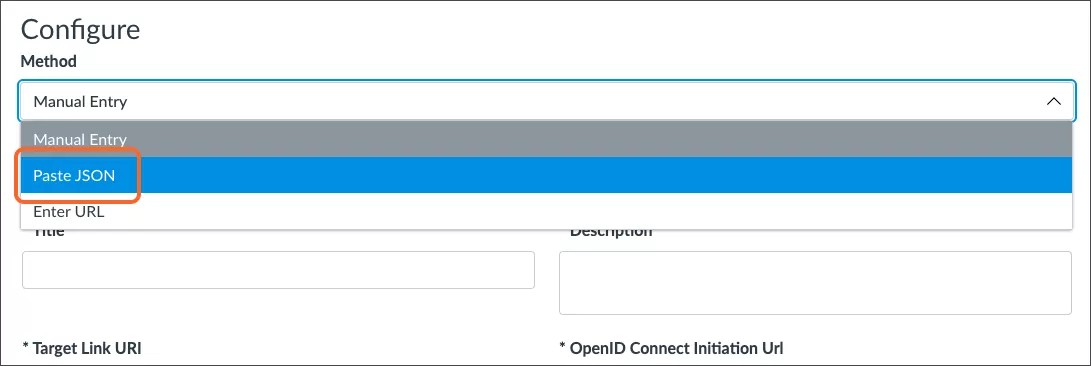
Agorwch URL yr offeryn LTI rydych yn creu'r allwedd ar ei gyfer i gynhyrchu ffurfweddiad JSON. Disodlwch
[AllyEnvironment]gyda'r wybodaeth amgylchedd y mae eich sefydliad yn cael ei gynnal ynddo.Adroddiad y Sefydliad:
https://[AllyEnvironment]/api/v2/auth/lti/1.3/configure/canvas/sefydliadFfurfweddu cleient:
https://[AllyEnvironment]/api/v2/auth/lti/1.3/configure/canvas/configAdroddiad Hygyrchedd y Cwrs:
https://[AllyEnvironment]/api/v2/auth/lti/1.3/configure/canvas/course
Copïwch y wybodaeth ar y dudalen we sy'n agor.
Copïwch a gludwch y ddolen yn y maes Ailgyfeirio URIs. Disodlwch
[AllyEnvironment]gyda'r wybodaeth amgylchedd y mae eich sefydliad yn cael ei gynnal ynddo.https://<AllyEnvironment>/api/v2/auth/lti/1.3/callback</AllyEnvironment>
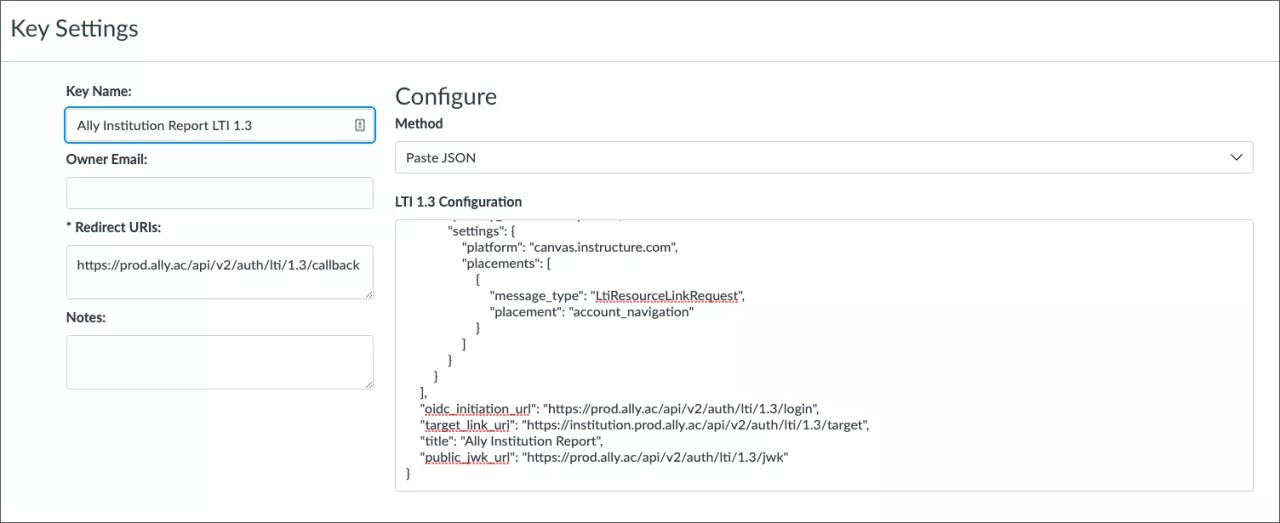
Rhowch Enw'r allwedd.
Cynghoryn
Cynhwyswch enw'r offeryn a LTI 1.3 ym mhob un. Er enghraifft: Adroddiad Sefydliad Ally LTI 1.3, Adroddiad Hygyrchedd Cwrs Ally LTI 1.3, a Ffurfweddu cleient Ally LTI 1.3.
Dewiswch Cadw. Ychwanegir yr allwedd newydd at y dudalen Allweddi datblygwyr ac mae Wedi diffodd yn ddiofyn.
Trowch yr allwedd newydd ymlaen.
Copïwch rif ID yr allwedd a'r cyfrinach yng ngholofn Manylion. Rhif ID yr allwedd yw'ch ID cleient unigryw.
Amgylchedd cynghreiriaid ar gyfer eich rhanbarth
Defnyddiwch y wybodaeth ar gyfer yr amgylchedd Ally mae'ch sefydliad wedi'i letya ynddo.
Canolfan ddata UDA:
prod.ally.acCanolfan ddata Canada:
prod-ca-central-1.ally.acCanolfan ddata Ewropeaidd:
prod-eu-central-1.ally.acCanolfan ddata Singapore:
prod-ap-southeast-1.ally.acCanolfan ddata Awstralia:
prod-ap-southeast-2.ally.ac
Gosod yr offeryn
Dilynwch y camau hyn ar gyfer yr offer Adroddiad Sefydliadol, Ffurfweddu Cleient, ac Adroddiad Hygyrchedd Cwrs.
O'r cyfrif craidd, dewiswch Gosodiadau.
Dewiswch Apiau a Gweld Ffurfweddiad Ap.
Dewiswch fotwm ychwanegu Ap.
O'r ddewislen Math o Ffurfweddiad, dewiswch Yn ôl ID Cleient.
Gludwch rif ID allwedd y cleient a roddoch i dîm cymorth Allyn ym maes ID y Cleient.
Dewiswch Cyflwyno.
Dewiswch Gosod.
Copïwch ID Defnyddio LTI ar gyfer offeryn pob adroddiad.
Bydd dolen newydd ar gyfer yr offeryn yn ymddangos yn y rhestr o ddolenni llywio ar y chwith. Ar ôl i Ally ffurfweddu'r offeryn yn system Ally, gallwch gyrchu'r offeryn o'r ddolen hon.
Anfon ID yr allwedd at Ally
Cyflwynwch achos cymorth ar Anthology Global Support Center gyda'r wybodaeth hon fel y gall tîm Ally ffurfweddu'r offer o fewn y system Ally:
ID Allwedd Datblygwyr pob offeryn
ID Defnyddio LTI pob offeryn
Cais am osod offer LTI 1.3
Er enghraifft, Allwedd Datblygwyr fy Adroddiad Sefydliadol yw: #00000000000000000. Fy ID Defnyddio Adroddiad Fy Sefydliad yw: 0000:00c00dc0ec00c00cdc000fced. Gosodwch fy adroddiad LTI 1.3
Gallwch gael adroddiadau gwahanol ar gyfer yr is gyfrifon gwahanol yn eich amgylchedd Canvas. Copïwch yr ID defnyddio is-gyfrif ac ychwanegwch y wybodaeth honno at y tocyn cymorth hefyd.
Diweddaru darn Ally thema Canvas
Ar ôl i'r adroddiad sefydliadol Ally gael ei ffurfweddu â LTI 1.3, diweddarwch ddarn Ally yn y thema Canvas. Mae angen bod maes 'lti13Id' sy'n cyfateb i ID cleient yr adroddiad sefydliadol LTI 1.3 (ID Offeryn Ally) wedi'i ychwanegu.
Fel gweinyddwr Canvas, ewch i Gweinyddu a dewiswch Cyfrif.
Dewiswch Themâu.
Pwyntiwch at y thema weithredol a dewiswch Agor yn y Golygydd Thema.
Dewiswch y tab Uwchlwytho.
Yn y tameidiau Javascript, ychwanegwch y briodwedd
ltil3Id. Amnewid y[InstitutionalReportDeveloperKeyID]gyda'ch ID Allwedd Datblygwr Adroddiad Sefydliadol.window.ALLY_CFG = { 'baseUrl': 'https://prod.ally.ac', 'clientId': 00000, 'lti13Id': '<YourInstitutionalReportDeveloperKeyID>' }; $.getScript(ALLY_CFG.baseUrl + '/integration/canvas/ally.js');Dewiswch Defnyddio'r thema.