Gosod yr Iaith Gywir mewn Dogfen
Note
Cafodd y ddogfennaeth hon ei chyfieithu gan ddefnyddio cyfieithu peirianyddol gyda chymorth AI. Darperir cyfieithiadau 'fel y maent' heb unrhyw warant o'u cywirdeb. Fersiwn Saesneg y cynnwys hwn yw'r ffynhonnell swyddogol a thrylwyr.
Ar gyfer myfyrwyr â nam ar y golwg, mae gosod yr iaith gywir mewn dogfen yn hanfodol er mwyn i'w darllenyddion sgrin neu sain sy'n galluogi dysgu ddarllen y testun yn yr iaith a'r acen gywir.
Ar gyfer pob myfyriwr, mae gosod yr iaith yn gywir yn gallu awgrymu cywiriadau gramadegol a sillafu sy'n dilyn rheolau iaith benodol fydd yn gwneud darllen y cynnwys yn haws.
Pa broblemau iaith allai fod gan ffeil?
Gallai fod gan ddogfen neu gyflwyniad yr iaith anghywir wedi'i gosod neu ddim iaith wedi'i gosod:
Gosod iaith anghywir: Mae gan y ddogfen iaith wahanol i'r un y mae'r testun wedi'i ysgrifennu ynddi, a allai greu trafferth i ddarllenwyr sgrin wrth nodi'r iaith i'w darllen. Neu, pan fydd meddalwedd yn adnabod camgymeriadau gramadegol a sillafu'n anghywir.
Dim iaith wedi'i gosod: Nid oes gan y ddogfen iaith adnabyddadwy i wirio'r cynnwys yn ei herbyn.
I osod yr iaith yn gywir yn eich dogfen neu gyflwyniad, dewiswch ddangosydd y Sgôr Hygyrchedd i agor y panel Adborth i Hyfforddwyr a dilynwch y camau dan arweiniad.
Gosod yr iaith yn eich dogfen
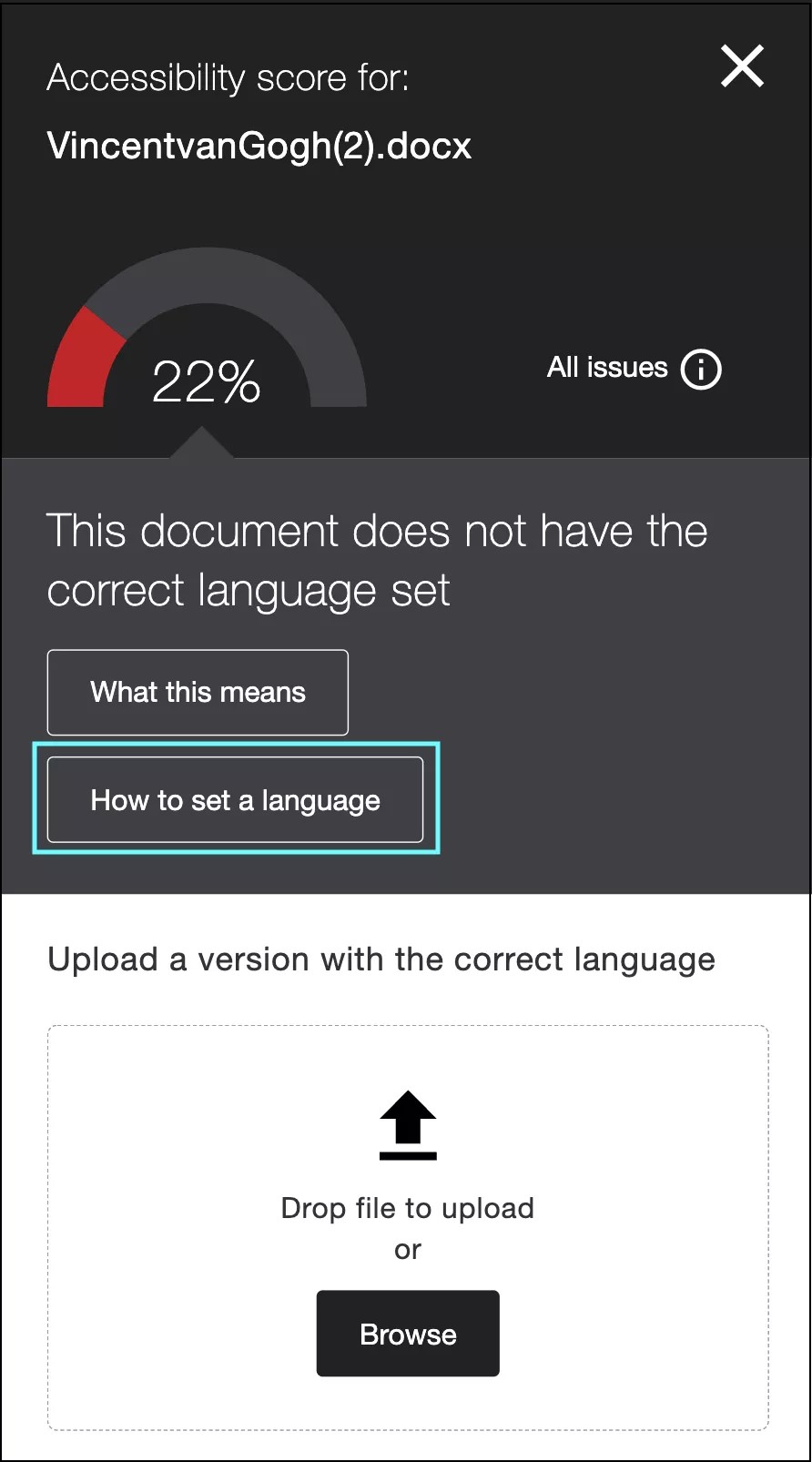
Mae angen i chi ddatrys y broblem hon yn y ffeil ffynhonnell wreiddiol. Er enghraifft, Microsoft Word, PowerPoint neu LibreOffice. Uwchlwythwch y ffeil i Ally pan fyddwch yn barod.
O'r panel Adborth i Hyfforddwyr, dewiswch Sut i osod iaith i gael canllawiau cam wrth gam am sut i wneud hyn.
Dewiswch Sut i osod iaith.
Dewch o hyd i'r ffeil ar eich cyfrifiadur neu dewiswch lawrlwytho'r ffeil wreiddiol yn uniongrychol o Ally.
Gosodwch yr iaith mae'r testun wedi'i ysgrifennu ynddi:
Ar gyfer dogfennau:
Microsoft® Office 365: Dewiswch y testun. Ewch i'r tab Adolygu, dewiswch Iaith (yn y cyfrifiadur, yn ychwanegol, dewiswch Gosod Iaith Prawfddarllen) a dewiswch yr iaith o'r blwch deialog.
LibreOffice: Dewiswch y testun. Ewch i'r tab Fformat ar y brif ddewislen, dewiswch Nod, a dewiswch yr iaith o'r blwch deialog.
Ar gyfer cyflwyniadau:
Microsoft Office 365: Ewch i ® Gweld tab, dewiswch Golwg amlinellol, a dewiswch yr holl destun ar yr ochr chwith. Nesaf, o'r dewislen ar y brig, ewch i Offer, dewiswch Iaith, a dewiswch yr iaith o'r blwch deialog.
LibreOffice: Ewch i'r tab View, dewiswch Amlinelliad, a dewiswch yr holl destun ar yr ochr chwith. Ewch i'r tab Fformat, dewiswch Nod, a dewiswch yr iaith o'r blwch deialog.
Os nad yw eich cyflwyniad yn defnyddio penawdau cywir, rydym yn argymell eich bod yn trwsio'r penawdau cyn trwsio'r iaith. Pan nad yw cyflwyniad yn defnyddio penawdau, bydd rhaid i chi osod yr iaith ar gyfer pob elfen testun a allai gymryd llawer o amser.
Os yw brawddegau neu baragraffau penodol wedi'u hysgrifennu mewn iaith arall, dewiswch y brawddegau neu baragraffau hynny'n unigol a gwnewch y camau eto.
Cadwch y ffeil.
Uwchlwythwch y ffeil wedi'i diweddaru i Ally i ddisodli'r ffeil flaenorol.
Gwelwch sgôr newydd eich dogfen. Da iawn!
Nodyn
Os nad ydych wedi agor y panel Adborth i Hyfforddwr i uwchlwytho'r ffeil wedi'i thrwsio, dewiswch ddangosydd y Sgôr Hygyrchedd yn eich cwrs a dewiswch Pori i uwchlwytho'ch ffeil.
Pam mae gosod iaith yn bwysig?
Yn helpu i adnabod camgymeriadau iaith: Mae gosod yr iaith mewn dogfen yn caniatáu i sillafu a gramadeg y testun gael ei wirio yn yr iaith benodol honno.
Defnyddiol i Myfyrwyr â nam ar y golwg: Mae angen iaith wedi'i gosod yn gywir ar Myfyrwyr sy'n defnyddio darllenwyr sgrin i allu clywed y ddogfen yn cael ei darllen yn yr iaith a'r acen gywir.