Ver acessibilidade do arquivo
Depois de carregar arquivos no seu curso, o Ally produz uma pontuação de acessibilidade para cada arquivo. Em lições com vários arquivos, a pontuação de acessibilidade é exibida para cada arquivo. Nas áreas onde você acessa os arquivos, o ícone de acessibilidade está localizado à direita ou esquerda do arquivo. Clique no ícone para visualizar informações e melhorar a acessibilidade do arquivo.
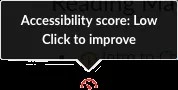
Ver problemas de acessibilidade
Para arquivos com pontuações de Baixo a Alto, o Ally mostra os problemas e oferece um guia passo a passo sobre como corrigi-los. Encontre um arquivo e clique em Pontuação de acessibilidade para visualizar o painel de comentários do instrutor.
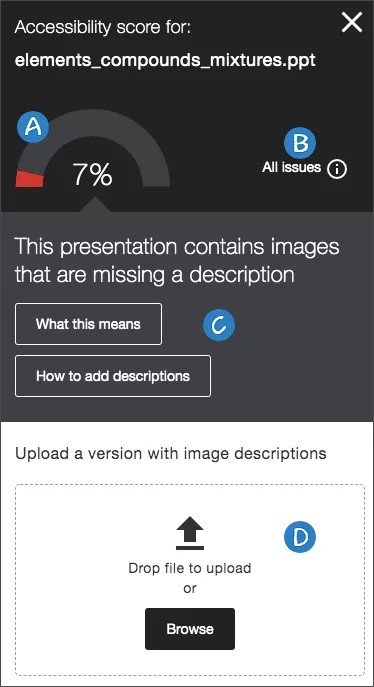
O painel de comentários do instrutor fornece tudo o que for necessário para entender e corrigir os problemas de acessibilidade no arquivo.
Pontuação de acessibilidade: Veja a pontuação geral de todo o arquivo.
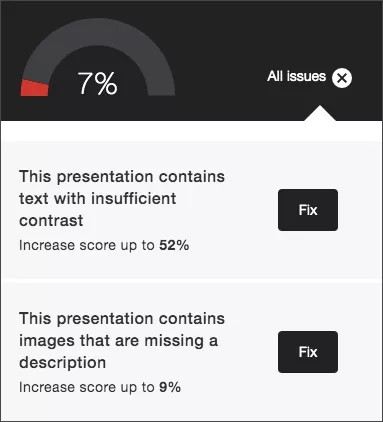
Todos os problemas: Clique em Todos os problemas para ver todos os problemas no arquivo. Esta visualização mostra o quanto a pontuação pode melhorar ao corrigir cada um dos problemas. Encontre o problema que quiser corrigir e clique em Corrigir.
Descrição do problema e ajuda passo a passo: Veja a descrição de um problema com o arquivo.
Clique no que isso significa para saber mais sobre o problema.
Clique em Como fazer e siga os passos para melhorar a acessibilidade do arquivo.
Dica
Essas instruções mudam de acordo com o arquivo e os problemas de acessibilidade encontrados. Por exemplo, com um PDF você poderá encontrar instruções sobre como criar marcações no PDF. Clique em Como criar marcações no PDF.
Enviar: Enviar arquivos atualizados para substituir o existente.
Blackboard
O conteúdo deve estar anexado em um curso para ser pontuado. Se você estiver utilizando o Blackboard Learn, o item na Coleção de Conteúdo precisa ser adicionado a um curso para que o Ally forneça uma pontuação. Quaisquer itens na Coleção de Conteúdo que não estiverem anexados em um curso serão ignorados.
Encontre as pontuações de acessibilidade na Visualização Original do Curso
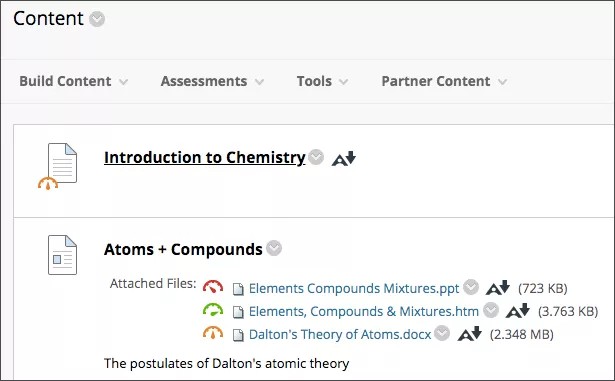
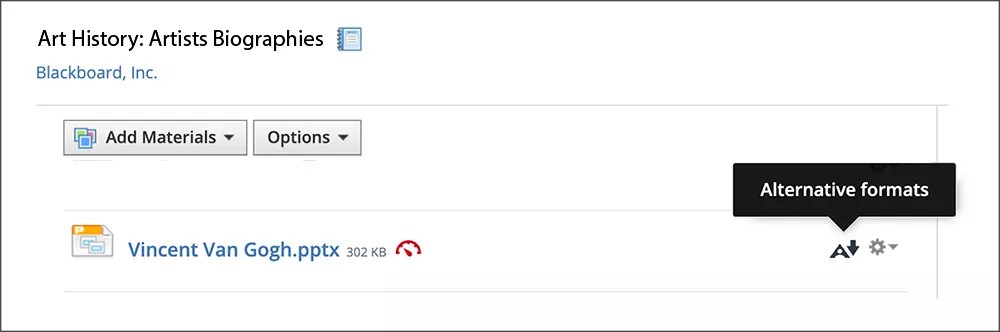
Os ícones de acessibilidade do arquivo sempre estão localizados próximos ao arquivo, mas o local específico pode variar entre as diferentes áreas no seu curso. Em todo o Blackboard Learn, a maioria dos ícones de acessibilidade estará à esquerda do arquivo.
Assista a um vídeo sobre visualização de acessibilidade de arquivos no Blackboard
O vídeo narrado a seguir contém uma representação visual e auditiva de algumas das informações incluídas nesta página. Para uma descrição detalhada do que é retratado no vídeo, abra o vídeo no YouTube, navegue até Mais ações e clique em Abrir transcrição.
Encontre as pontuações de acessibilidade na visualização Ultra do curso
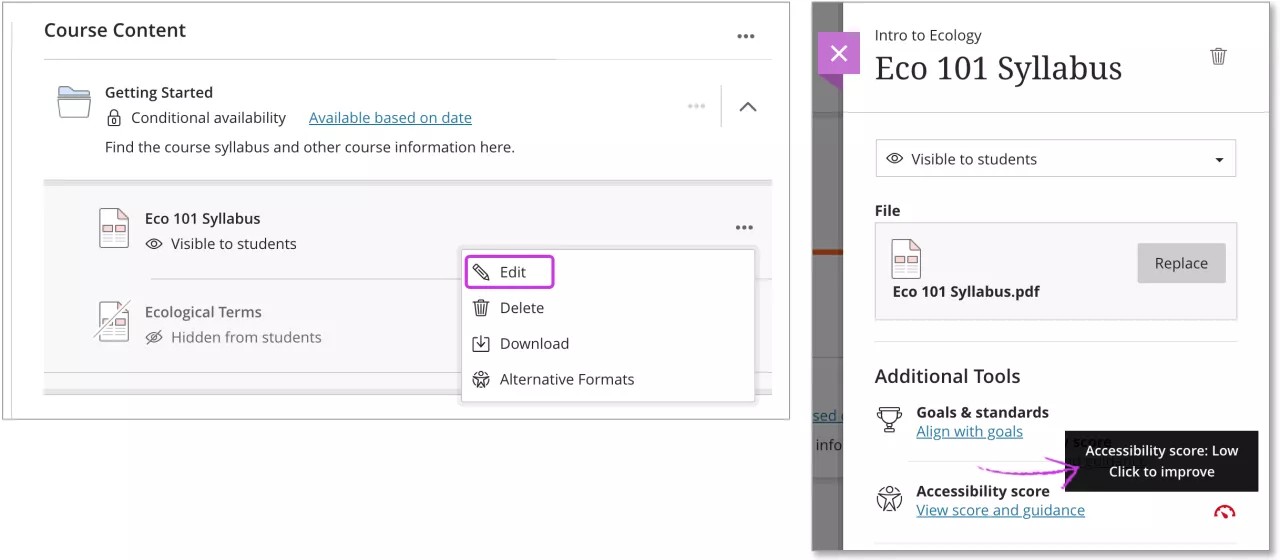
Editar um arquivo para localizar a pontuação de acessibilidade. Na página Conteúdo do Curso, encontre o arquivo que você quer melhorar. No menu Mais Opções, clique em Editar. Ao lado da pontuação de acessibilidade, um ícone é exibid rapidamente para mostrar a pontuação de acessibilidade do arquivo. Passe o mouse sobre o ícone para visualizar a pontuação.
Instructure Canvas
Os ícones de acessibilidade do arquivo sempre estão localizados próximos ao arquivo, mas o local específico pode variar entre as diferentes áreas no seu curso.
Exercícios
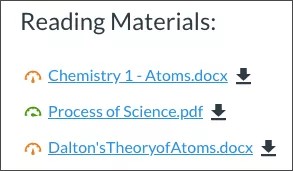
Arquivos

O ícone de acessibilidade está localizado à direita do arquivo na coluna Acessibilidade.
Baseado em texto

Encontre o ícone de acessibilidade na linha próxima ao arquivo.
Moodle
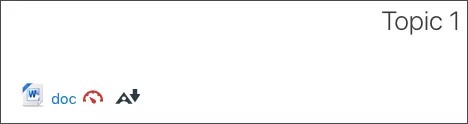
Encontre o ícone de acessibilidade à direita do título do arquivo.
D2L BrightSpace
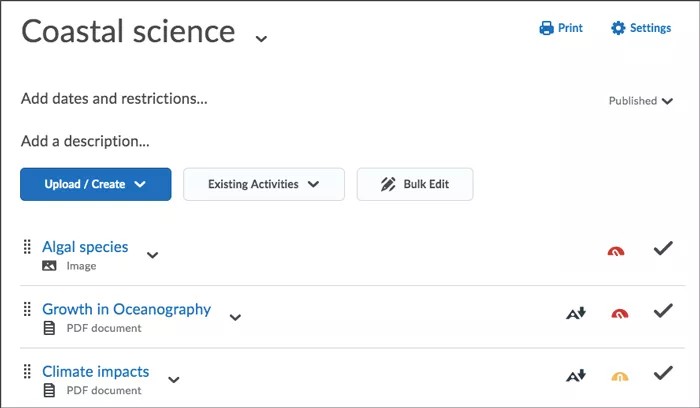
Encontre o ícone de acessibilidade à direita do título do arquivo.
Schoology
Encontre o ícone de acessibilidade à direita do título do arquivo.