Blackboard SaaS 3500 + e Blackboard 9.1 T4 de 2018 e posteriores
Siga estes passos para adicionar o Relatório de Acessibilidade aos Cursos aos seus cursos Original e Ultra.
Nota
Esta configuração usa sua chave, segredo e código de cliente atuais do Ally. Se não souber a chave, abra as configurações do Building Block e registre-aou peça para seu consultor técnico da Blackboard.
Crie um provedor Ally LTI
Verifique se já existe um provedor do Ally. Se um provedor do Ally existir, você só precisará adicionar colocações ao provedor. Caso contrário, crie um.
No Painel do administrador clique em Provedores de ferramenta de LTI.
Verifique a lista destes provedores do Ally:
prod.ally.acprod-ca-central-1.ally.acprod-eu-central-1.ally.acprod-ap-southeast-1.ally.acprod-ap-southeast-2.ally.ac
Se já houver um provedor do Ally, ignore e acesseCriar colocações do Ally.
Se ainda não houver um provedor do Ally, clique em Registrar domínio do provedor.
digite o Domínio do provedor do seu centro de dados de host. Se você não tiver certeza, consulte as informações das configurações do componente básico.
Centro de dados dos EUA:
prod.ally.acCentro de dados canadense:
prod-ca-central-1.ally.acCentro de dados europeu:
prod-eu-central-1.ally.acCentro de dados de Singapura:
prod-ap-southeast-1.ally.acCentro de dados australiano:
prod-ap-southeast-2.ally.ac
Clique em Aprovado para o Status do domínio do provedor.
Clique em Definir separadamente para cada link ao lado da Configuração padrão.
Clique em Enviar dados do usuário somente via SSL para a configuração Enviar dados do usuário.
Clique em somente a opçãa função no curso para Campos de usuário para enviar. Todas as opções são selecionadas por padrão, desmarque as outras opções.
Clique em Sim para Permitir acesso ao Serviços para Membros.
Clique em Enviar.
Criar colocações do Ally
Após adicionar um novo provedor de LTI, ele será exibid na lista de provedores de LTI. A partir daqui, você pode adicionar a ferramenta ao Learn.
Na lista Provedores de ferramentas de LTI, procure estes provedores do Ally:
prod.ally.acprod-ca-central-1.ally.acprod-eu-central-1.ally.acprod-ap-southeast-1.ally.acprod-ap-southeast-2.ally.ac
Abra o menu de opções do provedor do Ally.
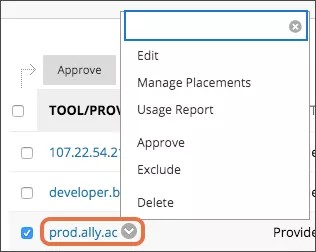
Clique em Gerenciar colocações.
Clique em Criar colocação e digite estas informações:
Rótulo: Relatório de Acessibilidade
Descrição: Relatório de Acessibilidade do Curso Anthology Ally
Gerenciar: ally-instructor-report
Clique em Sim para Disponibilidade.
Ao lado de Tipo clique em Ferramenta do curso e Não aluno.
Para adicionar um Ícone, clique em Pesquisar e o ícone do Ally.
Dica
Você pode salvar e utilizar este ícone do Ally.

Use uma dessas URLs para a URL do provedor da ferramenta. Substitua "
[ClientID]" pelo código do Cliente nas configurações do building block.Instituições hospedadas no centro de dados dos EUA:
https://prod.ally.ac/api/v1/[ClientId]/lti/instructorInstituições hospedadas no centro de dados canadense:
https://prod-ca-central-1.ally.ac/api/v1/[ClientId]/lti/instructorInstituições hospedadas no centro de dados europeu:
https://prod-eu-central-1.ally.ac/api/v1/[ClientId]/lti/instructorInstituições hospedadas no centro de dados de Singapura:
https://prod-ap-southeast-1.ally.ac/api/v1/[ClientId]/lti/instructorInstituições hospedadas no centro de dados australiano:
https://prod-ap-southeast-2.ally.ac/api/v1/[ClientId]/lti/instructor
digite a Chave do provedor da ferramenta das configurações do Building Block.
digite o Segredo do provedor da ferramenta das configurações do Building Block.
Clique em Enviar.
O Relatório de Acessibilidade é exibid como uma opção em um curso nas Ferramentas do curso nos cursos da experiência original e Livros e ferramentas do curso da experiência Ultra. Se você tiver problemas ao configurar o relatório, envie um caso no Behind the Blackboard.
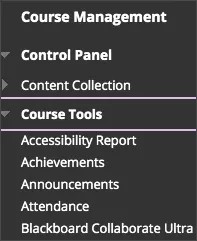
Ferramentas do Curso na Visualização Original do Curso
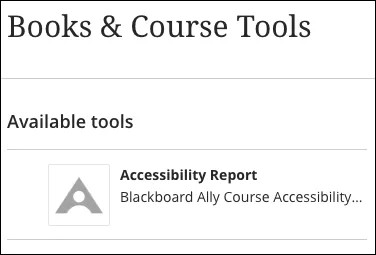
Livros e Ferramentas de Curso na visualização Ultra do curso
Chave de Registro, Segredo e Código do Cliente
Você precisa do provedor de ferramenta/chave do consumidor, provedor de ferramentas/segredo compartilhado e código do cliente para configurar o Relatório de Acessibilidade aos Cursos.
Siga estas etapas para registrar as informações. Se essas etapas não estiverem disponíveis no seu ambiente, pergunte ao consultor técnico da Blackboard.
No Painel do administrador, clique em Building Blocks.
Clique em Ferramentas instaladas.
Encontre a integração do Ally e clique no menu de opções.
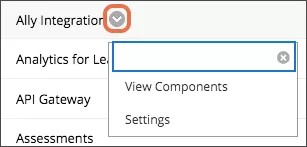
Clique em Configurações.
Registre as informações nesses campos para usá-las posteriormente.
Chave do provedor da ferramenta
Segredo do provedor da ferramenta
Código do cliente
URL do relatório do Ally
Clique em Cancelar e volte para o painel do administrador.