Visão geral
A visão geral mostra o desempenho do conteúdo do curso da sua instituição por mês, período ou ano letivo. Mostra a pontuação geral de acessibilidade, a Número total de cursos e conteúdo criados, assim como os problemas de acessibilidade encontrados.
Utilize o menu de tipo de período para visualizar o relatório por mês, semestre ou ano letivo. Exporte o relatório para obter mais detalhes.
Dica
Os cursos excluídos são exibidos somente nos relatórios mensais e acadêmicos e são marcados como excluídos. Cursos excluídos não são exibidos no relatório do período.

Pontuação de acessibilidade
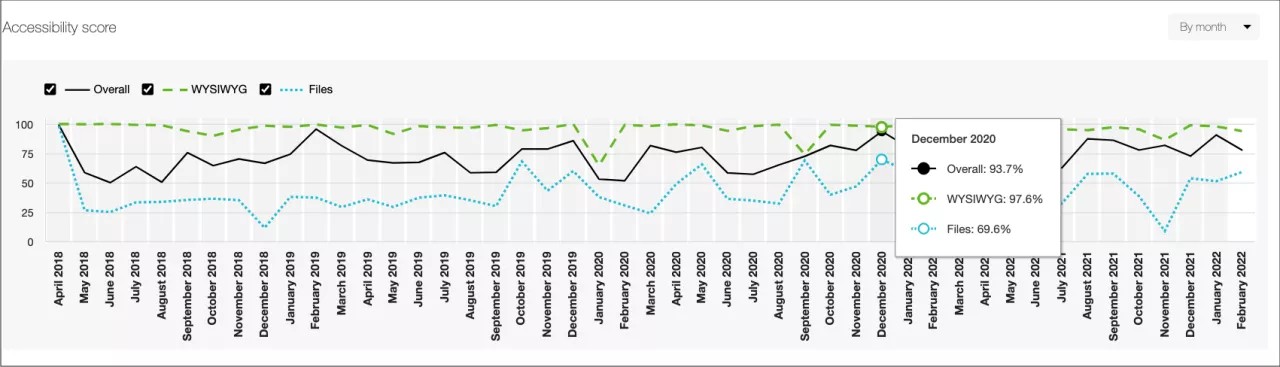
Este gráfico de linhas mostra a pontuações de acessibilidade de todos os conteúdos dos cursos LMS durante um tempo específico. Clique em Por mês para comparar vários meses, Por período para comparar períodos ou Por ano letivo.
Pontuação de acessibilidade do mês: A média das pontuações de acessibilidade de todos os itens de conteúdo adicionados durante aquele mês.
Pontuação de acessibilidade do período: A média das pontuações de acessibilidade de todos os itens de conteúdo que estão presentes em cursos associados a esse período.
Nota
Somente os períodos com conteúdo e cursos associados são exibidos no relatório. Os períodos que não têm nenhum curso ou conteúdo não fazem parte do relatório. Isso inclui os cursos excluídos. Os cursos excluídos não estão no relatório do período ou contribuem para a pontuação de acessibilidade do período.
Pontuação de acessibilidade do ano acadêmico: A média das pontuações de acessibilidade de todos os itens de conteúdo adicionados durante aquele ano letivo.
Quanto maior a pontuação, melhor o desempenho do seu conteúdo. Aponte para um período no gráfico de linhas para ver as pontuações em porcentagem %. Você também pode marcar ou desmarcar as caixas WYSIWYG, Arquivos ou Geral para comparar dados específicos em qualquer período específico.
WYSIWYG: A pontuação média para conteúdo (HTML) criado pelo Editor de conteúdo do sistema de gerenciamento de aprendizagem (LMS).
Arquivos: A pontuação média para conteúdo de arquivos enviados. Por exemplo, PDFs, documentos do Word, apresentações do PowerPoint, imagens e assim por diante.
Geral: A pontuação combinada de acessibilidade é uma média ponderada das pontuações de arquivos e de conteúdo wysiwyg.
Dica
No teclado, pressione Tab para navegar entre cada um dos períodos no gráfico. Pressione a barra de espaço para selecionar.
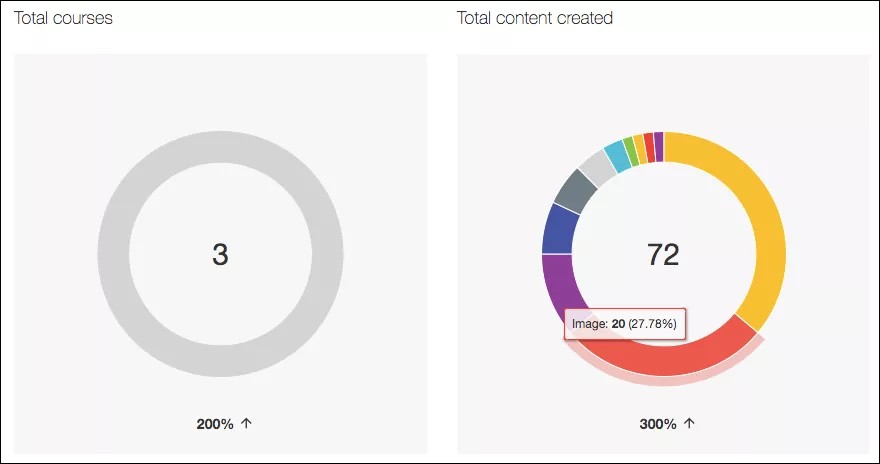
Total de cursos e conteúdos criados
Veja o número total de itens de conteúdo novos e atualizados no relatório Total de conteúdo criado. Veja o número de cursos com itens de conteúdo novos e atualizados no relatório Total de cursos. Cada relatório compara o período atual com o período anterior.
No relatório de Total de conteúdo criado, as cores representam os diferentes tipos de conteúdo. Aponte para um tipo de conteúdo para visualizar a Número total criada e a pontuação de acessibilidade para aquele tipo.
Dica
Usuários de leitores de tela podem pressionar Tab para mover-se pela tabela de total de conteúdo criado.
Selecione um novo período no gráfico de linhas da pontuação de acessibilidade ou no menu de período atual para visualizar outro período.
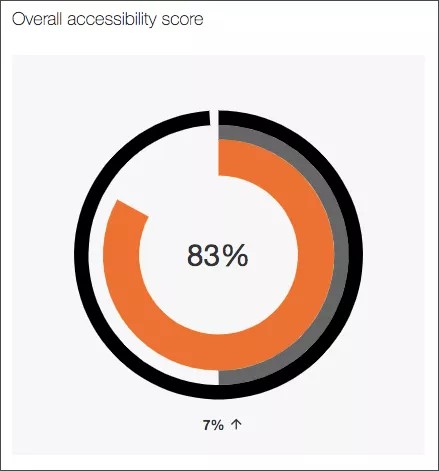
Pontuação geral de acessibilidade
Verifique a pontuação de acessibilidade para o período selecionado. Veja o desempenho do seu conteúdo e se a pontuação geral subiu ou desceu em comparação ao período anterior.
Selecione um novo período no gráfico de linhas da pontuação de acessibilidade ou no menu de período atual para visualizar outro período.
Questões de acessibilidade
Veja a lista de problemas de acessibilidade encontrados no período selecionado. Selecione um novo período no gráfico de linhas da pontuação de acessibilidade ou no menu de período atual para visualizar outro período.
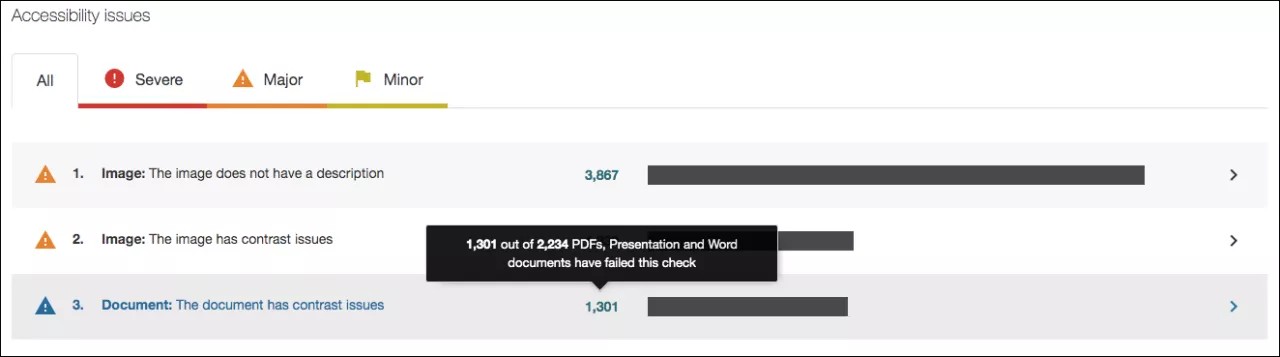
Os problemas são listados em ordem de prioridades, do mais grave ao menos grave. Os que estiverem no topo da lista devem ser analisados primeiro. O Ally verifica a quantidade alunos afetados, a frequência de ocorrência do problema e a pontuação de acessibilidade para determinar a prioridade. Clique em Grave, Importante ou Leve para ordenar os problemas por gravidade.

Grave. Essas questões representam o maior risco para a acessibilidade e exigem mais atenção.

Grande. Estes problemas afetam a acessibilidade e, embora não sejam graves, requerem atenção.

Pequeno. Estes problemas devem ser levados em consideração para uma melhor pontuação de acessibilidade.
Você pode determinar rapidamente informações básicas para cada problema.
Tipo de conteúdo e problema de acessibilidade
Gravidade
Número total de conteúdo com o problema
Clique em um problema para ver uma descrição completa do problema e dos cursos afetados.
Na tabela Cursos com este problema de acessibilidade, você pode visualizar o código e nome, a quantidade de alunos matriculados e afetados pelos problemas, a quantidade de itens no curso com problema e a pontuação de acessibilidade.
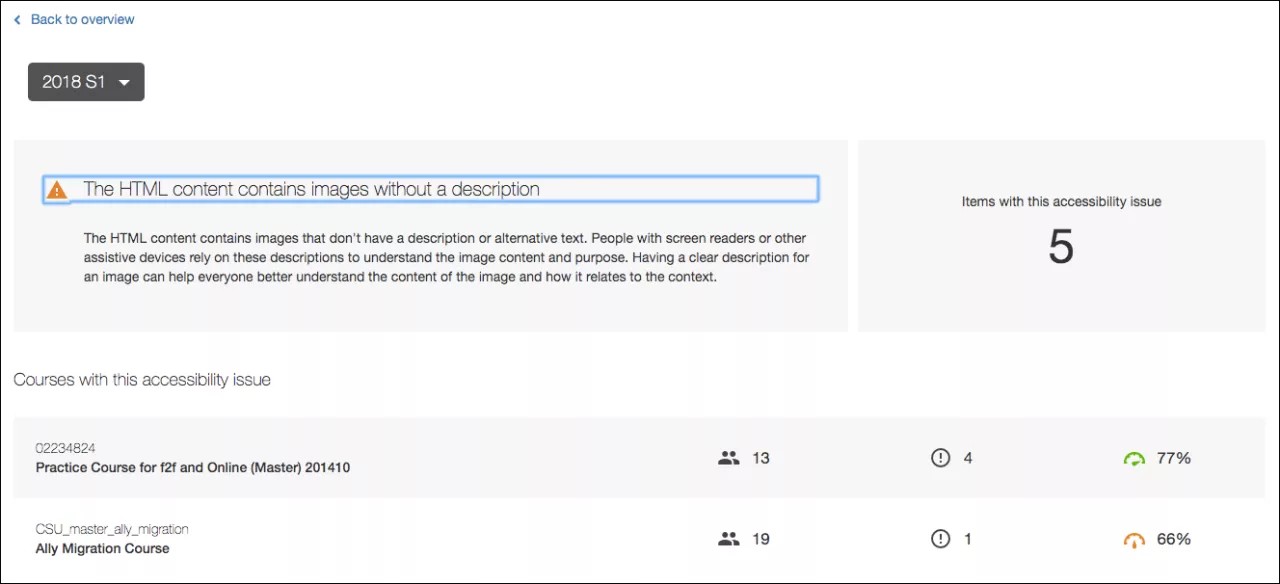
Clique em Voltar para a visão geral para retornar ao Relatório Institucional do Ally. Clique no menu de período do relatório para comparar cursos com este problema em um período diferente.
Clique em um curso para verificar os itens de um curso com este problema.
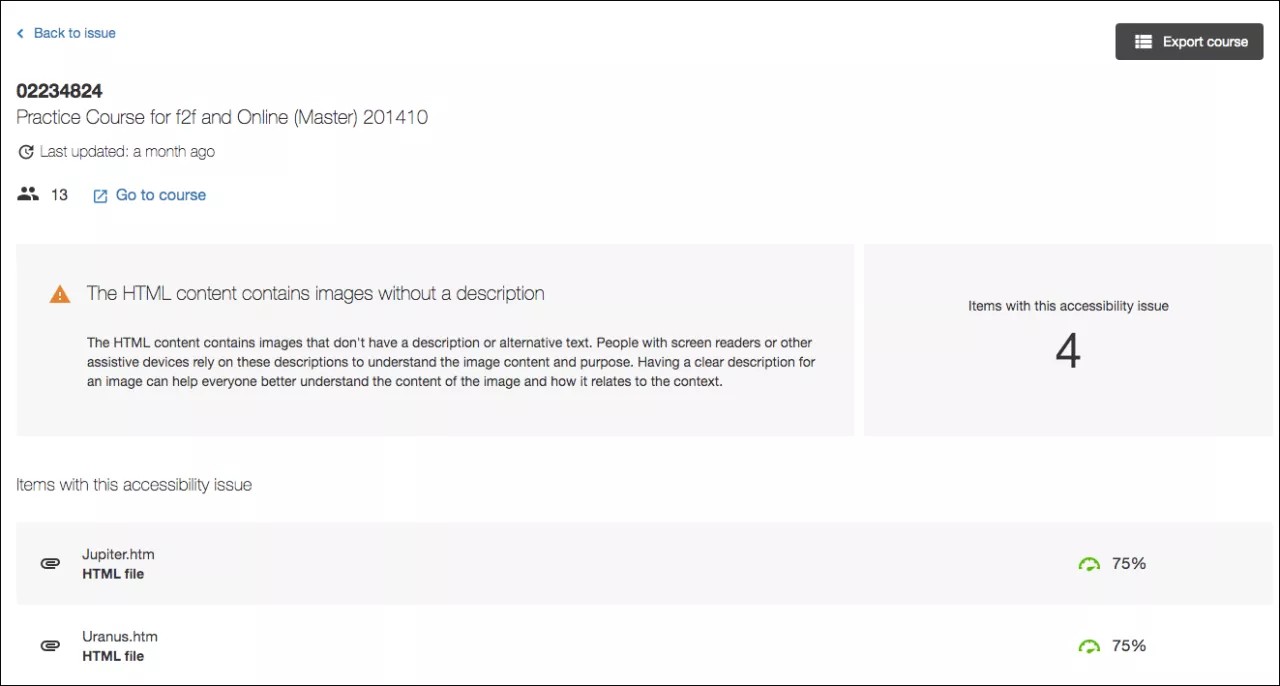
Veja a quantidade de alunos matriculados no curso e uma lista de itens com o problema de acessibilidade.
Clique em Voltar para o problema para retornar à lista de Cursos com este problema de acessibilidade. Clique em Exportar curso para fazer o download do relatório de curso individual. Clique em um item para visualizá-lo. Clique em Abrir o curso para visitar a página inicial do curso e utilize o comentário do instrutor do Ally para melhorar a acessibilidade do item.
Melhore a acessibilidade de um item
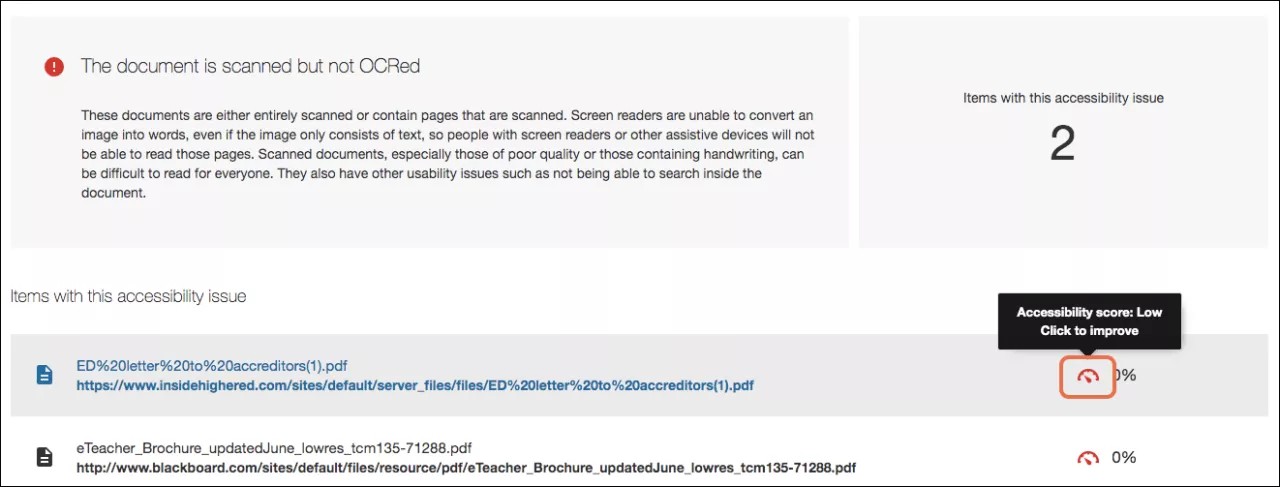
Acesse o Relatório Institucional no seu LMS. Na tabela de Questões de acessibilidade, encontre um item específico de conteúdo em um curso com uma questão de acessibilidade. Clique no indicador de pontuação de acessibilidade do item de conteúdo para abrir o painel de comentários.
Nota
Este recurso está desabilitado por padrão. Envie uma solicitação para o Behind the Blackboard para ativá-lo. Este recurso apenas fica disponível ao acessar o Relatório Institucional a partir do LMS e não ao utilizar a URL de acesso direto.
Por que as imagens decorativas ainda estão listadas nas questões de acessibilidade?
Ao criar conteúdo com base no LMS, você pode adicionar imagens e marcá-las como decorativas quando não adicionarem informações ao conteúdo do curso.
Depois de marcar qualquer imagem como decorativa, a pontuação de acessibilidade será elevada para 100%, alguns atributos como o texto alt dessa imagem serão atualizados de modo automático e alguns problemas de acessibilidade que podem existir não precisarão mais ser corrigidos.
Ao verificar o status dos cursos no Relatório Institucional e de acessibilidade aos cursos, a mesma imagem marcada como decorativa será listada sob os problemas de acessibilidade com gravidade maior. A intenção é servir como uma visão mais abrangente do conteúdo de todos os cursos e conscientizar sobre as práticas recomendadas de acessibilidade, uma vez que uma imagem (na maioria dos casos) deve ter uma finalidade no conteúdo, não apenas ser decorativa.