Adicione tags a um PDF
Certifique-se de que seus documentos e apresentações continuem acessíveis quando convertê-los em PDF
Embora manter seu conteúdo no arquivo da fonte original seja a melhor maneira de garantir que o documento permaneça acessível, muitos instrutores preferem exportar seus documentos e apresentações como PDFs. Ao exportar um arquivo como PDF, é importante verificar as configurações de exportação para garantir que o PDF receberá tags. Isso traz a certeza de que o PDF será fácil de navegar.
Se o PDF não contiver tags, o arquivo receberá um indicador de baixa pontuação de acessibilidade.
Clique no indicador de Pontuação de acessibilidade para saber mais e adicione uma descrição.
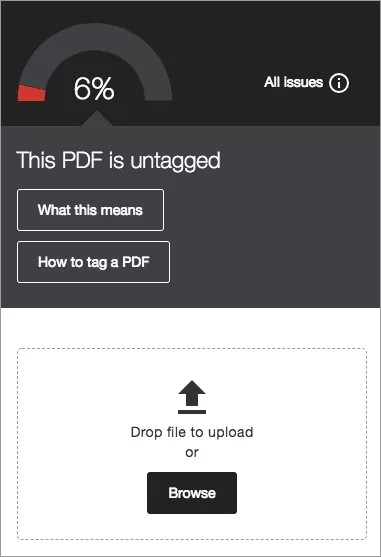
Adicione tags a um PDF
É preciso resolver esse problema no arquivo original. Por exemplo, no Microsoft® Word. Abra o arquivo, salve como um PDF com tags e faça o upload do arquivo atualizado no curso. Clique em Como adicionar tags em um PDF para uma orientação passo a passo.
Clique em Como adicionar tags em um PDF e escolha Sim.
Abra o arquivo original no seu computador.
Salve o arquivo como um PDF com tags.
Microsoft Word: clique em arquivo e Salvar como. Clique em PDF no menu Formato do arquivo. Clique em Melhor para distribuição eletrônica e acessibilidade e Exportar.
PowerPoint: Você não pode salvar arquivos do PowerPoint como PDFs marcados.
LibreOffice Writer e Impress: Clique em Arquivo e Exportar como PDF. Clique em PDF com tags (adicionar estrutura de documento) e Exportar marcadores em Opções do PDF. Clique em Exportar.
Faça o upload do arquivo atualizado no curso.
Nota
Se você ainda estiver com as instruções abertas no painel de comentários do instrutor, clique em Avançar e pesquise como fazer upload do arquivo. Se não estiver com o painel de comentários aberto, clique no indicador de pontuação de acessibilidade ao lado do arquivo do curso e clique em Pesquisar para fazer upload do arquivo.
Envie o arquivo fonte original
Outra opção é substituir o PDF pelo arquivo original. Por exemplo, os arquivos de documentos do Word ou PowerPoint.
Clique em Como adicionar tags em um PDF e escolha Sim.
Clique em Fazer upload do documento original.
Clique em Pesquisar e faça o upload do arquivo original.
Adicionar uma Referência de biblioteca
Pode ser difícil encontrar o arquivo original da fonte. Entrar em contato com sua biblioteca ou setor de serviços de acessibilidade antes do início do período letivo pode ajudar a garantir que os alunos que precisam desses formatos não fiquem para trás.
Também é possível adicionar uma referência de biblioteca ao Ally para ajudar seus alunos.
Clique em Não quando questionado se você tem acesso a uma versão baseada em texto.
Clique em Sim quando questionado se o documento ou apresentação pode ser encontrado na biblioteca.
Preencha o máximo de informações possível no formulário de comentários do Ally e clique em Adicionar referência.
Depois que você adicionar a referência de biblioteca, os alunos poderão acessar as informações do documento escolhendo o arquivo e clicando nFormatos alternativos no menu ao lado do nome do arquivo. Clique em Referência de biblioteca.
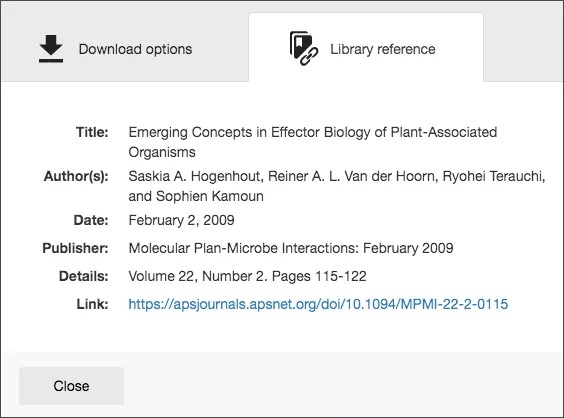
Formatos alternativos
Se você selecionar Não nas questões sobre versões baseadas em texto e da biblioteca nos comentários do Ally, ele vai gerar formatos alternativos para que os alunos utilizem. Infelizmente, essa não é uma solução final, por isso não aumentará sua pontuação. Você ainda vai querer adicionar tags em PDFs sempre que possível.