LTI 1.3 do Ally para D2L Brightspace
Registrar cada ferramenta do Ally
Os seguintes passos orientam você na configuração do LTI para:
Ferramenta de configuração do cliente
Relatório Institucional
Relatório de Acessibilidade aos Cursos
No ambiente do D2L, abra as Ferramentas administrativas e selecione Gerenciar extensibilidade.
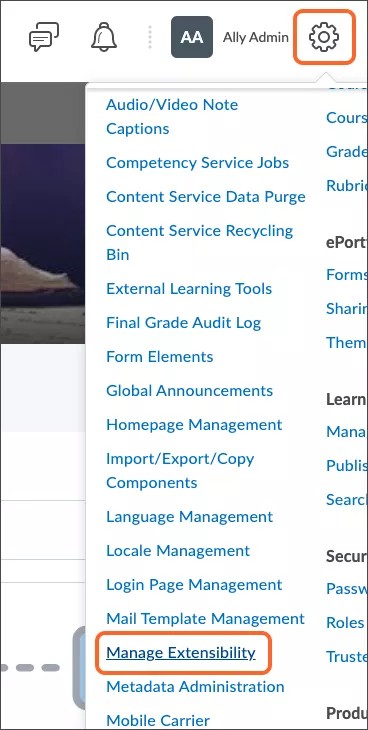
Clique em LTI Advantage.
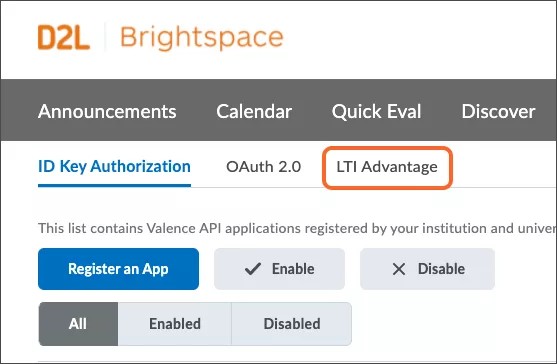
Clique em Registrar ferramenta.
Clique na opção Dinâmico.
Copie e cole o link da ferramenta que quiser registrar no campo Ponto de extremidade do registro de iniciação da ferramenta. Substitua
[AllyEnvironment]pelas informações ambientais em que a sua instituição está hospedada.Relatório Institucional:
https://[AllyEnvironment]/api/v2/auth/lti/1.3/register/instituiçãoConfiguração do cliente:
https://[AllyEnvironment]/api/v2/auth/lti/1.3/register/configRelatório de Acessibilidade aos Cursos:
https://[AllyEnvironment]/api/v2/auth/lti/1.3/register/course
Marque a caixa de seleção Configurar implementação.
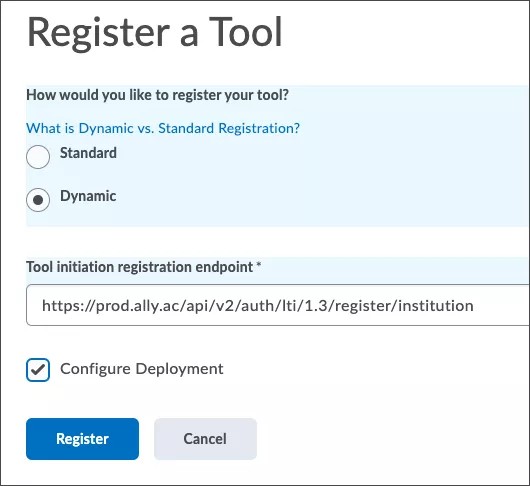
Clique em Registrar.
Ambiente do Ally para sua região
Use as informações do ambiente do Ally em que sua instituição está hospedada.
Centro de dados dos EUA:
prod.ally.acCentro de dados canadense:
prod-ca-central-1.ally.acCentro de dados europeu:
prod-eu-central-1.ally.acCentro de dados de Singapura:
prod-ap-southeast-1.ally.acCentro de dados australiano:
prod-ap-southeast-2.ally.ac
Configurar a implementação de ferramentas
Importante
O D2L Brightspace registra os LTIs como desabilitadas por padrão. Os LTIs devem ser habilitados depois de serem registrados.
No ambiente do D2L, abra as Ferramentas administrativas e selecione Gerenciar extensibilidade.
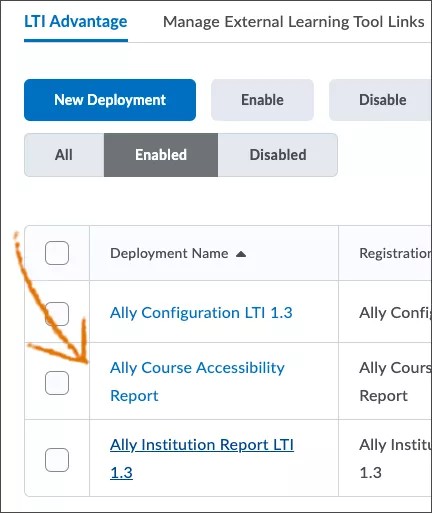
Clique em LTI Advantage.
Clique na ferramenta.
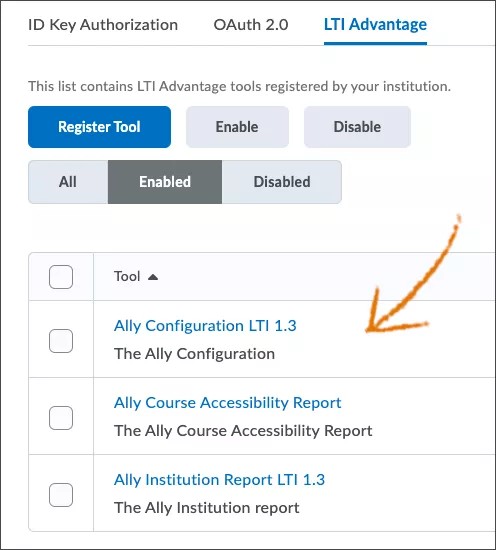
Clique em Ver implementações no final da página.
Clique na implementação correspondente ao aplicativo. Por exemplo, se você já tiver selecionado a ferramenta de Relatório Institucional, selecione a implementação da instituição desta vez.
Em Configurações de Segurança, marque estas caixas:
Informações sobre a Unidade Org
Informações do Usuário
Informações do Link
Abrir como recurso externo
Clique em Adicionar Unidades de Organização e disponibilize a ferramenta para a unidade organizacional apropriada
Use o mesmo nome e a mesma descrição
Copie e cole o link apropriado no campa URL. Substitua
[AllyEnvironment]pelas informações ambientais em que a sua instituição está hospedada.Relatório Institucional:
https://institution.[AllyEnvironment]/api/v2/auth/lti/1.3/targetConfiguração do Cliente:
https://config. [AllyEnvironment]/api/v2/auth/lti/1.3/targetRelatório de Acessibilidade do Curso:
https://course.[AllyEnvironment]/api/v2/auth/lti/1.3/target
Salve a implementação.