Cursos
Veja o desempenho do conteúdo do curso digital da sua instituição por curso e por semestre. Esta tabela mostra todos os cursos com problemas de acessibilidade da sua instituição.
Dica
Os cursos excluídos não estão incluídos.
Para cada curso, você pode visualizar o código e nome, a quantidade de alunos matriculados e impactados pelos problemas, a quantidade de itens com problema e a pontuação de acessibilidade aos cursos.
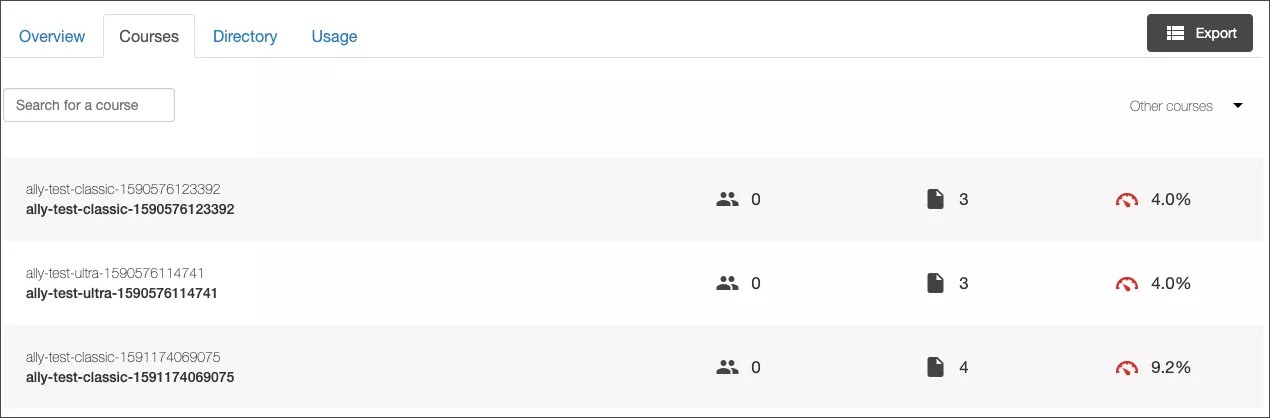
Você pode pesquisar por um curso específico ou selecionar o menu de semestre para visualizar o desempenho do curso em um semestre diferente.
Exporte o relatório dos cursos ou selecione um curso para maiores detalhes.
Nota
Os modelos de curso no D2L Brightspace têm relatórios do curso. Os modelos de curso não estão associados a um período. Use a opção Outros cursos para filtrar a pesquisa.
Relatório de cursos individuais
Através do relatório de curso individual, você pode visualizar a quantidade de alunos matriculados no curso, o total de conteúdo criado, a pontuação geral e os problemas de acessibilidade no curso.
Clique em Exportar curso para fazer o download do relatório de curso individual. Clique em um item para visualizá-lo. Clique em Abrir o curso para visitar a página inicial do curso e utilize o comentário do instrutor do Ally para melhorar a acessibilidade do item.
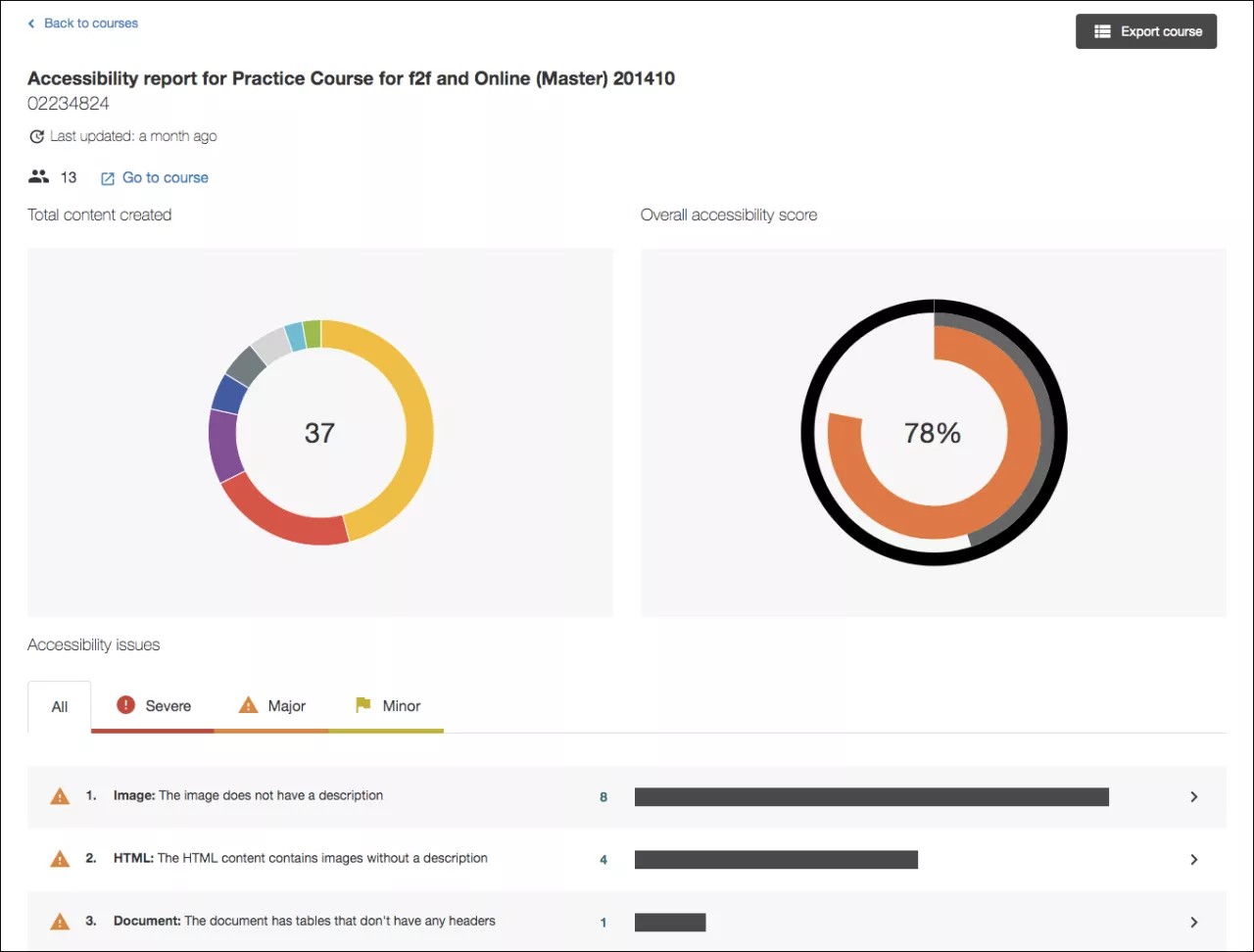
Total de conteúdo criado
No relatório de Total de conteúdo criado, as cores representam os diferentes tipos de conteúdo. Aponte para um tipo de conteúdo para visualizar a Número total criada e a pontuação de acessibilidade para aquele tipo.
Dica
Usuários de leitores de tela podem pressionar Tab para mover-se pela tabela de total de conteúdo criado.
Pontuação geral de acessibilidade
Veja uma comparação da pontuação geral de acessibilidade antes e depois da implementação das melhorias nos itens do curso.
Quanto maior a pontuação, melhor o desempenho do seu conteúdo. Navegue pelo conteúdo do relatório para ver a pontuação média de conteúdo WYISYG, de arquivos e uma pontuação geral para os dois combinados.
Questões de acessibilidade
Veja a lista de problemas de acessibilidade encontrados no curso. Os problemas são listados em ordem de prioridades, do mais grave ao menos grave. Os que estiverem no topo da lista devem ser analisados primeiro. O Ally verifica a quantidade alunos afetados, a frequência de ocorrência do problema e a pontuação de acessibilidade para determinar a prioridade. Clique em Grave, Importante ou Leve para ordenar os problemas por gravidade.

Grave. Essas questões representam o maior risco para a acessibilidade e exigem mais atenção.

Grande. Estes problemas afetam a acessibilidade e, embora não sejam graves, requerem atenção.

Pequeno. Estes problemas devem ser levados em consideração para uma melhor pontuação de acessibilidade.
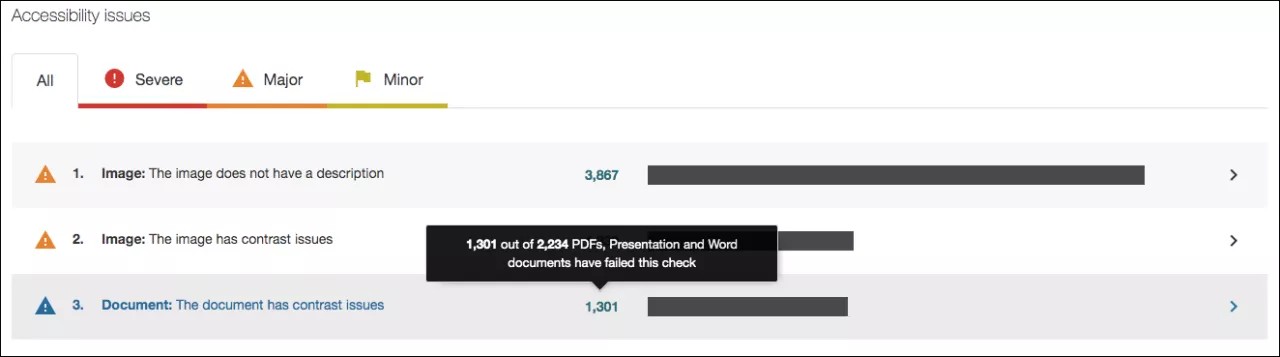
Você pode determinar rapidamente informações básicas para cada problema.
Tipo de conteúdo
Problema de acessibilidade
Gravidade
Número total de conteúdo com o problema
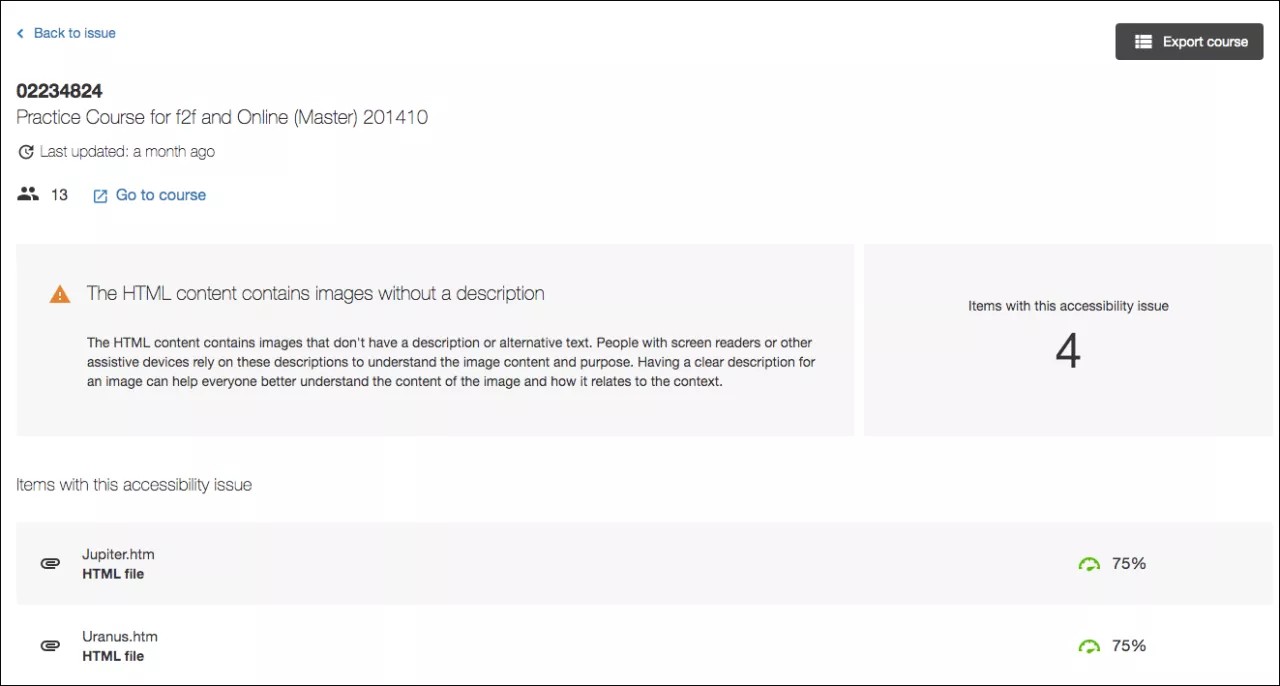
Clique em um problema para ver uma descrição completa do problema e dos itens impactados. Veja a quantidade de alunos matriculados no curso e uma lista de itens com o problema de acessibilidade.
Clique em Voltar para o curso para retornar ao relatório do curso. Clique em um item para visualizá-lo. Clique em Abrir o curso para visitar a página inicial do curso e utilize o comentário do instrutor do Ally para melhorar a acessibilidade do item.
Melhore a acessibilidade de um item
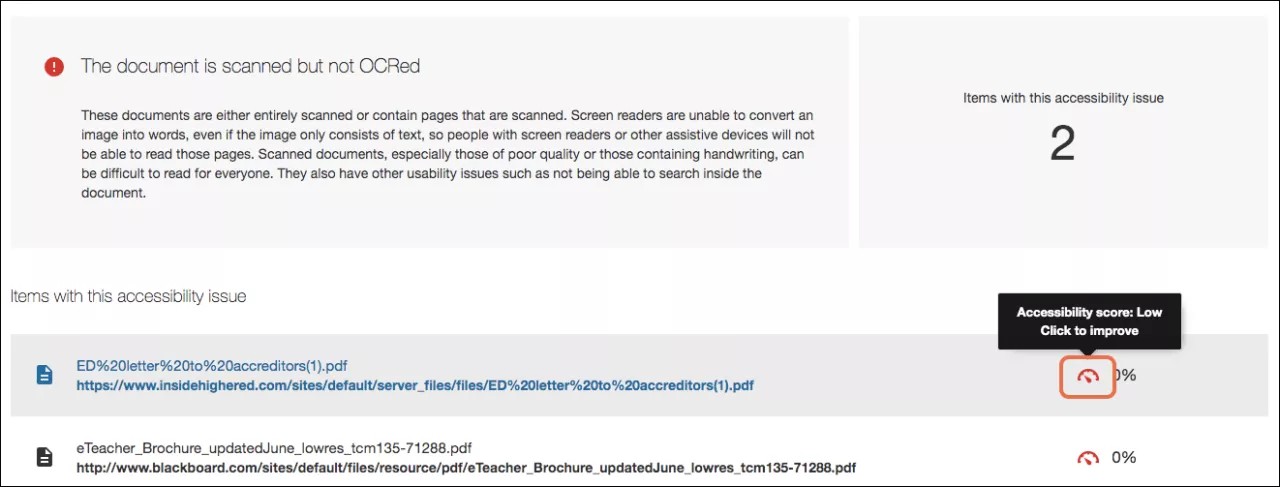
Acesse o Relatório Institucional no seu LMS. Na tabela de Questões de acessibilidade, encontre um item específico de conteúdo em um curso com uma questão de acessibilidade. Clique no indicador de pontuação de acessibilidade do item de conteúdo para abrir o painel de comentários.
Nota
Este recurso está desabilitado por padrão. Envie uma solicitação para o Behind the Blackboard para ativá-lo. Este recurso apenas fica disponível ao acessar o Relatório Institucional a partir do LMS e não ao utilizar a URL de acesso direto.