Verificação de legendas de vídeo
Verificação de legendas para vídeos
À medida que o conteúdo em vídeo continua sendo utilizado de novas maneiras no caminho para criar experiências envolventes de cursos on-line, a importância de fornecer legendas como parte de uma estratégia mais inclusiva também aumenta à medida que mais alunos interagem com esse tipo de conteúdo. O Ally está focada em ajudar instrutores a criar ambientes de aprendizagem mais inclusivos que incluam esse conteúdo em vídeo, conferindo e sinalizando vídeos sem legendas como parte dos Comentários do Instrutor.
Como o Ally sinaliza vídeos sem legendas ou que incluam legendas automáticas?
Ao verificar conteúdos HTML e WYSIWYG, o Ally identifica os vídeos incluídos sem legendas e os vídeos com legendas geradas automaticamente. Os instrutores podem ver isso representado nos Comentários do Instrutor para cada item de conteúdo, ou podem utilizar o Relatório de Acessibilidade do Curso para ver todos os itens contendo vídeos sem legendas no seu curso.

Quando um instrutor acessa os comentários do instrutor Ally sobre conteúdo WYSIWYG, o Ally destaca vídeos identificados sem legendas ou onde legendas foram geradas automaticamente.
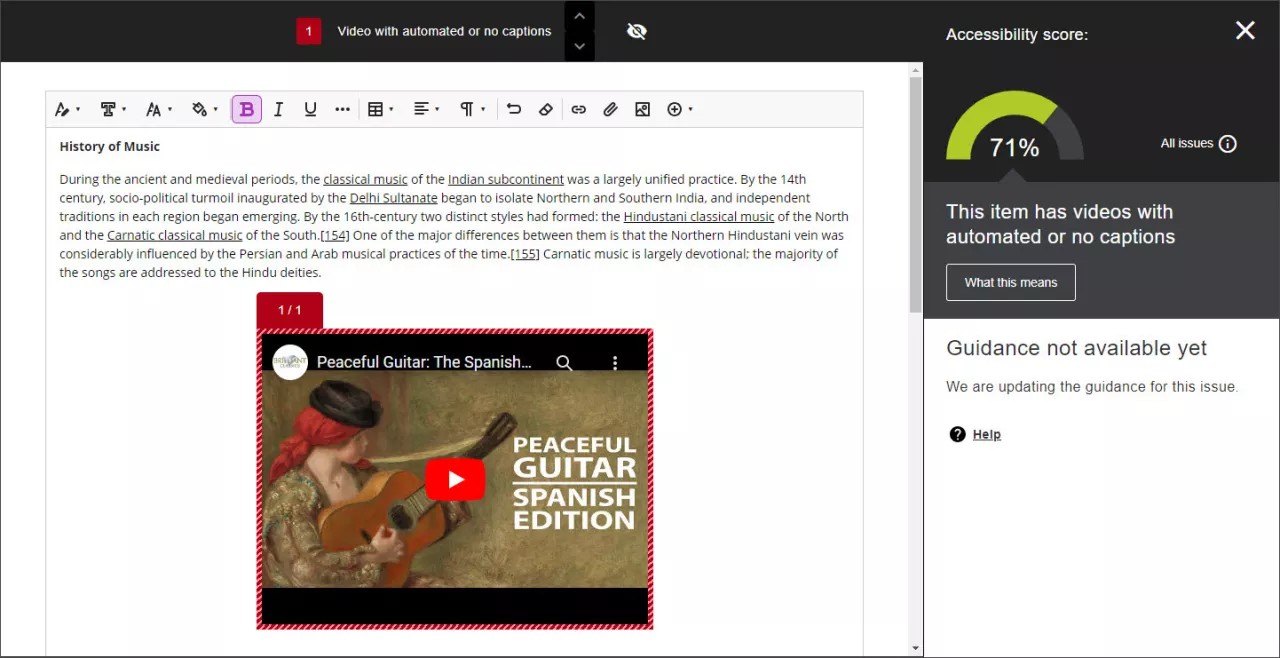
Atualmente, vídeos sem legendas ou que contenham legendas automáticas não alteram a pontuação de acessibilidade. Como é provável que os instrutores não estejam criando o vídeo e talvez não consigam adicionar legendas, o Ally sinaliza e destaca esses vídeos para fins de conscientização sem afetar a pontuação de acessibilidade do arquivo onde o vídeo é adicionado.
Onde o Ally pode identificar vídeos sem legendas?
A verificação de legendas de vídeo do Ally está disponível para as seguintes fontes de vídeo compatíveis e tipos de conteúdo, conforme o seu LMS:
YouTube | Vimeo | Vídeo HTML5 | ||||
|---|---|---|---|---|---|---|
Tipo de Conteúdo/LMS | Arquivos HTML enviados | WYSIWYG | Arquivos HTML enviados | WYSIWYG | Arquivos HTML enviados | WYSIWYG |
Blackboard Learn Original | Sim | Sim | Sim | Sim | Sim | Sim |
Blackboard Learn Ultra | Sim | Sim | Sim | Sim | Sim | Não |
Canvas | Sim | Sim | Sim | Sim | Sim | Sim |
D2L Brightspace | Sim | Sim | Sim | Sim | Sim | Não |
Moodle | Sim | Sim | Sim | Sim | Sim | Não |
Para vídeos do YouTube e HTML 5, você não precisa alterar nenhuma configuração nas configurações do Ally. No entanto, é importante notar que, se você quiser habilitar as verificações de legendas para o Vimeo (tanto vídeos públicos quanto privados), precisará integrar o Ally com uma conta Vimeo. Vá para a próxima seção para aprender como configurar sua conta Vimeo.
Optando e configurando o Vimeo
O Vimeo aproveita o OAuth para facilitar a conexão com a configuração do seu Ally. As instruções abaixo vão te ajudar a concluir esse processo.
Antes de começar
Esse recurso exige que você opte por entrar e configure configurações específicas na ferramenta de Configuração Ally. Para integrar o Vimeo com o Ally, você precisa ter uma conta Vimeo e credenciais de administrador para o cargo.
IMPORTANTE: Configurar o Ally para verificar vídeos públicos e privados do Vimeo fará com que as chamadas da API Ally contem para a conta Vimeo da sua instituição e os limites de taxa. As verificações de Ally para vídeos do Vimeo podem ser limitadas pelo limite de solicitações por minuto que está integrado no seu plano de licença do Vimeo. Para mais informações sobre limites de taxa do Vimeo, consulte Como Trabalhar com Limites de Taxa no Vimeo.
Permissões necessárias da conta Vimeo
O Ally exige permissão para avaliar seu conteúdo de vídeo armazenado no Vimeo, incluindo as seguintes permissões:
Acesse seus vídeos privados, showcases, grupos, canais e portfólios.
Acesse seus vídeos públicos, showcases, grupos, canais e portfólios.
Nota
O Ally não armazena nenhuma informação de login ou informação pessoal da sua conta Vimeo.
Integre com sua conta Vimeo
Para integrar o Ally ao Vimeo, conceda a permissão para utilizar a conta do Vimeo, para que o Ally possa de avaliar o conteúdo do vídeo. Etapas da configuração:
Acesse a configuração do Ally. (Veja como acessar a Configuração de Ally no seu LMS.)
Clique na guia Configuração do Vimeo.
Clique em Configurar conta do Vimeo.
O Ally abre uma nova guia, redirecionando para a opção de login do Vimeo.
Acesse o sistema utilizando suas credenciais de administrador do Vimeo.
Clique em Permitir.
Você verá uma mensagem avisando que o processo de autorização está em andamento. Quando estiver pronto, você pode verificar se a configuração foi bem-sucedida na aba de configuração do Vimeo.
Nota
O Ally só é compatível com integração com uma conta Vimeo. Se os vídeos estiverem definidos como não listados nas configurações de privacidade do Vimeo, o Ally não poderá obter esses vídeos como parte da verificação.
Desconecte sua conta do Vimeo
Se quiser desconectar sua conta Vimeo da integração com o Ally, pode seguir estes passos:
Acesse a Configuração do Ally. Veja como acessar a configuração Ally no seu LMS.
Clique na guia Configuração do Vimeo.
Clique em Desconecte a Conta Vimeo.
O Ally exibe uma mensagem de confirmação.
Clique em Desconectar.