Perguntas frequentes de instrutores sobre o Ally
Geral
Para quais sistemas de gerenciamento de aprendizagem o Ally está disponível?
Atualmente, o Ally está disponível para os seguintes sistemas de gerenciamento de aprendizagem:
Blackboard 9.1 (lançamento da atualização cumulativa 3 do segundo trimestre de 2017 e superior)
Blackboard SaaS Original e visualização Ultra do curso
Instructure Canvas
Moodle auto-hospedado
Open LMS
D2L Brightspace
Schoology
Quais navegadores são compatíveis?
O Ally é compatível com os mesmos navegadores que acessam o sistema de gerenciamento de aprendizagem (LMS).
Google Chrome™
Mozilla Firefox®
Microsoft Edge®
Safari®
O que acontece quando um curso é copiado? O Ally vai junto com a cópia do curso?
Sim. Quando você copia um curso, todos os formatos alternativos e comentários do instrutor também ficarão disponíveis no novo curso.
Nota
Pode demorar um pouco até que tudo seja movido para o novo curso.
Ao arquivar um curso, somente as referências à acessibilidade do arquivo estarão disponíveis. O Ally é um serviço em nuvem e armazenará as versões acessíveis alternativas nos servidores do Ally, o que significa que elas não serão enviadas de volta ao LMS. Os formatos alternativos não ficarão armazenados no acervo do curso, mas a referência do acervo do curso continuará disponível.
O que considerar ao adicionar imagens independentes a conteúdo WYSIWYG?
Quando você adiciona imagens independentes ao conteúdo WYSIWYG, é necessário adicionar manualmente seus metadados – como textos alternativos – para garantir sua acessibilidade. Isso precisa ser feito, pois metadados previamente adicionados a imagens independentes não serão copiados automaticamente.
Uma vez que descrições alternativas sejam adicionadas diretamente às imagens na página WYSIWYG, elas serão retidas quando um curso for copiado.
Quais são alguns exemplos de benefícios que a acessibilidade pode trazer a todos os alunos?
Em muitos casos, melhorar a acessibilidade do conteúdo do curso beneficia a todos os alunos, inclusive aqueles que não têm deficiências. Em geral, a acessibilidade está fortemente relacionada com a qualidade e a usabilidade dos materiais do curso.
Exemplo 1: Ter uma cópia digital adequada de um documento em vez de uma digitalização torna o documento mais utilizável para todos os alunos. Isso pode facilitar a leitura do documento, especialmente no caso de arquivos digitalizados com baixa qualidade, além de permitir que os alunos façam buscas no documento para encontrar conteúdo específico, copiem e colem partes dele, e assim por diante.
Exemplo 2: O formato alternativo de HTML Semântico é totalmente responsivo e amigável para dispositivos móveis, facilitando para todos os alunos consumirem conteúdo nos seus dispositivos móveis. O formato alternativo ePub facilita a troca da exibição visual de um documento e permite a adição de anotações e destaques. O formato alternativo de áudio pode ser utilizado no caminho para o trabalho, em uma corrida, etc. O formato alternativo de versão traduzida pode ajudar estudantes de um segundo idioma.
Exemplo 3: ter um vídeo com legenda ou transcrição o deixará mais aproveitável para todos os alunos. Isso permite que o aluno pesquise ao longo do vídeo para encontrar partes específicas, o vídeo ainda poderá ser assistido em um ambiente ruidoso (por exemplo, no caminho para o trabalho), e assim por diante.
Exemplo 4: ter uma imagem com uma descrição de qualidade pode deixá-la mais aproveitável para todos os alunos. Isso pode ajudar a esclarecer o conteúdo da imagem e a forma como ela se conecta com o contexto ao redor, além de tornar a imagem pesquisável, etc.
Exemplo 5: fornecer uma boa estrutura do cabeçalho para um documento longo o deixa mais aproveitável para todos os alunos. Isso gera uma estrutura adicional, o que facilita a análise e o processamento do conteúdo. Além disso, também permite a geração de um sumário, o que pode melhorar a navegabilidade do documento.
O Ally mudará a aparência do meu curso?
A única diferença que você verá no seu curso é uma pontuação de acessibilidade que o Ally confere aos seus arquivos. A pontuação é exibida por um ícone de medição próximo aos arquivos do seu curso. Clique na medição para visualizar e melhorar a acessibilidade do seu arquivo.
O que os alunos veem?
Os alunos veem um menu à esquerda ou à direita de cada documento. Nesse menu, eles podem selecionar Formatos alternativos para acessar as versões disponíveis para download. Embora eles possam fazer o download de formatos alternativos dos seus arquivos, é melhor aprimorar os documentos pelos comentários do instrutor.
O que acontece com os meus arquivos originais?
O arquivo original permanece no seu LMS. O Ally não armazena uma cópia do original, mova ou exclua o original.
Que formatos alternativos são gerados pelo Ally?
O Ally gera formatos alternativos para esses tipos de conteúdo:
Arquivos PDF (fontes codificadas personalizadas não são compatíveis)
Arquivos do Microsoft® Word
Arquivos do Microsoft® PowerPoint®
Arquivos do OpenOffice/LibreOffice
Arquivos HTML enviados
Conteúdo criado no editor do curso LMS (WYSIWYG)
Nota
Formatos alternativos para conteúdo WYSIWYG atualmente estão disponíveis apenas para Blackboard Ultra, Blackboard Original, Instructure Canvas, D2L Brightspace e Schoology.
Podem ser gerados os seguintes formatos alternativos:
Versão OCR (para documentos digitalizados)
PDF com marcadores (atualmente para arquivos do Word, PowerPoint e OpenOffice/LibreOffice)
Leitor Imersivo (somente LMS)
HTML para dispositivos móveis
Áudio
ePub
Braille eletrônico
Leitor BeeLine
Versão traduzida
A versão traduzida é desabilitada por padrão. Os administradores podem abrir um chamado de suporte para que ela seja habilitada.
Os formatos alternativos são gerados quando uma solicitação de download é feita?
Quando um formato alternativo para um item de conteúdo é solicitado pela primeira vez, o Ally gera o formato alternativo sob demanda. Na maioria dos casos, ele é gerado em 1-2 minutos.
Assim que é gerado, o formato alternativo é baixado. Depois, o Ally armazena o resultado. Assim, toda solicitação adicional do mesmo formato pode ser atendida e baixada do cache imediatamente.
Perguntas frequentes de instrutores sobre formatos alternativos
O que o instrutor deve fazer para gerar formatos alternativos de um item de conteúdo?
Nada. O Ally seleciona automaticamente os materiais novos ou existentes, passa-os pela lista de verificação de acessibilidade e disponibiliza os formatos alternativos para os alunos e instrutores.
Existe um tamanho-limite de arquivo?
O Ally não impõe um limite de tamanho de arquivo. Pode haver casos em que o algoritmo não possa de gerar formatos alternativos para determinados arquivos grandes.
Mantenha o conteúdo original com menos de 100 páginas para gerar um formato OCR para documentos digitalizados ou qualquer formato alternativo em que a origem seja um PDF sem marcação.
Limite o conteúdo a 100.000 caracteres para o formato de áudio. Geralmente, esse limite de caracteres corresponde a pelo menos 30 páginas ou várias horas de áudio.
Limitar o conteúdo a 30.000 caracteres para o formato traduzido.
Limite os arquivos corrigidos enviados pelo painel de comentários do instrutor a 50 MB.
Como o Ally processa conteúdo protegido por senha?
O Ally detecta conteúdo protegido por senha e dá ao conteúdo uma pontuação de acessibilidade de 0%. O Ally então oferece orientação para ajudar a excluir a senha por meio dos comentários do instrutor. O Ally não gera formatos alternativos para conteúdo protegido por senha, uma vez que não temos acesso ao conteúdo real.
Como o Ally processa o conteúdo do LMS que exige autenticação?
O Ally inclui apenas conteúdo de LMS que exige autenticação para Canvas, Blackboard e D2L Brightspace. O Ally não inclui conteúdo LMS que exige autenticação em formatos alternativos para Moodle, Websites ou WCM, uma vez que não temos acesso ao conteúdo real.
Importante
As URLs de conteúdo do D2L Brightspace precisam apontar para a área de conteúdo do curso.
Posso desabilitar os formatos alternativos?
Sim. Se preferir, você pode desativar os formatos alternativos em itens de conteúdo específicos. Você pode habilitá-los novamente mais tarde.
Versão traduzida no formato alternativo
Esse formato alternativo oferece uma versão traduzida por máquina do conteúdo original para múltiplos idiomas (veja a lista completa abaixo). Documentos em PDF, Word, Power e HTML são compatíveis.
Nota
A precisão varia e depende do tipo de idioma do documento. Por exemplo, se houver muita linguagem técnica, estruturas complexas de frases e expressões coloquiais locais.
Por que utilizar o formato alternativo de versão traduzida?
O formato alternativo de versão traduzida é excelente para itens do conteúdo que não estão no seu idioma principal. A versão traduzida é um recurso ideal para comparar ao documento original quando você não pode prosseguir ou tem problemas de compreensão.
Em quais idiomas o formato alternativo da versão traduzida está disponível?
A versão traduzida está disponível atualmente nos seguintes idiomas:
Africâner
Albanês
Amárico
Árabe
Armênio
Azerbaijano
Bengali
Bósnio – Latino
Búlgaro
Catalão
Chinês – Simplificado
Chinês – Tradicional
Croata
Tcheco
Dinamarquês
Dari
Holandês
Inglês
Estoniano
Finlandês
Francês
Francês (Canadá)
Georgiano
Alemão
Grego moderno
Gujarati
Haitiano
Hausa
Hebraico
Hindi
Húngaro
Islandês
Indonésio
Italiano
Japonês
Canarês
Cazaque
Coreano
Letão
Lituano
Macedônio
Malaio
Malaiala
Maltês
Mongol
Norueguês (Bokmål)
Pashto
Persa (farsi)
Polonês
Português
Romeno
Russo
Sérvio – Latino
Cingalês
Eslovaco
Esloveno
Somali
Espanhol
Espanhol (México)
Suaíli
Sueco
Tagalog
Tâmil
Telugu
Tailandês
Turco
Ucraniano
Urdu
Uzbeque
Vietnamita
Galês
O suporte para os seguintes idiomas no formato alternativo de versão traduzida não está disponível:
Bósnio (cirílico)
Sérvio (cirílico)
Perguntas frequentes sobre comentários do instrutor
Como visualizo todos os problemas?
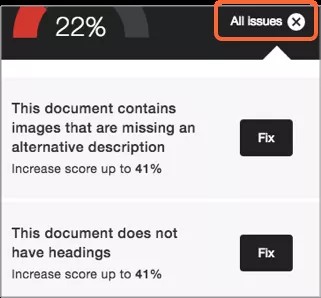
Clique em Todos os problemas para ver todos os problemas no arquivo. Esta visualização mostra o quanto a pontuação pode melhorar ao corrigir cada um dos problemas. Encontre o problema que quiser corrigir e clique em Corrigir.
Qual é o patamar utilizado para a cor do indicador de acessibilidade?
Atribuímos para cada documento uma pontuação de acessibilidade, uma pontuação percentual destinada a refletir o grau de acessibilidade de um item, quantas pessoas ele pode afetar, quão severamente ele os afeta, etc. Para calcular a pontuação de acessibilidade de um documento, consideramos uma média ponderada das diferentes regras/controles de acessibilidade, uma vez que algumas regras são mais importantes/impactantes do que outras.
Na interface de usuário, usamos patamares para determinar a cor do indicador.
Ícones de pontuação de acessibilidade do Ally
A pontuação varia de Baixa a Perfeita. Quanto maior a pontuação, menores são os problemas.

Baixo (0-33%): Precisa de ajuda! Existem vários problemas de acessibilidade.

Médio (34-66%): Um pouco melhor. O arquivo é relativamente acessível e precisa de melhorias.

Alto (67-99%): Está quase lá. O arquivo é acessível, mas é possível melhorar.

Perfeito (100%): Perfeito! O Ally não identificou problemas de acessibilidade, mas outras melhorias ainda podem ser realizadas.
Acessibilidade é um espectro em quie melhorias adicionais sempre são possíveis, então é difícil definir um ponto em que o item se torna "acessível". No entanto, uma vez que o item se encontre na zona verde, ele estará se saindo razoavelmente bem.
Que tipos de conteúdo estão disponíveis para visualização no navegador?
Atualmente, a visualização no navegador está disponível para os seguintes arquivos:
Imagens
Documentos em PDF
Documentos do Word
Apresentações do PowerPoint
Arquivos do OpenOffice/LibreOffice (Writer e Impress)
Conteúdo WYSIWYG criado no LMS
Essas visualizações são utilizadas para identificar especificamente em que ponto do documento os problemas de acessibilidade podem ser encontrados. Atualmente, os destaques são fornecidos para os seguintes problemas:
Imagens sem uma descrição alternativa apropriada
Fragmentos de texto com contraste insuficiente
Tabelas sem cabeçalhos
Os comentários para outros problemas de acessibilidade somente mostrarão a visualização do conteúdo, sem destaques.
Vídeos do YouTube
O que o Ally faz com vídeos do YouTube?
O Ally verifica os vídeos do YouTubeTM em busca de legendas e apresenta essas informações nos relatórios de acessibilidade. Legendas do YouTube geradas automaticamente não são consideradas legendas válidas. Qualquer vídeo do YouTube com legendas geradas automaticamente é considerado "não legendado" no Relatório Institucional.
O Ally verifica vídeos e links do YouTube integrados a vídeos do YouTube.
No relatório, a coluna "HTML: O conteúdo HTML contém vídeos sem legendas" destaca o número de conteúdos e arquivos HTML que têm vídeos do YouTube sem legendas. Na exportação do Relatório Institucional, o nome da coluna é HtmlCaption:2.
Importante
Esse problema não contribui para a pontuação geral, uma vez que o Ally ainda não pode validar a precisão das legendas geradas automaticamente.
No momento, não há comentários ou formatos alternativos disponíveis para vídeos.