Ally LTI 1.3 para Blackboard
O Ally usa a LTI para realizar a integração com o sistema de gerenciamento de aprendizagem (LMS). A LTI é um padrão desenvolvido pela IMS Global para integrações seguras e perfeitas.
A norma permite que os usuários acessem o Ally sem sair do Blackboard. Esqueça o acesso a múltiplos sites: o LTI permite uma troca segura de informações que proporciona uma experiência coesa para seus usuários.
Existem duas versões da LTI: v1.1 e v1.3. Cada versão requer etapas de configuração diferentes. A versão atual é LTI v1.3. A maior diferença em relação às versões anteriores é o modelo de segurança atualizado baseado em códigos da web OAuth2, OpenID Connect e JSON.
O Ally está migrando para a LTI 1.3 para aproveitar o modelo de segurança atualizado.
O que isso significa para você? Se você for novo no Ally, nada. Realizamos a integração do Ally com você. Mas se o Ally já estiver integrado ao seu LMS, será necessário reconfigurar a integração com a LTI 1.3.
Desabilite os relatórios do Ally existentes na LTI 1.1
O Relatório Institucional da LTI 1.1 e a configuração do cliente são habilitados automaticamente pelo building block do Ally. Esses recursos devem ser desabilitados antes que uma nova inicialização da LTI 1.3 seja configurada.
Configure a integração do Ally com a LTI 1.3
Será necessário configurar a integração de LTI 1.3 realizando o processo a seguir:
Desabilite os relatórios de LTI 1.1 existentes, caso ainda não tenha feito isto.
Registre a ferramenta de LTI 1.3 no seu ambiente.
Envie o código de implementação de LTI à equipe do Ally para configuração.
Confirme as colocações do relatório no seu ambiente.
Registre a ferramenta
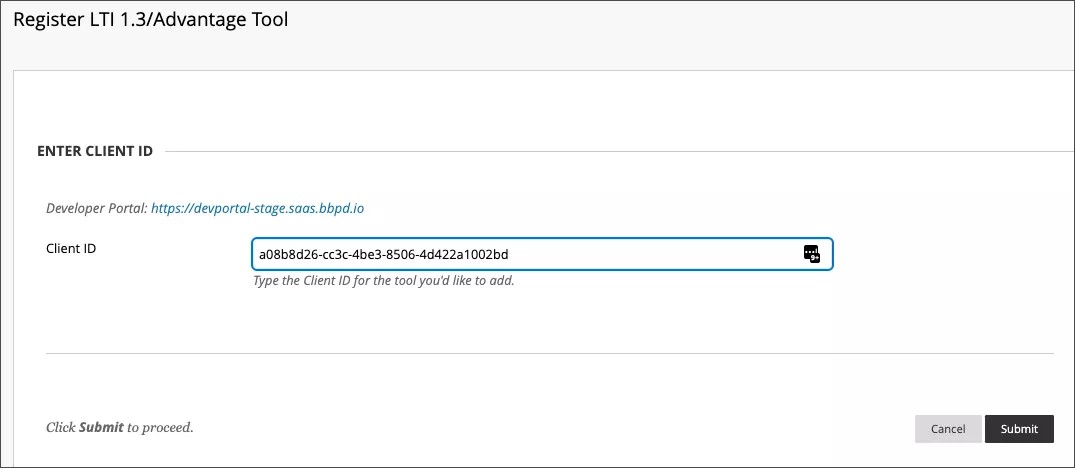
Digite o Código do Cliente no Ally, da região em que a sua instituição está hospedada:
Centro de dados dos EUA: a08b8d26-cc3c-4be3-8506-4d422a1002bd
Centro de dados canadense: aa5149a4-f4d4-4d9a-845a-d5d244dc182c
Centro de dados europeu: 05654011-e6f9-4540-bdc5-060049ae5211
Centro de dados de Singapura: a2ac36a3-8d0e-4737-911a-479e0b560408
Centro de dados australiano: f43327b1-9685-4d19-a7fc-91d635be22f1
Clique nas opções a seguir em Políticas da instituição:
Função no Curso
Permitir Acesso aos Serviços para Membros
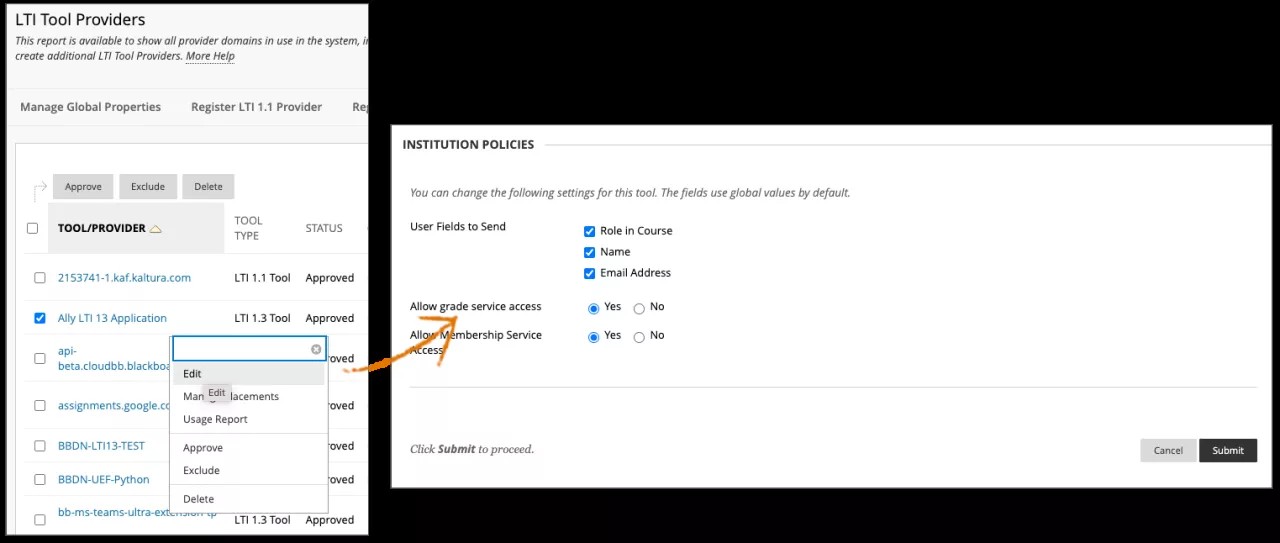
Clique em Enviar.
Envie o código de implementação ao Ally
Abra um chamado de suporte com o código de implementação da ferramenta, para que a equipe do Ally possa configurar a integração no sistema Ally.
Inclua as informações a seguir no chamado de suporte:
Código de implementação de LTI da ferramenta
Solicitação de configuração da ferramenta de LTI 1.3
Por exemplo, o código de implementação da integração My Ally LTI 1.3 é: #00000000000000000. Configurar meu relatório de LTI1.3.
Confirmar as colocações do relatório
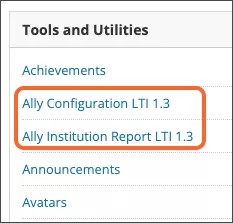
Confirme se o Relatório Institucional e a configuração do Ally são exibidos no painel do Administrador do Blackboard Learn em Ferramentas e Utilitários.
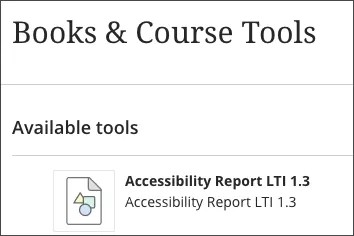
Acesse um curso no Blackboard Learn e confirme se o Relatório de Acessibilidade aos Cursos está disponível.
Gerencie as colocações dos Relatórios do departamento com as informações a seguir:
Rótulo: Relatório do Departamento Ally
Manuseio: ally.department
Disponibilidade: Sim
Tipo: Ferramenta de Administrador
Copie e cole o link apropriado no campo URL do link de destino. Substitua
[AllyEnvironment]pelas informações ambientais em que a sua instituição está hospedada.Relatório Institucional:
https://institution.[AllyEnvironment]/api/v2/auth/lti/1.3/targetConfiguração do Cliente:
https://config. [AllyEnvironment]/api/v2/auth/lti/1.3/targetRelatório de Acessibilidade do Curso:
https://course.[AllyEnvironment]/api/v2/auth/lti/1.3/target
Copie e cole essas informações no campo Parâmetros Personalizados do Provedor de Ferramentas:
Um lançamento baseado em funções
ally_system_roles=@X@user.role@X@ally_secondary_institution_roles=@X@user.secondary_institution_role@X@ally_primary_institution_role=@X@user.institution_role@X@ally_department_id=:funçãoUm lançamento específico, substitua _123_1 pelo código do departamento.
ally_system_roles=@X@user.role@X@ally_secondary_institution_roles=@X@user.secondary_institution_role@X@ally_primary_institution_role=@X@user.institution_role@X@ally_department_id=_123_1Confirme se o Relatório Departamental é exibido no painel do Administrador do Blackboard Learn em Ferramentas e Utilitários.
Ambiente do Ally para sua região
Use as informações do ambiente do Ally em que sua instituição está hospedada.
Centro de dados dos EUA:
prod.ally.acCentro de dados canadense:
prod-ca-central-1.ally.acCentro de dados europeu:
prod-eu-central-1.ally.acCentro de dados de Singapura:
prod-ap-southeast-1.ally.acCentro de dados australiano:
prod-ap-southeast-2.ally.ac