Administradores
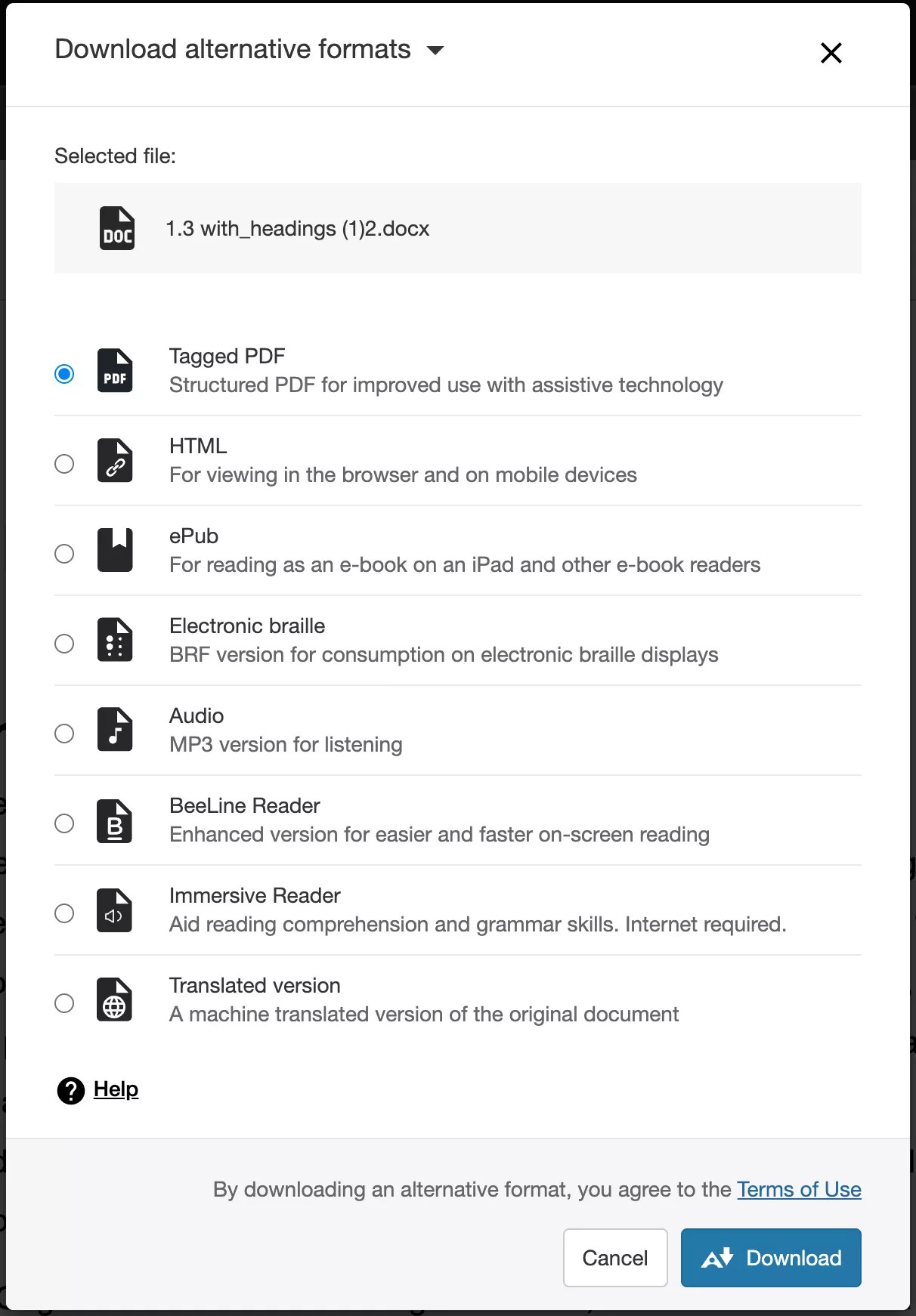
Sua escola é repleta de alunos diversos, com habilidades de aprendizagem únicas. Oferecer conteúdo original mais acessível significa que podem escolher formatos que funcionam melhor para eles: HTML para leitura aprimorada em celulares, Braille Eletrônico para pessoas com deficiência visual e Áudio para aprender em qualquer lugar. O Ally escaneia automaticamente seu conteúdo original e executa uma série de etapas para torná-lo mais acessível.
Apresentar um Relatório de Acessibilidade de conteúdo de curso de toda a instituição
Apresentar pontuações de acessibilidade
Fornece comentários aos instrutores sobre como melhorar sua pontuação de acessibilidade
Gera formatos alternativos para que os alunos possam baixar
Ally Relatório Institucional
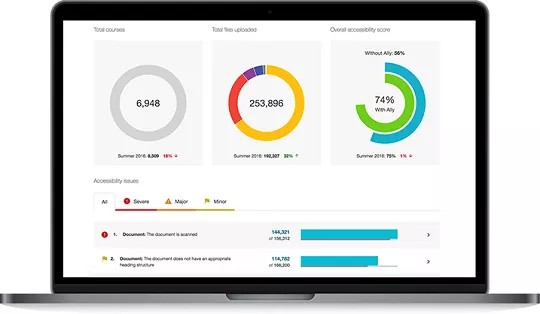
Ally fornece um Relatório de Acessibilidade do conteúdo do curso em toda a instituição, que permite uma compreensão profunda de como a instituição está se comportando e evoluindo do ponto de vista da acessibilidade do conteúdo do curso. Este relatório ajuda a acompanhar o progresso e pode ajudar a destacar áreas problemáticas e identificar iniciativas que podem melhorar ainda mais a acessibilidade na instituição.
Você pode ler o Relatório Institucional do Ally no seu LMS.
Blackboard No painel de administradores sob Ferramentas e Utilitários, clique em Relatório de Aliança.
Instructure Canvas: Clique em Admin na navegação global. Clique em uma conta e depois em Ally.
Moodle: De Administração do Site clique em Relatórios. Clique em Acessibilidade.
Página de login personalizada: Se você tem acesso por meio de uma página de login personalizada, digite a chave LTI e o segredo da sua instituição.
D2L BrightSpace: Na Página Inicial clique em Mais e clique em Relatório Institucional Ally.
Schoology: Em qualquer página, clique no Central de Apps e Relatório Institucional do Ally.
Pontuações de acessibilidade
Ally fornece pontuações para medir a acessibilidade do conteúdo. As pontuações de acessibilidade são determinadas pela gravidade dos problemas em cada arquivo digital ou editor de conteúdo WYSIWYG.
A pontuação varia de Baixa a Perfeita. Quanto maior a pontuação, menores são os problemas.

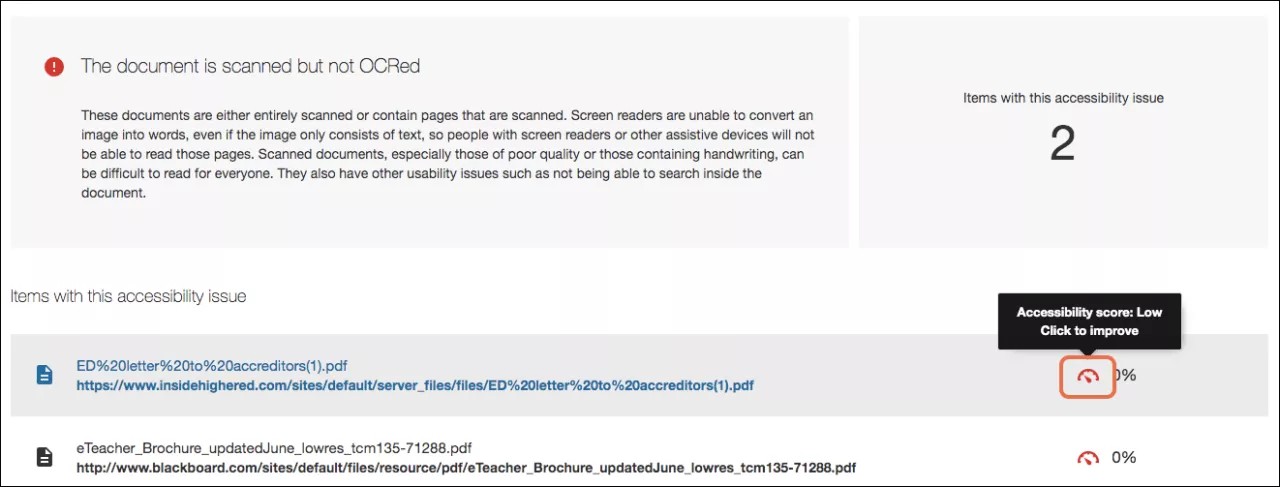
Baixo (0-33%): Precisa de ajuda! Existem vários problemas de acessibilidade.

Médio (34-66%): Um pouco melhor. O arquivo é relativamente acessível e precisa de melhorias.

Alto (67-99%): Está quase lá. O arquivo é acessível, mas é possível melhorar.

Perfeito (100%): Perfeito! O Ally não identificou problemas de acessibilidade, mas outras melhorias ainda podem ser realizadas.
Melhore a pontuação de acessibilidade
Ally fornece comentários e suporte detalhados para ajudar você a se tornar um profissional em acessibilidade. Saiba mais sobre os problemas de acessibilidade, por que eles importam e como solucioná-los.
Acesse o Relatório Institucional no seu LMS. Na tabela de questões de acessibilidade, encontre um item específico de conteúdo em um curso com uma questão de acessibilidade. Clique no indicador de pontuação de acessibilidade do item de conteúdo para abrir o painel de comentários.
Nota
Este recurso está desabilitado por padrão. Envie uma solicitação para o Behind the Blackboard para ativá-lo. Este recurso apenas fica disponível ao acessar o Relatório Institucional a partir do LMS e não ao utilizar a URL de acesso direto.
Formatos alternativos
Ally cria formatos alternativos de conteúdo de curso baseados no original. Esses formatos são disponibilizados junto com o conteúdo original, assim o aluno pode encontrar tudo em um local conveniente.
Os instrutores não precisam fazer nada. Os formatos alternativos são gerados automaticamente. Se preferir, você pode desabilitar os formatos alternativos para qualquer item de conteúdo individual por qualquer motivo.
Clique em Baixar formatos alternativos onde quer que você veja para ver os diferentes formatos disponíveis e desabilitá-los.