Relatório de Acessibilidade aos Cursos
O Relatório de Acessibilidade aos Cursos funciona como um complemento dos indicadores de acessibilidade existentes. Ele fornece um resumo de acessibilidade e uma visão geral no nível do curso.
Encontrar o Relatório de Acessibilidade aos Cursos
Seu administrador deve configurar o relatório do curso para que ele seja exibido nos seus cursos. Onde encontrar o relatório depende do sistema de gerenciamento de aprendizagem (LMS).
Blackboard Visualização Original do Curso: Ferramentas do Curso
Blackboard visualização Ultra do curso: Livros e Ferramentas do Curso
Versões antigas do Blackboard: Ferramentas para alunos
Dica
Ocultar o link do relatório para que os alunos não o vejam.
Moodle: Painel do Curso
Instructure Canvas: Barra de navegação para a esquerda do curso
Schoology: Barra de navegação à esquerda do curso
D2L Brightspace: Barra de navegação do curso
Nota
Os modelos de curso no D2L Brightspace também têm relatórios do curso.
Relatório de acessibilidade aos cursos
O Relatório de Acessibilidade aos Cursos do Ally inclui abas de Visão Geral e Conteúdo para que você possa obter uma visão geral, bem como detalhes específicos sobre a acessibilidade do conteúdo digital do seu curso.
A guia Visão geral mostra a pontuação de acessibilidade aos cursos, conteúdo do curso agrupado por tipo de conteúdo e uma lista de todos os problemas identificados no curso
A guia Conteúdo mostra o conteúdo com problemas de acessibilidade.
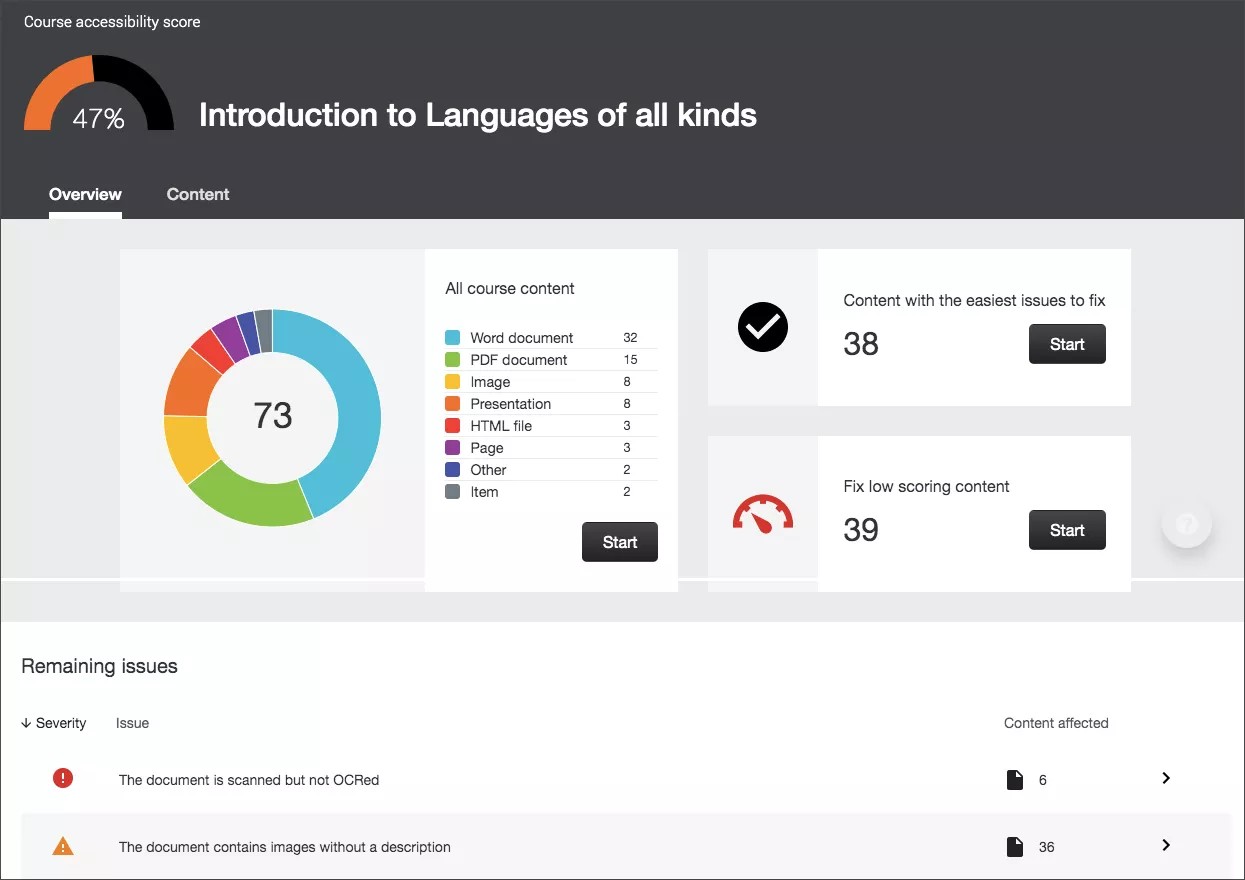
Todo o conteúdo do curso
Todo o conteúdo do seu curso é agrupado por tipo de conteúdo. Clique em Iniciar para abrir a guia Conteúdo e começar a corrigir problemas.
Conteúdo LMS (WYSIWYG) do Editor de conteúdo
Importante
Os resultados para o conteúdo WYSIWYG são exibidos apenas no Relatório Institucional e no Relatório de Acessibilidade dos cursos.
O Ally também verifica problemas de acessibilidade nesses tipos de conteúdo criados com o editor WYSIWYG de conteúdo do sistema.
Os dados são exibidos no Relatório Institucional em formato HTML. Eles são exibidos no arquivo CSV exportado como cabeçalhos da coluna do aplicativo.
Blackboard Original
Pasta de conteúdo (aplicativo/pasta-x)
Item de conteúdo (aplicativo/item-x)
Módulo de aprendizagem (aplicativo/módulo-de-aprendizagem-x)
Plano de ensino (aplicativo/aula-x)
Um link para um fórum (aplicativo/link-tópico-de-discussão-x)
Link da Web (aplicativo/link-da-web-x)
Aplicativo LTI integrado (aplicativo/iniciar-lti-x)
Todos os outros tipos de conteúdo WYSIWYG, incluindo páginas em branco e páginas do módulo (aplicativo/página-x)
Blackboard Ultra
Documento (aplicativo/documento-x)
Pasta (aplicativo/pasta-x)
Módulo de aprendizagem (aplicativo/módulo-de-aprendizagem-x)
Um link para um fórum (aplicativo/link-tópico-de-discussão-x)
Link da Web (aplicativo/link-da-web-x)
Aplicativo LTI integrado (aplicativo/iniciar-lti-x)
Moodle
Exercício (aplicativo/exercício-x)
Livro (aplicativo/livro-x)
Capítulo de livro (aplicativo/capítulo-do-livro-x)
Tópicos de discussão (application/x-discussion-topic)
Descrição do fórum (aplicativo/fórum-x)
Descrição do glossário (aplicativo/glossário-x)
Entrada do glossário (aplicativo/entrada-do-glossário-x)
Rótulo (aplicativo/rótulo-x)
Descrição da aula (aplicativo/descrição-da-aula-x)
Página de ensino (aplicativo/página-de-ensino-x)
Conteúdo da página (aplicativo/conteúdo-da-página-x)
Introdução da página (aplicativo/intro-da-página-x)
Seção (aplicativo/seção-x)
Programa do curso (aplicativo/programa-do-curso-x)
Canvas
Aviso (aplicativo/aviso-x)
Exercício (aplicativo/exercício-x)
Tópicos de discussão (application/x-discussion-topic)
Descrição do quiz (aplicativo/quiz-x)
Programa do curso (aplicativo/programa-do-curso-x)
Página (application/x-page)
D2L Brightspace
Tópicos de discussão (application/x-discussion-topic)
Arquivo (aplicativo/arquivo-x)
Links da Web (aplicativo/link-da-web-x)
Módulo (aplicativo/módulo-x)
Descrição do quiz (aplicativo/quiz-x)
Schoology
Exercício (aplicativo/exercício-x)
Tópicos de discussão (application/x-discussion-topic)
Página (application/x-page)
Escolha o que corrigir primeiro
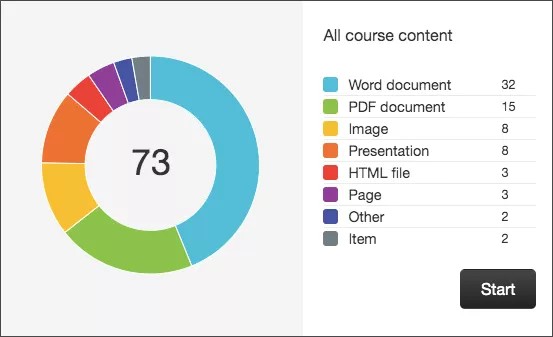
Use o relatório para ajudar você a decidir o que deve ser corrigido primeiro. Por exemplo, você pode abordar primeiro o conteúdo com os problemas mais graves ou começar pelo conteúdo mais fácil de consertar.
Escolha entre Conteúdo com os problemas mais fáceis de resolver e Corrija conteúdo com pontuação baixa. Veja quantos conteúdos você vai corrigir. Clique em Iniciar.
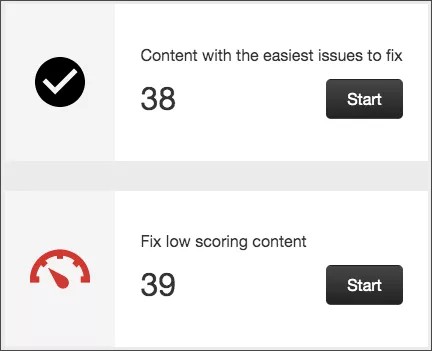
Problemas restantes
Os problemas são listados em ordem de prioridades, do mais grave ao menos grave. Os listados primeiro devem ser tratados primeiro. O Ally verifica a quantidade alunos afetados, a frequência de ocorrência do problema e a pontuação de acessibilidade para determinar a prioridade.

Grave. Essas questões representam o maior risco para a acessibilidade e exigem mais atenção.

Grande. Estes problemas afetam a acessibilidade e, embora não sejam graves, requerem atenção.

Pequeno. Estes problemas devem ser levados em consideração para uma melhor pontuação de acessibilidade.