Adicione descrições de imagens
Adicione uma descrição detalhada a imagens e gráficos para melhorar a compreensão
Imagens podem ser uma ótima maneira de envolver alunos em diferentes modos de aprendizagem, além de ajudar a comunicar ideias complexas aos alunos. Para alunos com deficiência visual, descrições de imagens que expliquem o conteúdo de uma imagem são cruciais para seu aprendizagem. Para todos os alunos, as descrições podem proporcionar um contexto mais profundo e auxiliar na compreensão.
Dica
As descrições de imagens são chamadas frequentemente de “descrições alternativas”, “texto alternativo” e “texto alt”. Isso porque fornecem uma alternativa descritiva, baseada no texto à imagem.
Ally verifica descrições de imagens em qualquer lugar onde haja uma imagem. Isso inclui arquivos de imagem e arquivos que incluem imagens. Por exemplo, um documento ou apresentação.
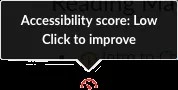
Clique no indicador de pontuação de acessibilidade para abrir o painel de comentários do instrutor. Siga os passos guiados para adicionar descrições às suas imagens.
Adicione descrições a um arquivo de imagem
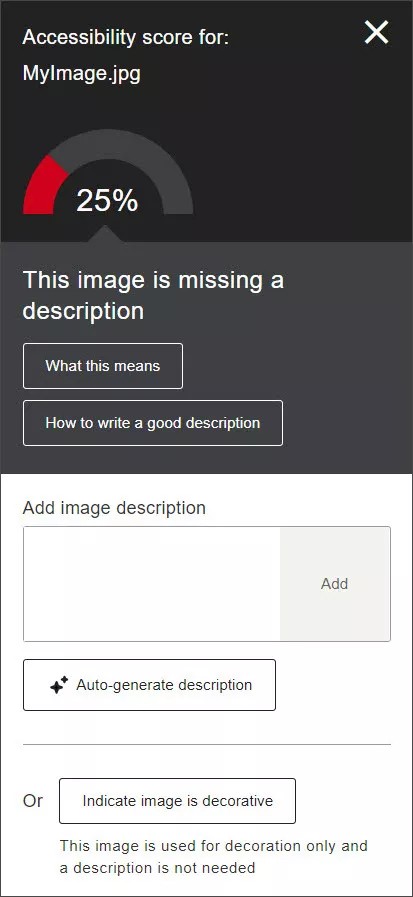
Quando estiver pronto, adicione sua descrição de imagem ao campo de texto no painel de comentários do instrutor e clique em Adicionar.
Dica
Certifique-se de que sua descrição seja mais do que apenas o título do arquivo, ou o Ally registrará um erro de acessibilidade. Descreva a imagem e o que é importante. Mencione os textos da imagem para aumentar sua pontuação.
Marcar um arquivo de imagem como decorativo
Se sua imagem for apenas para efeitos visuais e não contiver informações relevantes para o conteúdo aprendido, clique em Indicar que a imagem é decorativa.
Imagens decorativas não necessitam de descrições alternativas. Sua pontuação de acessibilidade aumenta. Isso ajudará os alunos a saber a finalidade desses arquivos.
Obtenha sugestões de descrição de imagem utilizando o AI Alt Text Assistant
Você pode obter sugestões esclarecedoras com facilidade utilizando o AI Alt Text Assistant do Ally. Siga estas etapas simples para gerar automaticamente descrições de imagens:
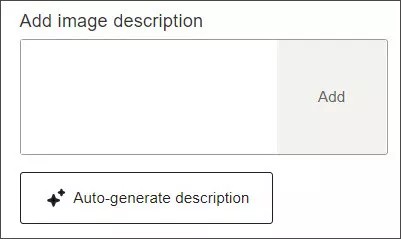
1. Geração automática de descrição. Clique em Auto-gerar descrição localizado abaixo da caixa de texto. A IA do Ally processará sua imagem e fornecerá uma descrição sugerida.
Importante
Usuários do Learn Original e do Moodle precisam salvar o documento no LMS antes de ativar o botão de geração automática de descrição.
2. Revisão e edição Os instrutores devem revisar o texto sugerido. Você pode editar a descrição fornecida ou excluí-la para inserir manualmente a sua.
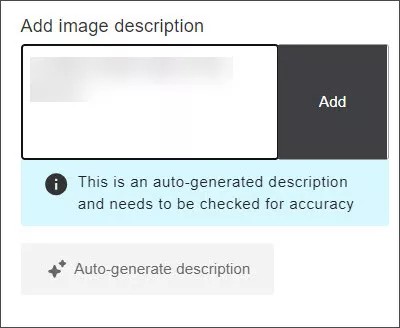
3. Aprovação e solicitação. Depois de ficar satisfeito com a descrição, clique em Adicionar para aprovar e aplicar o texto à imagem.
Nota
O botão Geração automática de descrição fica indisponível após gerar uma descrição. Para reativar esse recurso, basta excluir o texto na caixa de texto.
Este recurso precisa ser ativado pelo administrador, consulte Configuração do Ally. Ao seguir estas etapas, você garante que suas descrições de imagem sejam precisas e compatíveis, melhorando a acessibilidade do seu conteúdo. Leia os Termos de uso do AI Alt Text Assistant.
Você pode encontrar mais informações sobre riscos e limitações do recurso na nota de transparência.
Adicionar descrições às imagens em outros arquivos
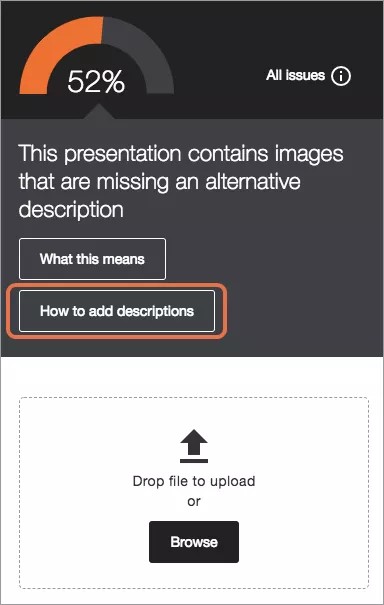
Compartilhar apresentações e documentos com os alunos pode proporcionar a eles materiais de estudo e análise úteis. Como muitos arquivos incluem imagens, é importante que elas contenham uma descrição alternativa para ajudar alunos com deficiências visuais e na classificação de imagens do documento.
Se sua apresentação ou documento contiver imagens sem a descrição alternativa, será preciso corrigir isso no seu software de apresentação ou documento. Faça o upload do novo arquivo no Ally quando estiver pronto. Clique em Como adicionar descrições para uma orientação passo a passo.
Dica
Não sabe como escrever descrições alternativas eficazes? Certifique-se de que sua descrição seja mais do que apenas o título do arquivo, ou o Ally registrará um erro de acessibilidade. Descreva a imagem e o que é importante. Mencione os textos da imagem para aumentar sua pontuação.
Clique em Como adicionar descrições e siga as instruções.
Abra o arquivo no seu computador.
Dica
Se não tiver uma cópia do arquivo no seu computador, saia do painel de comentários do instrutor e baixe o arquivo do curso.
Adicione descrições às imagens.
MicrosoftOffice: Clique duas vezes ou clique direito em uma imagem para abrir o painel Formatar Imagem. Clique em Propriedades de tamanho e Texto Alt. Adicione o texto de descrição. Não se preocupe com o título.
LibreOffice: Clique em uma imagem. Clique em Formatar na barra de menu e clique em Descrição. Adicione o texto de descrição.
Salve o arquivo.
Faça o upload do arquivo atualizado no curso.
Nota
Se você ainda estiver com as instruções abertas no painel de comentários do instrutor, clique em Avançar e pesquise como fazer upload do arquivo. Se não estiver com o painel de comentários do instrutor aberto, clique no indicador de pontuação de acessibilidade ao lado do arquivo do curso e clique em Pesquisar para fazer upload do arquivo.
Adicione descrições de imagem ao conteúdo WYSIWYG do seu curso
Acesse o conteúdo do curso e edite-o para ver a pontuação. Clique na pontuação para abrir o painel de Comentários do Instrutor e adicione uma descrição para a imagem.
Escrevendo boas descrições
Siga essas práticas recomendadas para escrever boas descrições alternativas de texto para suas imagens:
Descreva a imagem com base no contexto da página. Transmita todo o sentido da imagem.
Evite dizer “imagem de” ou “foto de”. Leitores de tela anunciam automaticamente as imagens como imagens.
Seja conciso.
Escreva narrativas para imagens complexas, como infográficos. Coloque essa narrativa na página imediatamente após o infográfico. Inclua um link de âncora na parte superior da página para visualizar o texto alternativo.
Evite imagens com texto. Se não puder evitar, copie o texto na descrição alternativa.
Diga algo novo. Não repita descrições alternativas na mesma página. Não repita o que já foi dito na página.
Identifique as imagens que não representam conteúdos relevantes como decorativas.
O que é uma imagem decorativa?
Uma imagem é decorativa quando ela não adiciona informações na página. Por exemplo, obras de arte utilizadas para separar tópicos ou uma foto de alguém ao telefone durante uma discussão sobre habilidades de comunicação.
Elas são valiosas por seu apelo visual, mas não precisam ser lidas por leitores de tela.
Por que as descrições alternativas de imagens são importantes?
Existem muitos motivos para utilizar descrições alternativas nas suas imagens.
Descrições alternativas ou texto podem ser encontradas nas diretrizes WCAG 2.2
Os alunos podem pesquisar uma imagem
Alunos com deficiência visual têm dificuldade para perceber imagens
Alunos com conexões de rede fracas podem ter dificuldade para perceber imagens
Leitores de tela não leem imagens
Alguns alunos aprendem melhor com descrições do que com imagens
O texto fica mais bem dimensionado do que a maioria das imagens quando a tela ou a página é ampliada
Práticas recomendadas sobre a descrição de imagens do Instructure Canvas
Você adicionou uma descrição alternativa a uma imagem no curso e fez com que o indicador vermelho de “discagem” mudasse para verde. conforme e como e onde você adicionou a descrição de imagem no curso, existem algumas considerações detalhadas nos cenários abaixo.
Cenário: Você fornece uma descrição alternativa para uma imagem através do Ally em uma página rica em conteúdo do Canvas.
A descrição agora está presente no item de conteúdo avançado e você vai ver um indicador verde de “discagem”. A descrição adicionada no Ally será redirecionada diretamente para o conteúdo do Canvas para que possa ser armazenada pelo Canvas e disponibilizada aos seus alunos.
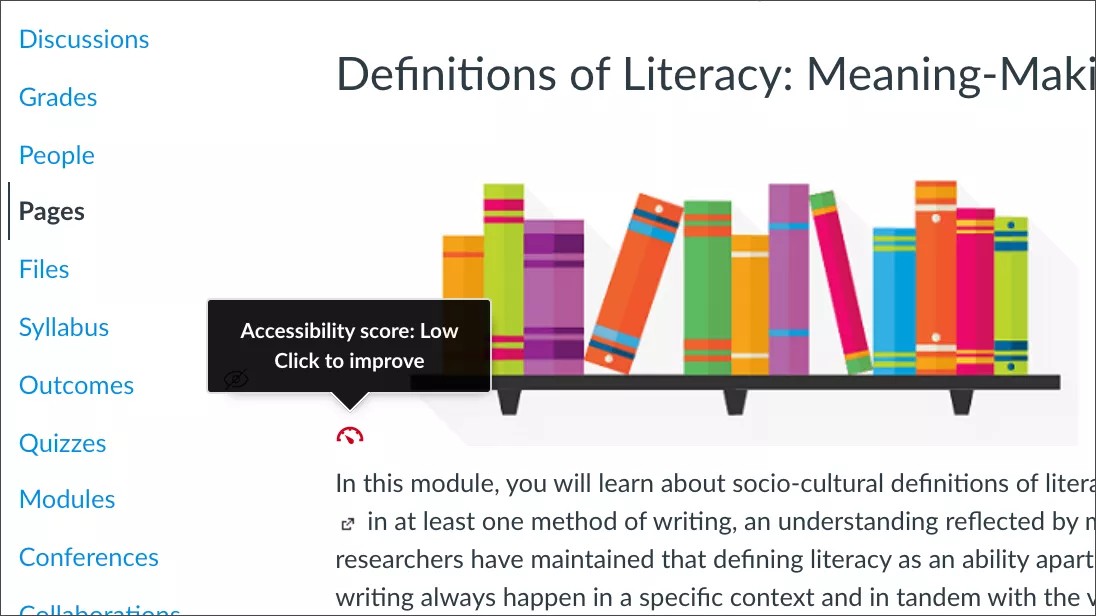
Cenário: Você fornece uma descrição alternativa para uma imagem através do Ally na ferramenta Canvas Files.
Ally capturou sua descrição alternativa e você verá um indicador verde "dial". O Ally armazenará a descrição para que seus alunos possam acessá-la quando encontrarem a imagem no seu curso. No entanto, quando uma descrição é adicionada com a ferramenta Arquivos, ela não é armazenada pelo Canvas.
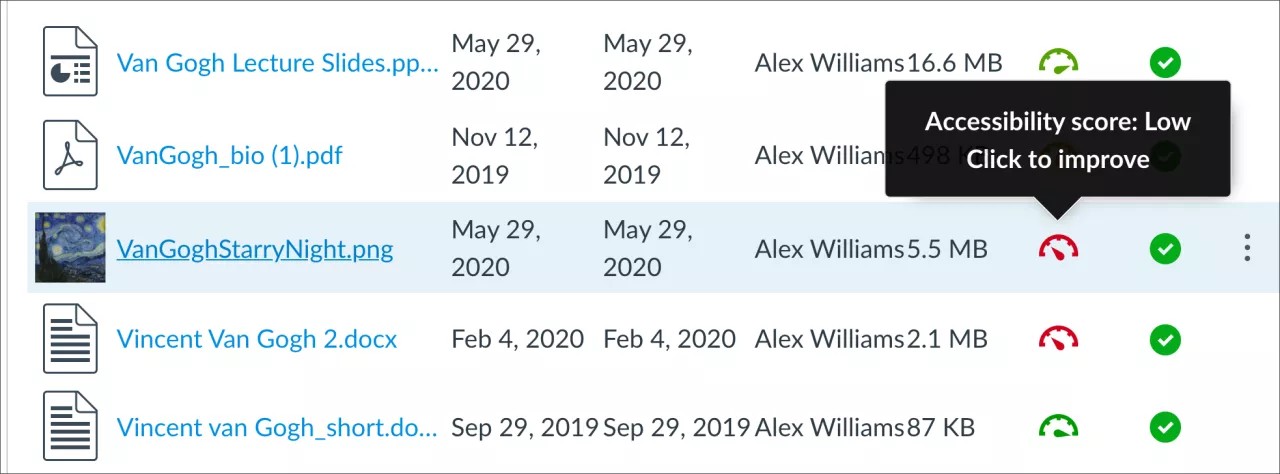
Cenário: Você fornece uma descrição alternativa para uma imagem através do Relatório de Acessibilidade do Curso do Ally.
Ally capturou sua descrição alternativa e você verá um indicador verde "dial". O Ally armazenará a descrição para que seus alunos possam acessá-la quando encontrarem a imagem no seu curso. No entanto, quando uma descrição é adicionada com o Relatório de Acessibilidade aos Cursos, ela não é armazenada pelo Canvas.
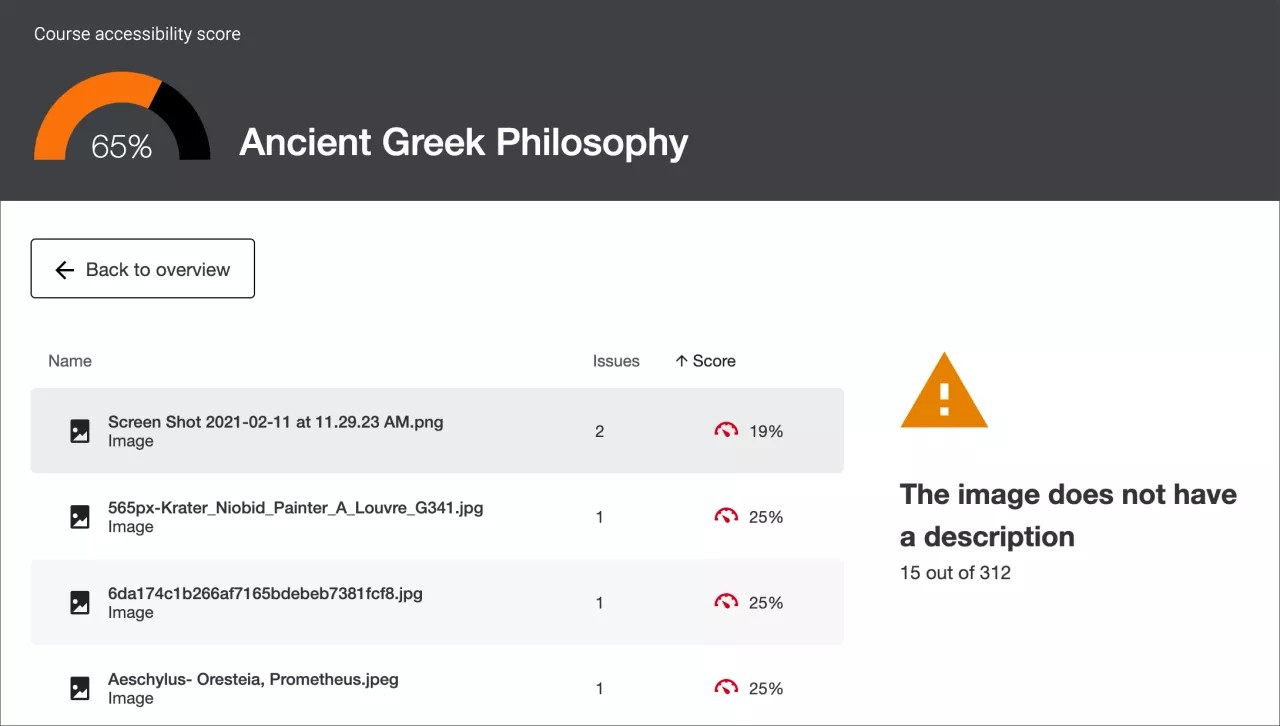
Cenário: Você fornece uma descrição alternativa para uma imagem pelo Ally, mas o verificador integrado ao Canvas diz que ela ainda não está presente.
Você verá um indicador verde “discar”, mas o verificador do Canvas integrado pode dizer que a imagem ainda não tem uma descrição. Não se preocupe, o Ally armazenou a descrição alternativa dessa imagem para que seus alunos ainda possam acessá-la. Como a ferramenta Canvas Files e o Relatório de Acessibilidade do Curso não permitem ao Allyque leve sua descrição diretamente ao conteúdo, o verificador integrado ao Canvas não estará ciente da descrição adicionada através do Ally.
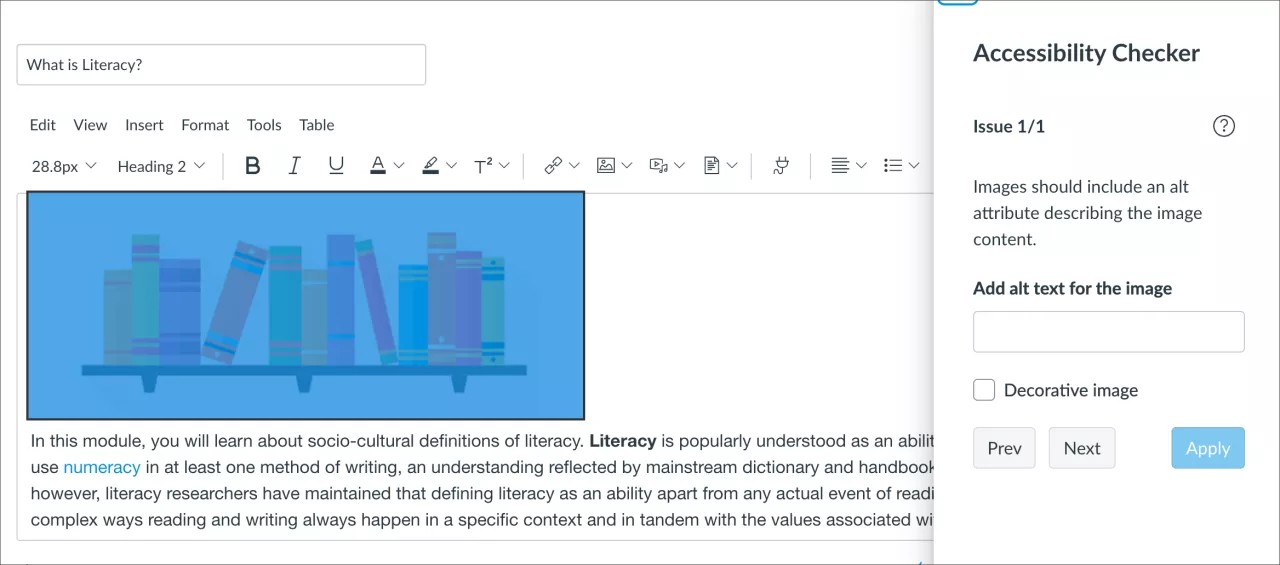
Cenário: Você fornece uma descrição alternativa para uma imagem diretamente na área de conteúdo rica em Canvas através das "Opções de Imagem."
A descrição alternativa adicionada diretamente à sua imagem pelo Editor rico em conteúdo do Canvas é armazenada no Canvas e disponibilizada para seus alunos. O Ally reconhecerá a presença da descrição e você deve ver um indicador verde "dial".
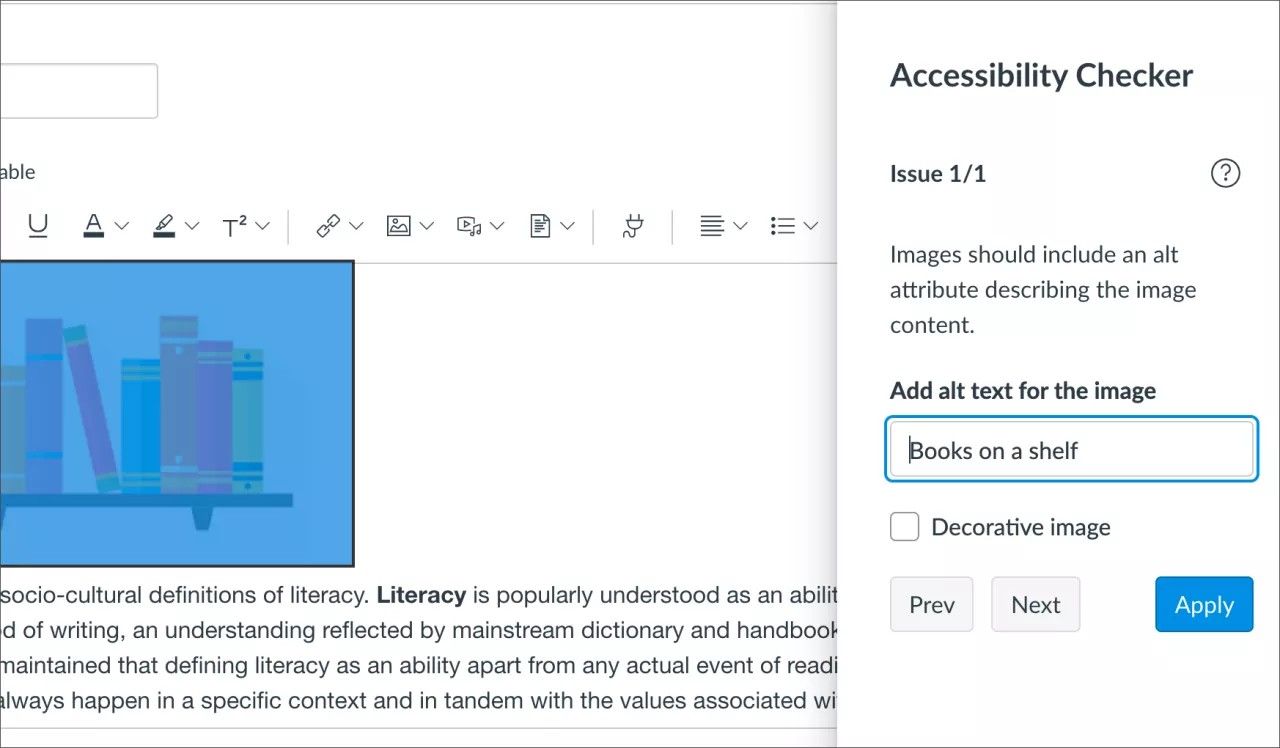
Cenário: Você copiou seu curso contendo as Descrições Alternativas adicionadas para um novo curso.
É recomendável utilizar sempre a funcionalidade de cópia de cursos nativa do Canvas para garantir que as descrições alternativas e as imagens sejam transferidas juntas para o novo curso. Usar a cópia do curso Canvas significa que, não importa como você tenha adicionado suas descrições alternativas, o Ally pode mostrá-las para seus alunos no novo curso.
Quando um curso é copiado, pode levar alguns minutos para o Ally traga as descrições do curso anterior à tona, então pode levar alguns minutos para que os indicadores do Ally sejam atualizados. Se você vir indicadores vermelhos "dials" para imagens e estiver esperando ver a cor Verde, espere alguns minutos até o Ally reconhecer e atualizar seu novo curso.
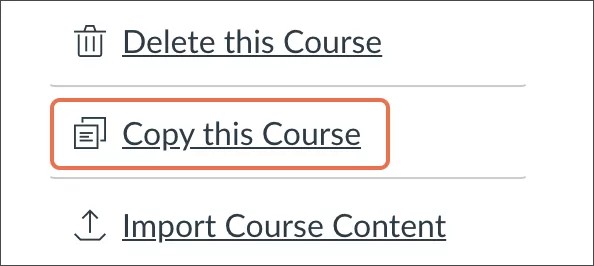
Evite utilizar as opções “Importação do curso” e “Exportação do curso” para preservar as descrições de imagens
Usar as funcionalidades de exportação e importação (incluindo Canvas Commons) para copiar cursos nem sempre leva aos resultados desejados. Ao exportar e importar um curso, descrições alternativas adicionadas por meio do Ally só estarão disponíveis no seu novo curso em cenários em que o Canvas tenha armazenado a descrição, como uma descrição adicionada pela página de conteúdo. Descrições alternativas adicionadas por meio da Ferramenta de Arquivos do Canvas não serão exibid no novo curso, e você verá o indicador vermelho de “discagem”. Por essa razão, não recomendamos o uso do método de exportar e importar, se possível.