Configure o Ally
Monitore e melhore a acessibilidade dos cursos na sua instituição com o Anthology Ally.
O Anthology Ally é uma ferramenta que se integra perfeitamente ao seu Sistema de Gerenciamento de Aprendizagem (LMS) para oferecer uma percepção sobre a acessibilidade da sua instituição.
Nota
Para verificar o conteúdo baseado em HTML, o Ally usa um Agente do Usuário do HTTP para verificar e sinalizar problemas de acessibilidade de modo seguro. O User-Agent é identificado como:
Nota
Blackboard Ally - Verificador de acessibilidade - http://ally.ac. O agente está envolvido nas seguintes verificações de acessibilidade:
Verificação de links interrompidos em conteúdo WYSIWYG: O Ally usa o User-Agent para enviar uma requisição HTTP e determinar se uma URL retorna um erro 404.
Digitalização de Arquivos Independente em HTML: Avalia arquivos HTML independentes para identificar problemas de acessibilidade.
Dica
Não tem o Ally? Acesse nosso site e solicite uma demonstração.
Configuração do Ally
Fornecemos as instruções sobre como acessar a Configuração do Ally durante a configuração.
Configurar os percursos
Acesse a página Configuração do Ally e ative o Ally para todos os cursos ou decida curso por curso. Você decide.
Veja quantos dos seus cursos utilizam o Ally.
Ative ou desative o Ally em todos os cursos existentes. Decida com antecedência se você o prefere habilitado em todos os seus cursos futuros.
Procure por cursos individuais ou filtre todos os cursos por status (habilitado/deshabilitado) e por período.
Ative ou desative o Ally em cada curso, individualmente.
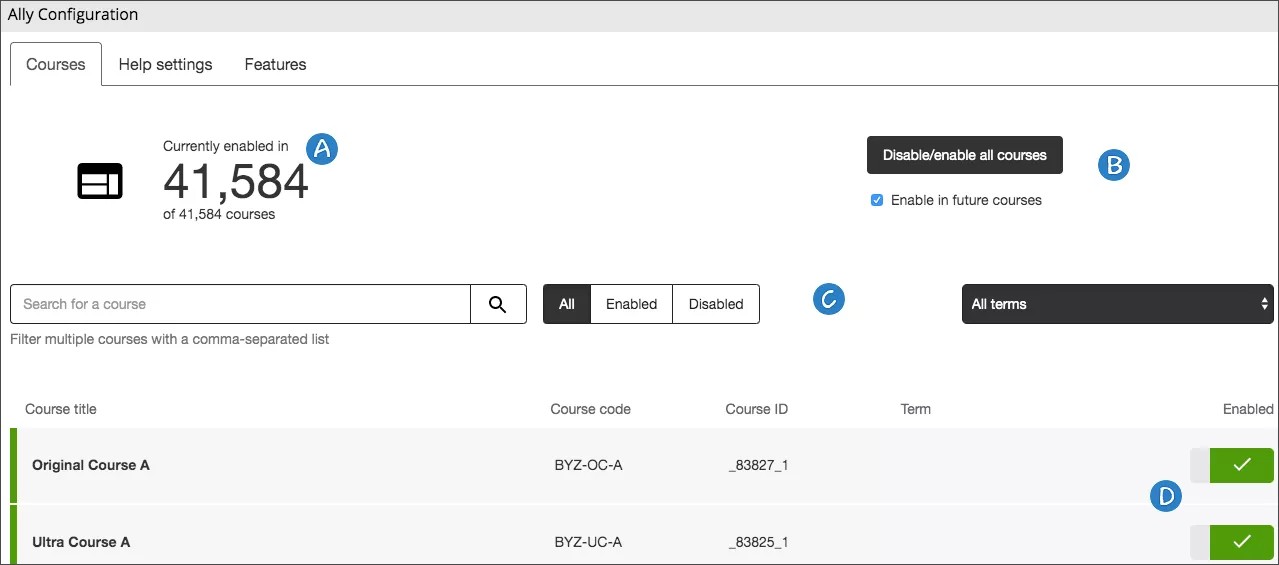
Ative ou desative o Ally em um único percurso
Quando o Ally está ativo, instrutores e alunos se beneficiam das pontuações de acessibilidade, comentários do instrutor e formatos alternativos gerados por ele.
Nota
O Relatório Institucional está disponível para todos os cursos. Não importa se o Ally está ativado ou desativado em um curso. O curso é exibido no Relatório Institucional.
Na Configuração do Ally, localize o curso que você quer atualizar. Use o campo dde Pesquisa e os filtros para pesquisar por título e código do curso.
Clique em Habilitar ou Desabilitar na coluna Habilitado para habilitar ou desabilitar o Ally.
O Ally está inativo: Clique em Habilitar a integração da interface do curso para ativar

O Ally está ativo: Clique em Desabilitar a integração da interface do curso para desabilitar

Ativar ou desativar o Ally em todos os cursos
Dica
Não sabe se todos os cursos estão utilizando o Ally ou não? No topo da página de Configuração do Ally, veja quantos dos seus cursos estão utilizando-o atualmente.
Quando o Ally está ativo, instrutores e alunos se beneficiam das pontuações de acessibilidade, comentários do instrutor e formatos alternativos gerados por ele.
Nota
O Relatório Institucional está disponível para todos os cursos. Não importa se o Ally está ativado ou desativado em um curso. O curso é exibido no Relatório Institucional.
É possível ativar ou desativar o Ally em todos os cursos existentes na página de Configuração do Ally. Clique em Habilitar/desabilitar todos os cursos e em seguida Desabilitar ou Habilitar.
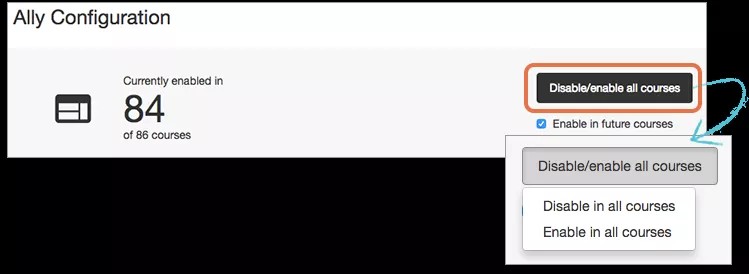
Clique em Habilitar nos próximos cursos se quiser o Ally automaticamente ativo em todos os seus novos cursos.
Dica
Se não selecionar essa opção, os novos cursos não terão o Ally habilitado. Se você quiser o Ally posteriormente, ative o Ally em cursos individuais.
Depois de escolher habilitar ou desabilitar em todos os cursos, é preciso confirmar a ação. Clique em Habilitar ou Desabilitar, conforme a sua escolha. Clique em Cancelar se mudar de ideia e não quiser alterar nada.
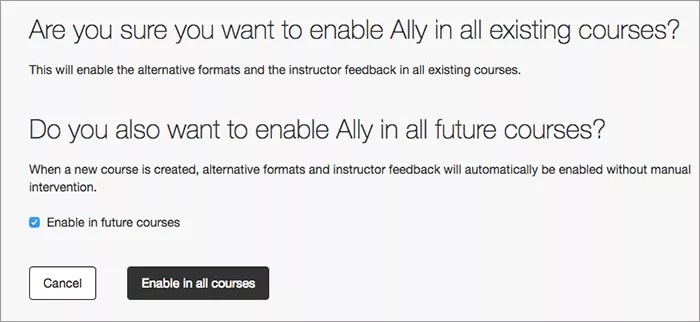
Ative o Ally apenas em todos os cursos novos
Quando o Ally está ativo, instrutores e alunos se beneficiam das pontuações de acessibilidade, comentários do instrutor e formatos alternativos gerados por ele.
Nota
O Relatório Institucional está disponível para todos os cursos. Não importa se o Ally está ativado ou desativado em um curso. O curso é exibido no Relatório Institucional.
Clique em Habilitar nos próximos cursos se quiser o Ally automaticamente ativo em todos os seus novos cursos.
Dica
Se não selecionar essa opção, os novos cursos não terão o Ally habilitado. Se você quiser o Ally posteriormente, ative o Ally em cursos individuais.
Configurar os ajustes da ajuda do usuário do Ally
Configure mensagens padronizadas exibidas nos modais, Formatos alternativos e Comentários do instrutor. As mensagens de ajuda personalizadas podem ser utilizadas para indicar documentação institucional aos alunos e instrutores, compartilhar informações de contato e assim por diante. Quando nenhuma mensagem personalizada for configurada, os links da Ajuda direcionam para estas páginas na ajuda da Blackboard:
Formatos alternativos: Esta página explica como e quando os diferentes formatos alternativos podem ser utilizados
Ajuda com instrutores: Tudo o que os instrutores precisam saber sobre o Ally nos seus cursos
O conteúdo de ajuda personalizado pode ser configurado na interface Configuração do Ally e utiliza o formato Markdown para ajudar a fornecer uma mensagem estruturada e acessível.
Acesse Configuração de Ally e clique em Configurações de ajuda.
Escolha a opção de ajuda padrão ou personalizada, tanto para a Ajuda dos comentários do instrutor quanto para a Ajuda dos formatos alternativos.
Caso escolha a opção personalizada, edite a Mensagem personalizada.
Dica
Use o formato Markdown para ajudar a fornecer uma mensagem estruturada e acessível.
Clique em Salvar alterações.
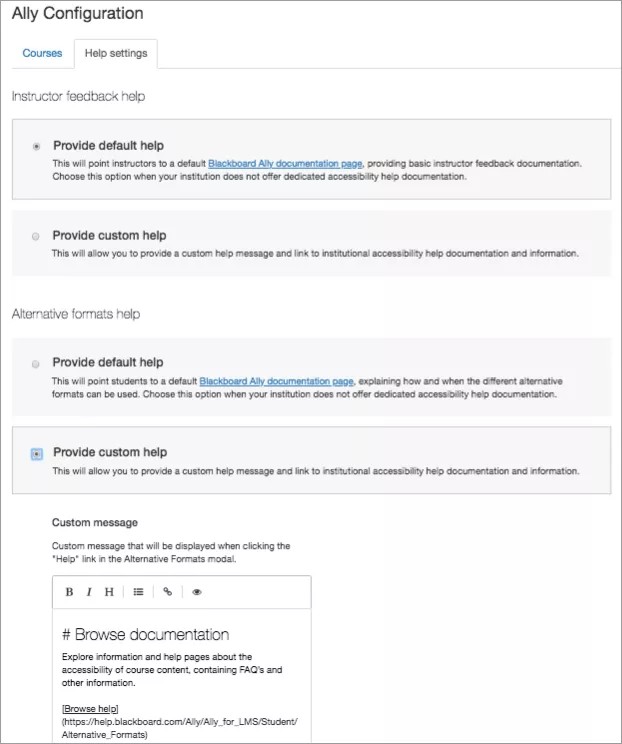
Configure a ajuda especializada
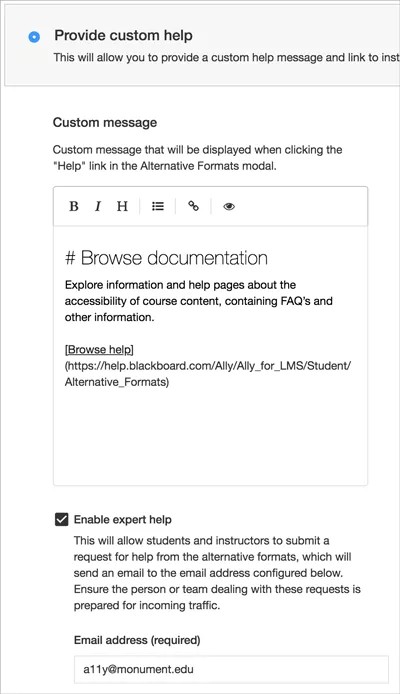
Ofereça a seus instrutores e alunos fácil acesso a sua equipe de especialistas em acessibilidade. Habilite a ajuda especializada para que seus usuários possam solicitar auxílio diretamente dos formatos alternativos e painéis de comentários do instrutor.
Quando uma solicitação é feita, um e-mail contendo o pedido de ajuda, os detalhes do curso em andamento, o item de conteúdo e usuário é enviado ao endereço de e-mail que você configurou.
Acesse Configuração de Ally e clique em Configurações de ajuda.
Escolha Oferecer ajuda personalizada tanto para a ajuda dos comentários do instrutor quanto para a ajuda dos formatos alternativos.
Clique em Habilitar ajuda especializada.
Digite o endereço de e-mail para sua equipe de especialistas em acessibilidade.
Clique em Salvar alterações.
Importante
O usuário API do Ally para a integração do Blackboard Learn precisa receber a permissão “Painel do administrador (Usuários) e Usuários” ou “exibição.do.sistema.do.usuário” para permitir que o Ally inclua o nome do aluno e o endereço de e-mail no e-mail de solicitação de ajuda. O usuário API do Ally para a integração do Moodle deve receber a permissão “moodle/user:viewalldetails” para permitir que o Ally inclua o nome do aluno e o endereço de e-mail no e-mail de solicitação de ajuda.
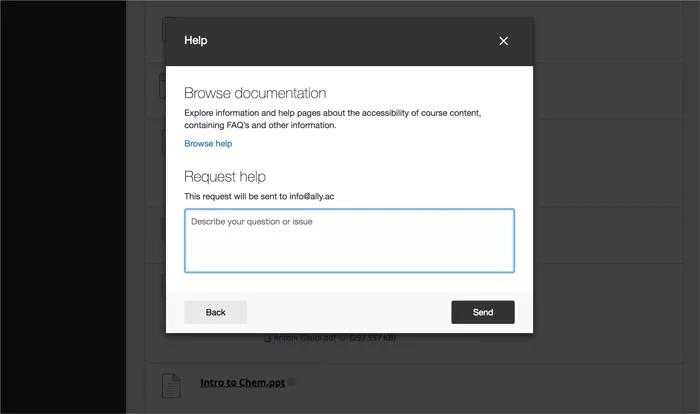
Solicite ajuda com formatos alternativos
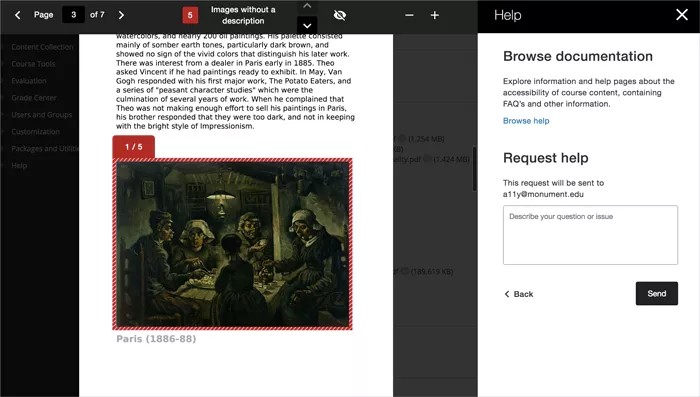
Solicite ajuda com comentários do instrutor
Personalizar recursos de referência do Ally
Você pode ativar ou desativar alguns recursos para personalizar o Ally às suas preferências institucionais.
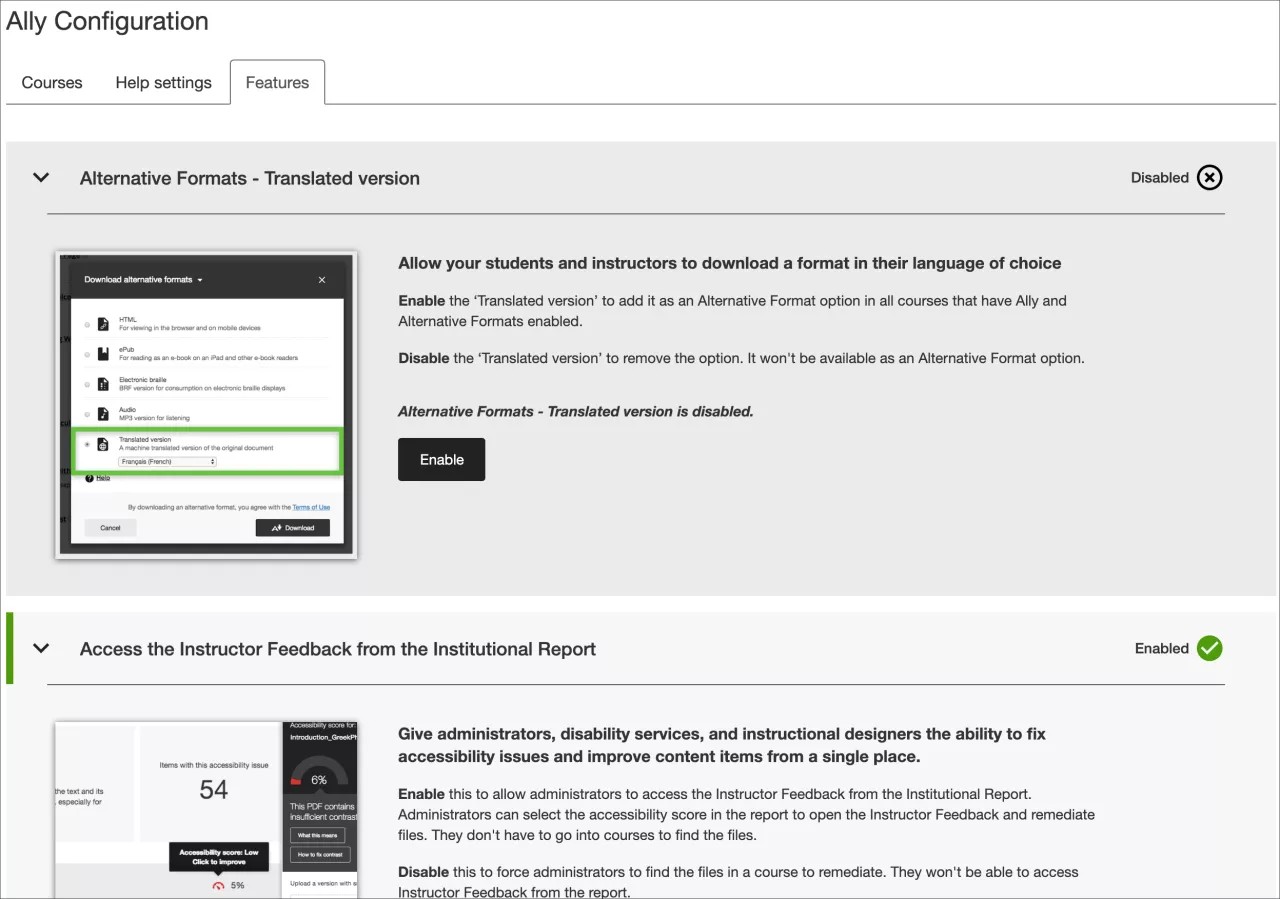
Em Configuração do Ally, escolha que recursos pretende habilitar.
Acesse a Configuração de Ally e clique em Recursos.
Encontre o recurso que pretende ativar ou desativar e selecione-o.
Geração por IA de Descrições Alternativas para Imagens: Quando as imagens não têm texto alternativo, os instrutores podem utilizar o Assistente de Texto Alternativo de IA para gerar sugestões sem transtornos. Ao ativar este recurso, você concorda com nossos Termos de Uso. Para obter informações detalhadas sobre os riscos e limitações desse recurso, consulte nosso Comunicado de transparência.
Formato alternativo do Leitor Imersivo: Os alunos podem aprimorar a experiência de leitura com este recurso on-line.
Versão traduzida em formato alternativo: alunos podem baixar um formato alternativo traduzido de um arquivo original.
Formato alternativo do BeeLine Reader: alunos podem baixar um formato alternativo do BeeLine Reader.
Indicadores de pontuação em todos os cursos para administradores: Os administradores podem ver os indicadores de pontuação de acessibilidade do Ally em todos os cursos, incluindo aqueles onde o Ally não estiver habilitado na interface de configuração. Isso permite que eles corrijam problemas sem ter de habilitar o Ally no curso.
Importante
Este sinalizador de recurso está disponível para o D2L Brightspace, o Instructure Canvas, o Moodle e o Schoology.
Acesse os Comentários do Instrutor do Relatório Institucional: Conceda acesso aos Comentários do Instrutor aos administradores, serviços para pessoas com deficiência e desenvolvedores instrucionais.
Comentários dos instrutores para conteúdo WYSIWYG (conteúdo do Editor de Rich Text): Instrutores e administradores podem acessar comentários para conteúdos criados no seu editor WYSIWYG do LMS. Marque a caixa "Habilitar também o verificador integrado do LMS" para habilitar ambos os verificadores de acessibilidade.
Nota
Esse flag de recurso desabilita os Comentários do Instrutor ou correções rápidas em arquivos HTML enviados ou criados no D2L Brightspace.
Integração de dados do Ally ao Impact by Instructure (antigo EesySoft): as instituições uma licença do Impact by Instructure podem permitir um monitoramento mais detalhado das interações no modal de formatos alternativos, nos comentários do instrutor e no Relatório de Acessibilidade aos Cursos. As instituições podem utilizar esses dados para relatórios de adoção e campanhas no Impact by Instructure. A integração do Impact by Instructure fica desabilitada por padrão.
Nota
Essa integração requer uma licença Impact by Instructure.
Clique em Habilitar ou Desabilitar para habilitar ou desabilitar o recurso.
Configure a conta no Vimeo para ser compatível com as verificações de legenda
Se você quiser que o Ally digitalize e verifique as legendas nos vídeos públicos e privados do Vimeo, precisará conectar a conta do Vimeo da instituição ao Ally.
Para integrar o Ally ao Vimeo, conceda a permissão para utilizar a conta do Vimeo, para que o Ally possa de avaliar o conteúdo do vídeo. Etapas da configuração:
Acesse a Configuração do Ally.
Clique na guia Configuração do Vimeo.
Clique em Configurar conta do Vimeo.
O Ally abre uma nova guia, redirecionando para a opção de login do Vimeo.
Acesse o sistema utilizando suas credenciais de administrador do Vimeo.
Clique em Permitir.
Você verá uma mensagem avisando que o processo de autorização está em andamento. Quando estiver pronto, você pode verificar se a configuração foi bem-sucedida na aba de configuração do Vimeo.
Você pode desconectar sua conta do Vimeo a qualquer momento; depois de desconectado, o Ally não poderá digitalizar os vídeos do Vimeo.
Consulte Verificação de Legendas para Vídeo para mais informações.