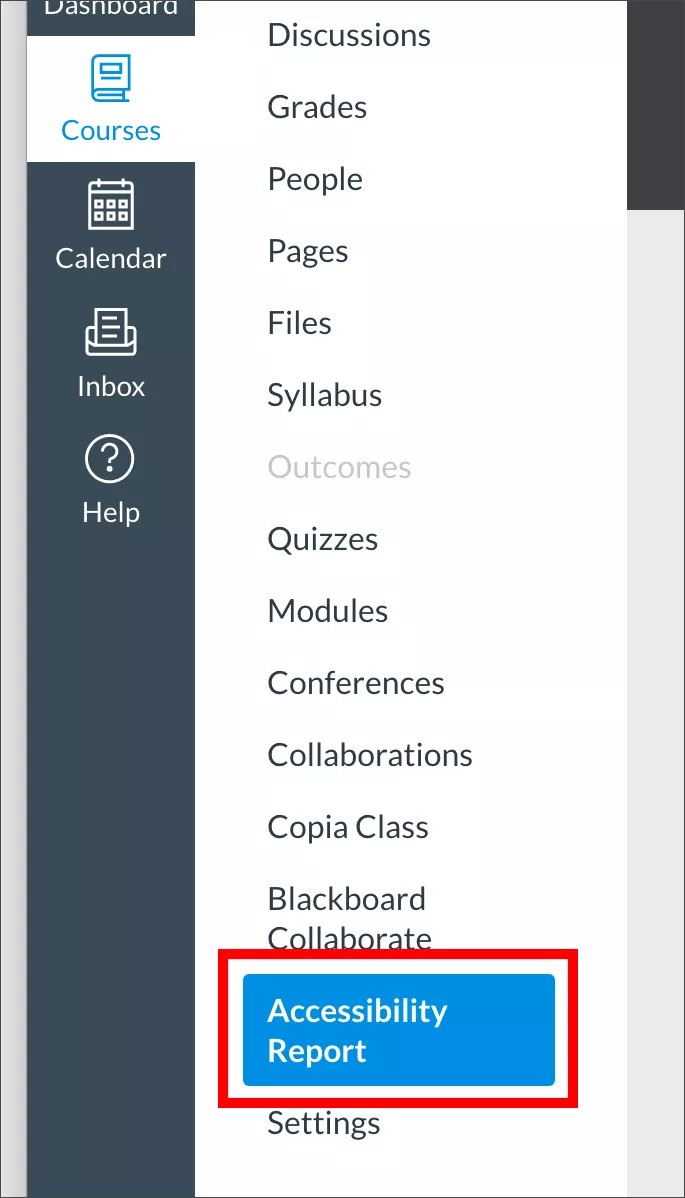
Configurar Relatório de Acessibilidade do Curso para o Instructure Canvas
Registrar a chave do consumidor, segredo compartilhado e código do cliente
Entre como o administrador que configurou o Relatório Institucional e navegue para Configurações no espaço de trabalho do administrador.
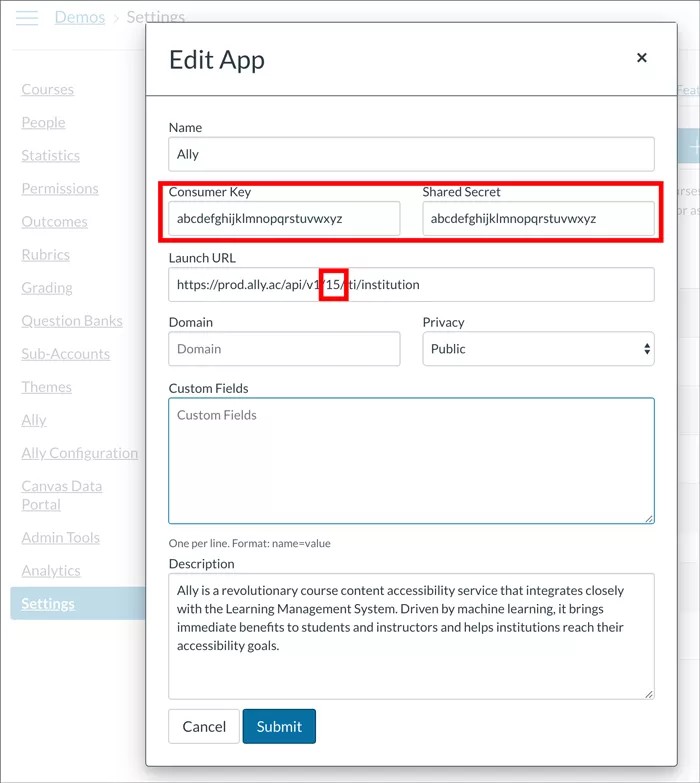
Clique na guia Aplicativo e selecione Editar ao lado do aplicativo de Relatório Institucional do Ally.
Registre a Chave do Consumidor, Código Compartilhado e Código do Cliente.
Dica
Se o “Segredo compartilhado” não estiver visível, ele deve ter sido fornecido pelo consultor técnico durante a implementação. Além disso, anote seu código de cliente, que é o número entre “v1/” e “/lti” em “Iniciar URL”. Esses valores serão necessários durante a configuração do Relatório de Acessibilidade aos Cursos.
Adicionar novo aplicativo
Entre como administrador e navegue até as Configurações da conta (subconta) à qual o Relatório de Acessibilidade aos Cursos deve ser adicionado.
Clique na guia Aplicativos e selecione Ver configurações do aplicativo.
Clique no botão + Aplicativo para adicionar um novo aplicativo.
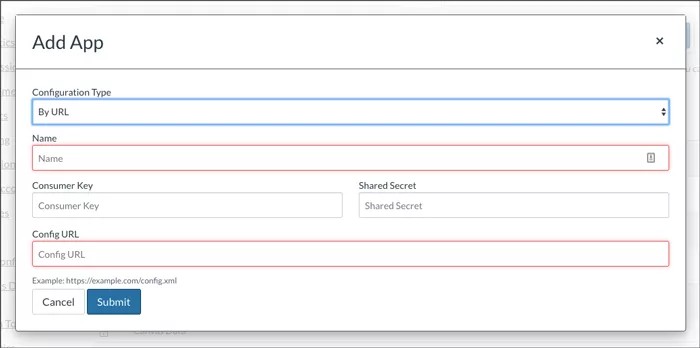
digite estas informações:
Tipo de Configuração: Por URL
Nome: Relatório de Acessibilidade
Nota
Esse é o nome utilizado na navegação à esquerda do curso. Se quiser, você pode renomear.
Chave do Consumidor: Use a Chave do Consumidor que você registrou.
Segredo Compartilhado: Use o Segredo Compartilhado que você gravou.
Use uma dessas URLs para a URL do provedor da ferramenta. Substitua "
[ClientID]" pelo código do Cliente que você registrou.Instituições hospedadas no centro de dados dos EUA:
https://prod.ally.ac/api/v1/[ClientId]/lti/instructorInstituições hospedadas no centro de dados canadense:
https://prod-ca-central-1.ally.ac/api/v1/[ClientId]/lti/instructorInstituições hospedadas no centro de dados europeu:
https://prod-eu-central-1.ally.ac/api/v1/[ClientId]/lti/instructorInstituições hospedadas no centro de dados de Singapura:
https://prod-ap-southeast-1.ally.ac/api/v1/[ClientId]/lti/instructorInstituições hospedadas no centro de dados australiano:
https://prod-ap-southeast-2.ally.ac/api/v1/[ClientId]/lti/instructor
Envie o formulário.
Relatório de Acessibilidade agora deve estar disponível na navegação à esquerda do percurso. Observe que você também pode realizar essas etapas nas Configurações para um curso individual, caso os relatórios de acessibilidade precisem ser adicionados.