Configurar Relatório de Acessibilidade de Cursos para D2L Brightspace
Registrar Código do Cliente, Chave e Segredo
Entre como administrador.
Abra Ferramentas do administrador e clique em Ferramentas de aprendizagem externas.
Abra o menu de ações do Relatório Institucional do Ally.
Clique em Editar link.
Registre o código do cliente, chave e segredo.
Dica
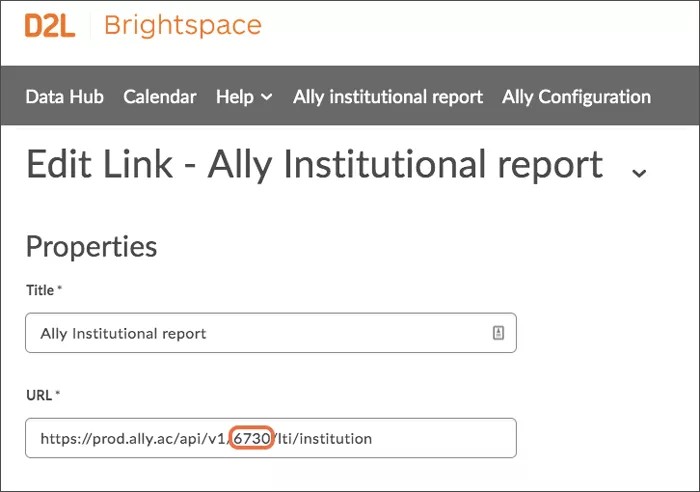
Se o “Segredo” não estiver visível, ele deve ter sido fornecido pelo consultor técnico durante a implementação. Além disso, anote seu código de cliente, que é o número entre “v1/” e “/lti” no “URL”. Esses valores serão necessários durante a configuração do Relatório de Acessibilidade aos Cursos.
Clique em Cancelar.
Adicionar novo link
Abra Ferramentas do administrador e clique em Ferramentas de aprendizagem externas.
Clique em Novo link.
Digite para o Título: Relatório do Curso Ally.
Use uma dessas URLs para a URL do provedor da ferramenta. Substitua "
[ClientID]" pelo código do Cliente que você registrou.Instituições hospedadas no centro de dados dos EUA:
https://prod.ally.ac/api/v1/[ClientId]/lti/instructorInstituições hospedadas no centro de dados canadense:
https://prod-ca-central-1.ally.ac/api/v1/[ClientId]/lti/instructorInstituições hospedadas no centro de dados europeu:
https://prod-eu-central-1.ally.ac/api/v1/[ClientId]/lti/instructorInstituições hospedadas no centro de dados de Singapura:
https://prod-ap-southeast-1.ally.ac/api/v1/[ClientId]/lti/instructorInstituições hospedadas no centro de dados australiano:
https://prod-ap-southeast-2.ally.ac/api/v1/[ClientId]/lti/instructor
Verifique Permita que os usuários vejam este link.
Clique no botão Chave do link/segredo.
Use a Chave registrada.
Use o Segredo registrado.
Marque estas opções das Configurações de segurança:
Envie informações do consumidor de ferramentas ao fornecedor de ferramentas
Envie informações de contexto para o provedor da ferramenta
Envie o código de usuário LTI e a lista de funções LTI para o fornecedor da ferramenta
Clique em Salvar e fechar.
Adicionar Relatório de Acessibilidade a um curso
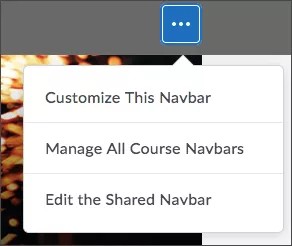
Em um curso, abra as Ações da barra de navegação e clique em Editar a barra de navegação compartilhada.
Clique em Adicionar links.
Clique em Criar link personalizado.
Use este nome: Relatório de Acessibilidade
Nome: "Relatório de Acessibilidade"
Dica
Esse é o nome do link na barra de navegação do curso. Se quiser, você pode renomear.
Clique em Inserir link rápido.
Clique em Relatório do Curso Ally em Ferramentas Externas de Aprendizagem.
Clique em Limite para funções específicas e selecione as funções que devem ter acesso ao Relatório de Acessibilidade aos Cursos.
Clique em Criar, Adicionar e Salvar e fechar.
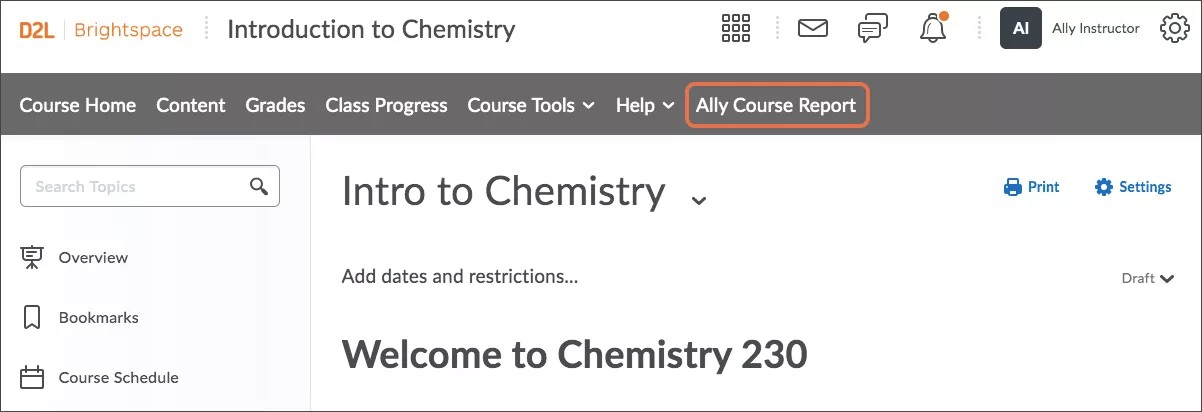
O “Relatório de Acessibilidade” agora deve estar disponível na barra de navegação do curso.