Toegankelijkheid van bestanden bekijken
Nadat je bestanden hebt geüpload naar een cursus, genereert Ally een toegankelijkheidsscore voor elk bestand. In lessen met meerdere bestanden wordt voor elk bestand een score weergegeven. Op plekken waar je bestanden kunt openen, staat het toegankelijkheidspictogram rechts of links van het bestand. Selecteer het pictogram om informatie weer te geven en de toegankelijkheid van het bestand te verbeteren.
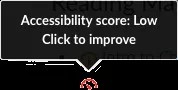
Toegankelijkheidsproblemen van bestanden bekijken
Bij bestanden met een score tussen Laag en Hoog worden de problemen vermeld en zie je stapsgewijze instructies om deze op te lossen. Zoek een bestand en selecteer de toegankelijkheidsscore om het venster met feedback voor de cursusleider weer te geven.
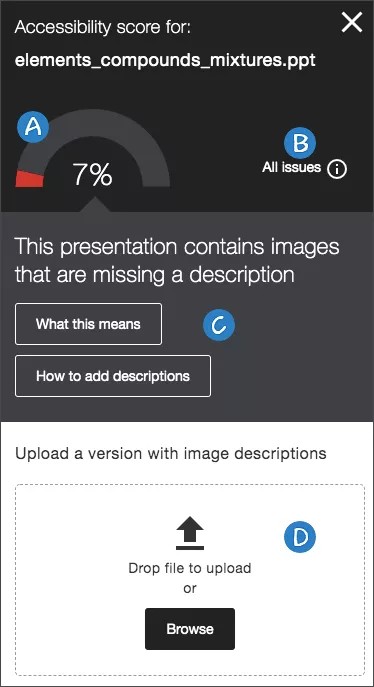
In dit venster vind je alles wat je nodig hebt om de toegankelijkheidsproblemen in het bestand op te lossen.
Toegankelijkheidsscore: Bekijk de totaalscore voor het hele bestand.
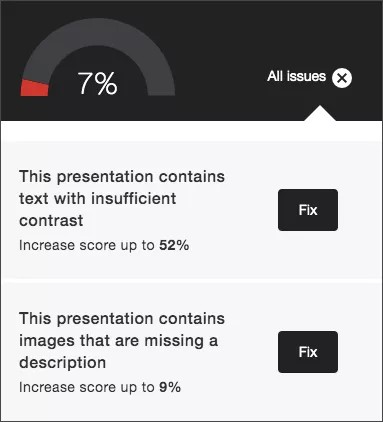
Alle problemen: Selecteer Alle problemen om elk probleem in het bestand te zien. In deze weergave zie je met hoeveel de score kan worden verbeterd als je een bepaald probleem oplost. Zoek het probleem dat je wilt oplossen en selecteer Oplossen.
Beschrijving van het probleem en stapsgewijze hulp: Zie de beschrijving voor een probleem met het bestand.
Selecteer Wat dit betekent voor uitgebreide informatie over het probleem.
Selecteer Hoe do en volg de stappen om de toegankelijkheid van het bestand te verbeteren.
Tip
Deze instructies veranderen afhankelijk van het bestand en de gevonden toegankelijkheidsproblemen. Bij een pdf-bestand zie je bijvoorbeeld instructies om de pdf te taggen. Selecteer in dat geval Hoe tag je een pdf-bestand.
Uploaden: Upload bijgewerkte bestanden om de bestaande te vervangen.
Blackboard
Om een score toegewezen te krijgen, moet de inhoud aan een cursus gekoppeld zijn. Als je Blackboard Learn gebruikt, moet inhoud uit de inhoudsverzameling worden toegevoegd aan een cursus om door Ally een score toegewezen te krijgen. Elk item in de inhoudsverzameling dat niet aan een cursus gekoppeld is, wordt genegeerd.
Vind toegankelijkheidsscores in de Originele Cursusweergave
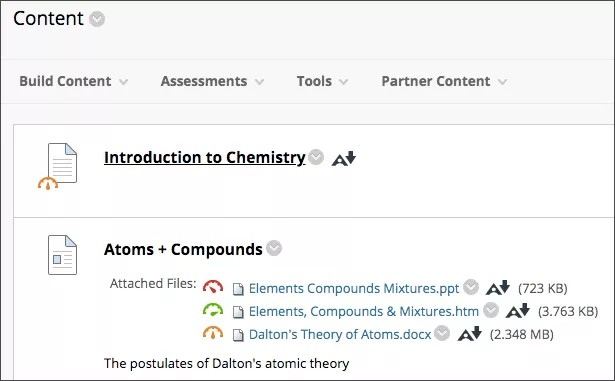
Toegankelijkheidspictogrammen bevinden zich altijd naast je bestand, maar de specifieke locatie varieert afhankelijk van het gedeelte in je cursus. Overal in Blackboard Learn staan de meeste toegankelijkheidspictogrammen links van het bestand.
Bekijk een video over het bekijken van bestandstoegankelijkheid in Blackboard
De volgende ingesproken video geeft een visuele en auditieve voorstelling van sommige informatie op deze pagina. Als je een gedetailleerde beschrijving wilt van wat er wordt weergegeven in de video, open je de video op Vimeo, navigeer je naar Meer acties en selecteer je Transcriptie openen.
Vind toegankelijkheidsscores in de Ultra-cursusweergave
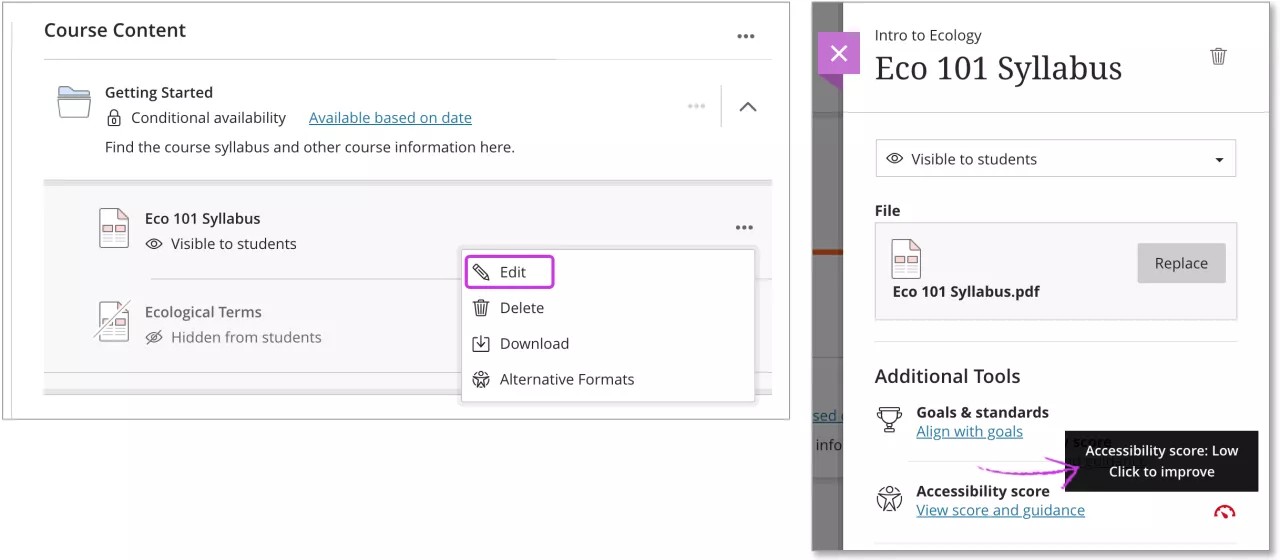
Bewerk een bestand om de toegankelijkheidsscore te vinden. Op de pagina Cursusinhoud zoek je het bestand dat je wilt verbeteren. Selecteer in het menu Meer Opties Bewerken. Naast de Toegankelijkheidsscore verschijnt er een pictogram dat snel de toegankelijkheidsscore van het bestand toont. Beweeg met de muis over het pictogram om de score te bekijken.
Instructure Canvas
Toegankelijkheidspictogrammen bevinden zich altijd naast je bestand, maar de specifieke locatie varieert afhankelijk van het gedeelte in je cursus.
Opdrachten
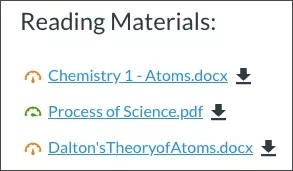
Bestanden

De toegankelijkheidsscore bevindt zich rechts van het bestand in de kolom Toegankelijkheid.
Tekstgebaseerd
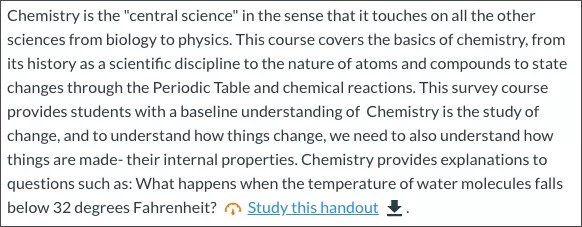
Je vindt de toegankelijkheidspictogram op dezelfde regel naast het bestand.
Moodle
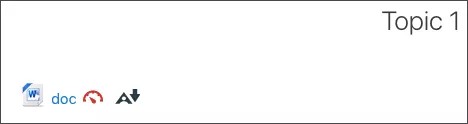
Je ziet het toegankelijkheidspictogram rechts naast de bestandsnaam.
D2L BrightSpace
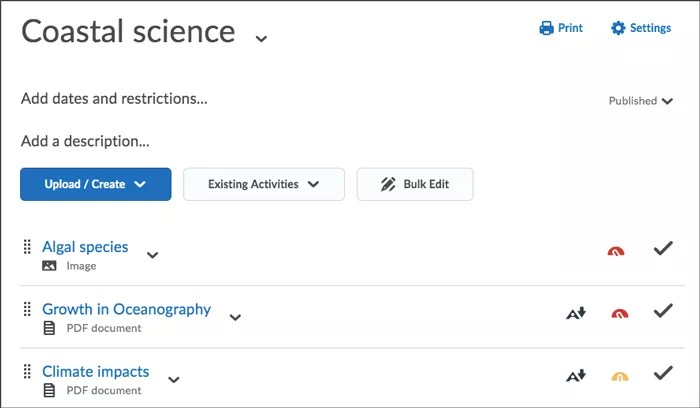
Je ziet het toegankelijkheidspictogram rechts naast de bestandsnaam.
Schoology
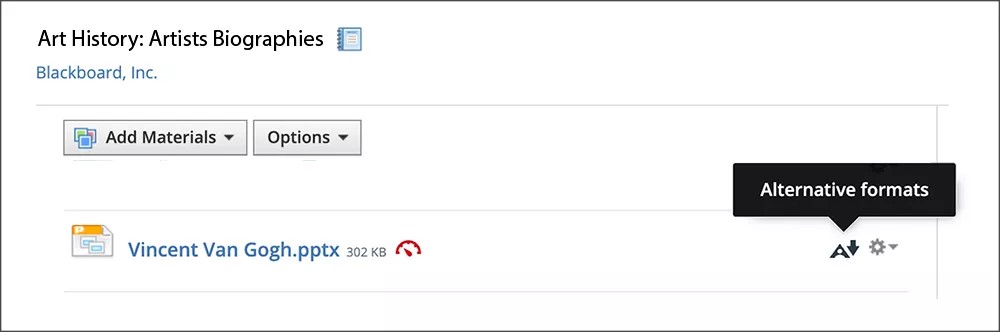
Je ziet het toegankelijkheidspictogram rechts naast de bestandsnaam.