Ally in Instructure Canvas
Ally instellen
Wij zorgen voor de configuratie. Als je Ally niet hebt geïnstalleerd, neem dan contact op met je Blackboard-vertegenwoordiger of dien een supportcase in op Anthology Global Support Center.
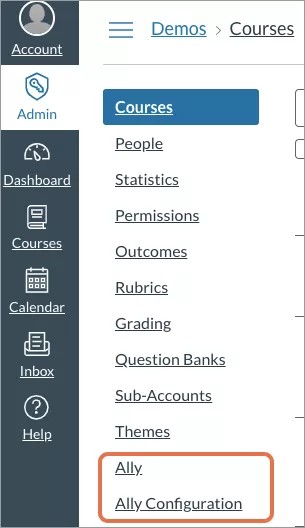
Ally-configuratie openen
Beheerders kunnen Ally-configuratie openen op hun Beheerpagina.
Configureer cursussen
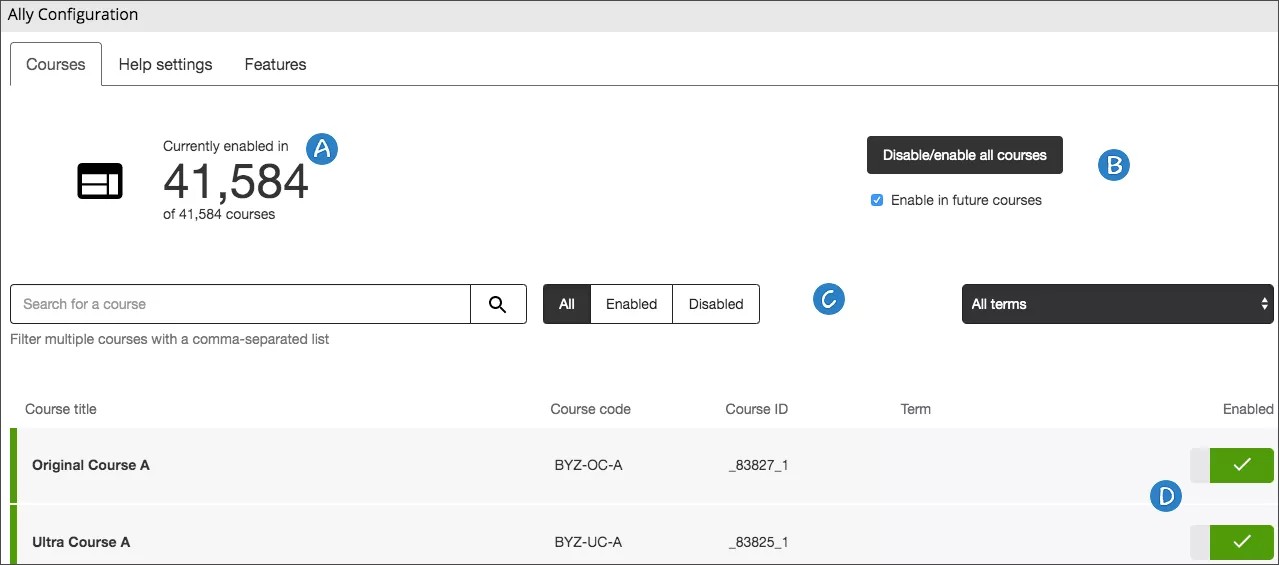
Ga naar de pagina Ally-configuratie en schakel Ally in voor alle cursussen of alleen voor bepaalde cursussen. De keuze is aan jou.
Hier zie je in hoeveel cursussen Ally wordt gebruikt.
Schakel Ally in of uit voor alle bestaande cursussen. Bepaal vooraf of je Ally ook wilt inschakelen voor alle nieuwe cursussen.
Zoek naar specifieke cursussen of filter alle cursussen op Ingeschakeld, Uitgeschakeld en Semester.
Ally in- of uitschakelen voor specifieke cursussen.
Zet Ally aan of uit voor één cursus
Als Ally is ingeschakeld, kunnen cursusleiders en studenten hun voordeel doen met de toegankelijkheidsscores, feedback voor cursusleiders en alternatieve formaten van Ally.
Opmerking
Het instellingsrapport is beschikbaar voor alle cursussen. Het doet er niet toe of Ally ingeschakeld of uitgeschakeld is in een cursus. De cursus verschijnt in het instellingsrapport.
Vind via Ally Configuration de cursus die je wilt bijwerken. Gebruik het zoekvak en de filters om te zoeken op titel, ID en code van een cursus.
Selecteer Inschakelen of Uitschakelen in de kolom Ingeschakeld om Ally in of uit te schakelen.
Ally staat uit: Selecteer Cursus-UI-integratie inschakelen om in te schakelen

Ally staat aan: Selecteer Integratie van de cursusinterface uitschakelen om uit te schakelen

Ally in- of uitschakelen voor alle cursussen
Tip
Weet niet zeker of alle cursussen Ally gebruiken of niet? Boven aan de pagina Ally-configuratie zie je voor hoeveel cursussen Ally op dit moment is ingeschakeld.
Als Ally is ingeschakeld, kunnen cursusleiders en studenten hun voordeel doen met de toegankelijkheidsscores, feedback voor cursusleiders en alternatieve formaten van Ally.
Opmerking
Het instellingsrapport is beschikbaar voor alle cursussen. Het doet er niet toe of Ally ingeschakeld of uitgeschakeld is in een cursus. De cursus verschijnt in het instellingsrapport.
Via de pagina Ally-configuratie kun je Ally voor elke bestaande cursus in- of uitschakelen. Selecteer Alle cursussen uitschakelen/inschakelen en selecteer Uitschakelen of Inschakelen.
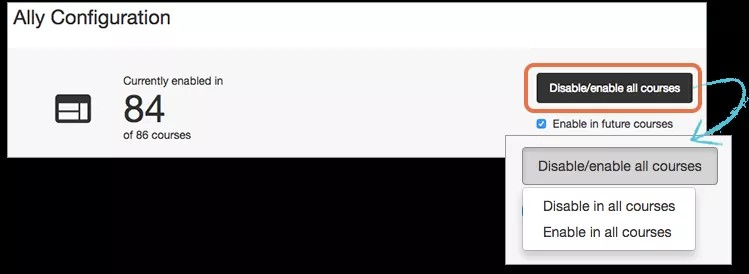
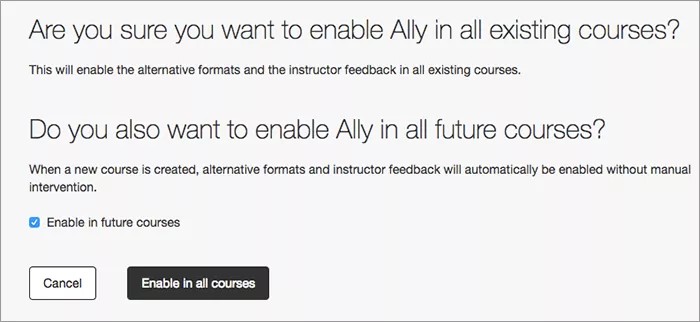
Selecteer Inschakelen in toekomstige cursussen als Ally automatisch moet worden gebruikt in alle nieuwe cursussen.
Tip
Als je deze optie niet selecteert, wordt Ally niet gebruikt in nieuwe cursussen. Als je Ally op een later moment wilt inschakelen, moet je Ally inschakelen voor afzonderlijke cursussen.
Als je hebt aangegeven dat je Ally wilt uit- of inschakelen voor alle cursussen, moet je die keuze bevestigen. Selecteer Inschakelen in alle cursussen of Uitschakelen in alle cursussen, afhankelijk van wat je eerder hebt gekozen. Selecteer Annuleren als je van mening bent veranderd en niets wilt wijzigen.
Ally alleen inschakelen voor volledig nieuwe cursussen
Als Ally is ingeschakeld, kunnen cursusleiders en studenten hun voordeel doen met de toegankelijkheidsscores, feedback voor cursusleiders en alternatieve formaten van Ally.
Opmerking
Het instellingsrapport is beschikbaar voor alle cursussen. Het doet er niet toe of Ally ingeschakeld of uitgeschakeld is in een cursus. De cursus verschijnt in het instellingsrapport.
Selecteer Inschakelen in toekomstige cursussen als Ally automatisch moet worden gebruikt in alle nieuwe cursussen.
Tip
Als je deze optie niet selecteert, wordt Ally niet gebruikt in nieuwe cursussen. Als je Ally op een later moment wilt inschakelen, moet je Ally inschakelen voor afzonderlijke cursussen.
De instellingen voor Ally-gebruikershulp configureren
Configureer aangepaste hulpmeldingen die worden weergegeven in de modules Alternatieve formaten en Feedback voor cursusleiders. De aangepaste hulpmeldingen kunnen worden gebruikt om studenten en cursusleiders naar bestaande instellingsdocumenten te leiden, contactgegevens te delen, enzovoort. Wanneer er geen aangepaste meldingen zijn geconfigureerd, verwijzen de Help-koppelingen door naar deze pagina's in Blackboard Help:
Alternatieve formaten: Deze pagina legt uit hoe en wanneer de verschillende alternatieve formaten gebruikt kunnen worden
Hulp van instructeuren: Alles wat instructeurs moeten weten over Ally in hun cursussen
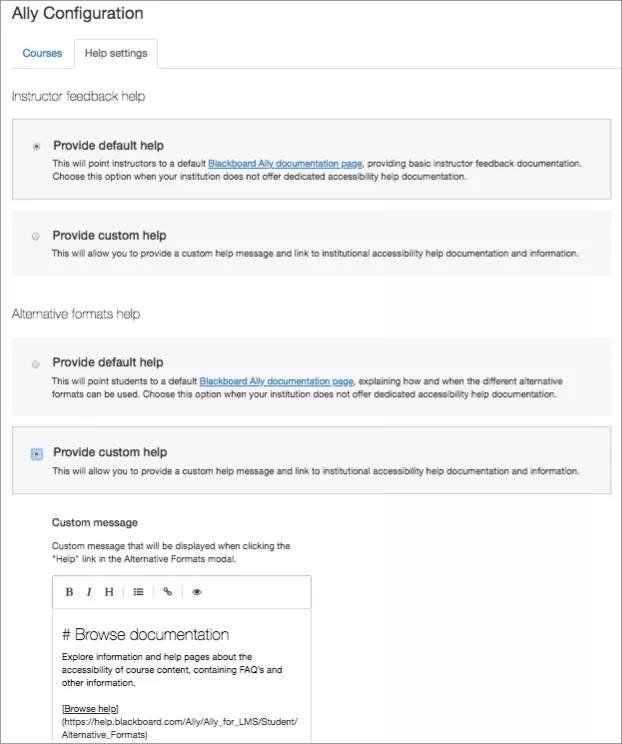
De aangepaste hulpinhoud kan worden geconfigureerd in de Ally Configuration UI en gebruikt het Markdown formaat om een gestructureerd en toegankelijk bericht te bieden.
Ga naar Ally Configuration en selecteer Help-instellingen.
Kies de standaard of aangepaste hulp-optie voor zowel de help van de feedback voor cursusleiders als de help van de alternatieve formaten.
Als je de aangepaste optie kiest, bewerk dan de aangepaste melding.
Tip
Gebruik de indeling Markdown om een gestructureerde (en toegankelijke) melding in te stellen.
Selecteer Wijzigingen opslaan.
Hulp van expert configureren

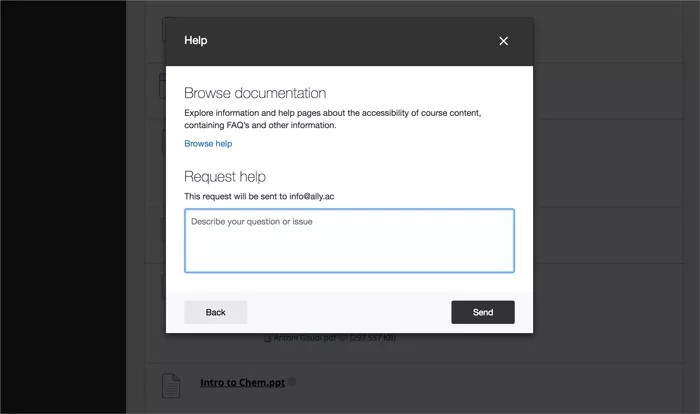
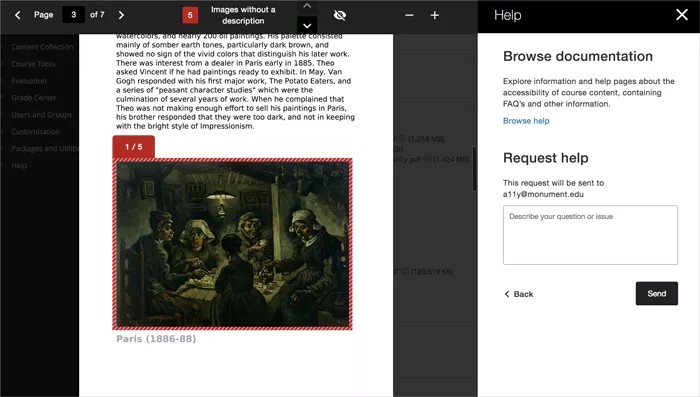
Geef je cursusleiders en studenten eenvoudig toegang tot je team van toegankelijkheidsexperts. Schakel hulp van een expert in en geef je gebruikers een manier om meer hulp rechtstreeks aan te vragen in de alternatieve formaten en de deelvensters Feedback voor cursusleider.
Wanneer er een verzoek wordt ingediend, wordt er een e-mail met het helpverzoek en gegevens over de huidige cursus, het inhoudsitem en de gebruiker naar het e-mailadres verzonden dat jij configureert.
Ga naar Ally Configuration en selecteer Help-instellingen.
Kies de Aangepaste hulp bieden voor zowel de help van de feedback voor cursusleiders als de help van de alternatieve formaten.
Selecteer Hulp van expert inschakelen.
Typ het e-mailadres voor je team van toegankelijkheidsexperts.
Selecteer Wijzigingen opslaan.
Belangrijk
De Ally API-gebruiker voor de Blackboard Learn-integratie moet de toestemming van 'Configuratiescherm voor systeembeheer (gebruikers) > gebruikers' of 'system.user.view' hebben zodat Ally de studentnaam en het e-mailadres in de e-mail voor het helpverzoek zet. De Ally API-gebruiker voor de Moodle-integratie moet de toestemming van 'moodle/user:viewalldetails' hebben zodat Ally de studentnaam en het e-mailadres in de e-mail voor het helpverzoek zet.
Vraag hulp bij alternatieve formaten aan
Vraag feedback aan de instructeur
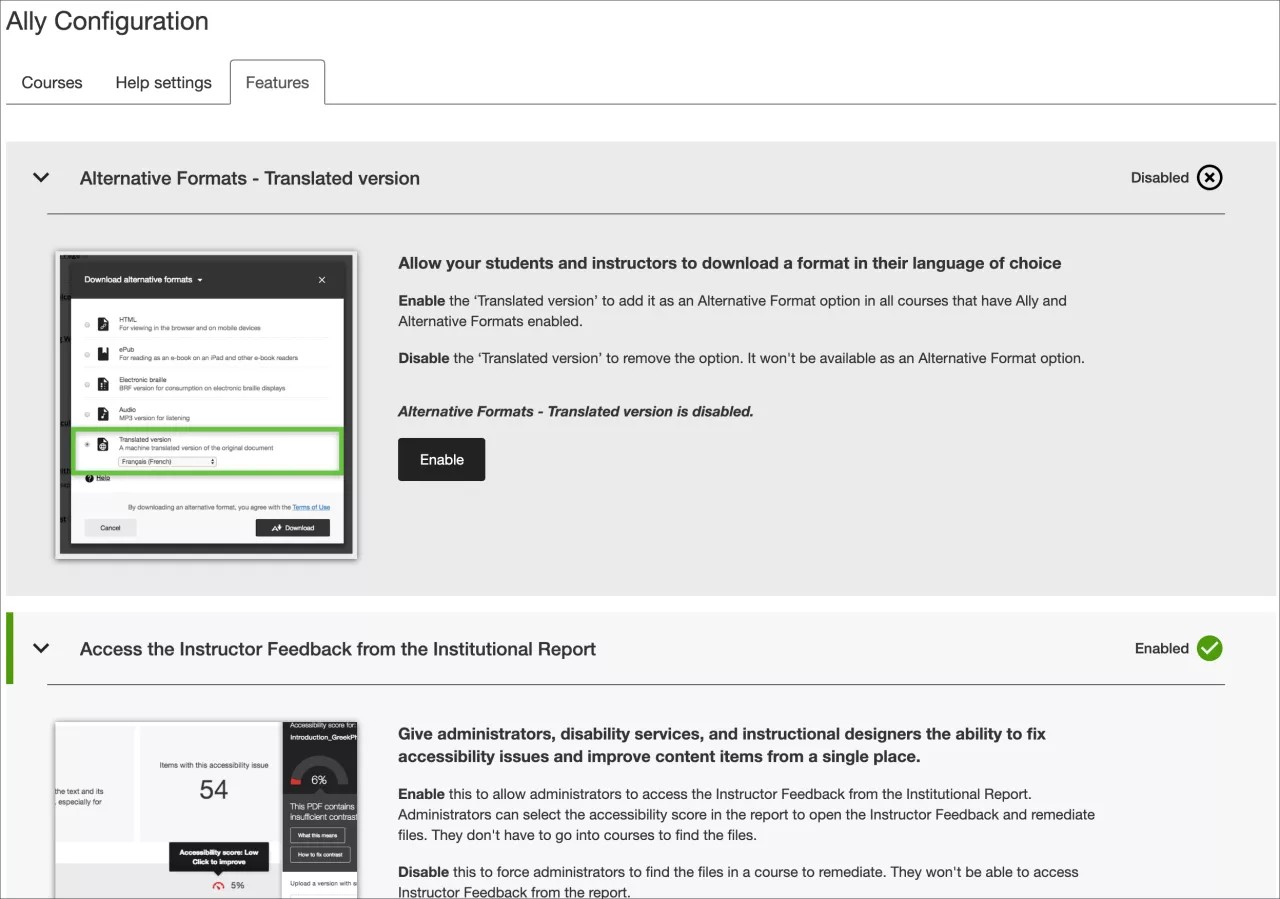
Ally-functievlaggen aanpassen
Je kunt sommige functies in- of uitschakelen om Ally aan te passen aan de voorkeuren van je instelling.
Ga naar Ally-configuratie en bepaal welke functies je wilt inschakelen.
Ga naar Ally Configuration en selecteer Features.
Zoek de functie die je wilt in- of uitschakelen en selecteer deze.
AI-generatie van alternatieve beschrijvingen voor afbeeldingen: Wanneer afbeeldingen geen alternatieve tekst bevatten, kunnen docenten de AI Alt Text Assistant gebruiken om moeiteloos suggesties te genereren. Door deze functie in te schakelen, ga je akkoord met onze Gebruiksvoorwaarden. Voor gedetailleerde informatie over de risico's en beperkingen van deze functie, zie onze Transparantie-opmerking.
Alternatief format voor Immersive Reader: Studenten kunnen de leeservaring verbeteren met deze online functie.
Vertaalde versie alternatieve opmaak: studenten kunnen een vertaald alternatief formaat van een origineel bestand downloaden.
BeeLine Reader alternatief formaat: Student kan een BeeLine Reader alternatief formaat downloaden.
Score-indicatoren in alle cursussen voor beheerders: Beheerders kunnen de Ally-toegankelijkheidsscore-indicatoren in alle cursussen zien, inclusief cursussen waar Ally niet is ingeschakeld in de Ally Configuration UI. Hierdoor kunnen ze problemen oplossen zonder dat ze Ally hoeven in te schakelen in de cursus.
Belangrijk
Deze functievlag is beschikbaar voor D2L Brightspace, Instructure Canvas, Moodle en Schoology.
Toegang tot de feedback van de instructeur uit het Institutioneel Rapport: Geef beheerders, gehandicaptendiensten en instructieontwerpers toegang tot de feedback van de instructeur.
Feedback van instructeurs voor WYSIWYG-inhoud (Rich Text Editor-inhoud): Docenten en beheerders kunnen feedback krijgen voor Mijn inhoud die in uw LMS WYSIWYG-editor is gemaakt. Vink het vakje "Ook inschakelen LMS ingebouwde checker in" aan om beide toegankelijkheidscheckers in te schakelen.
Opmerking
Deze functie schakelt de Instructor Feedback of snelle oplossingen uit op HTML-bestanden die in D2L Brightspace zijn geüpload of aangemaakt.
Gegevensintegratie van Ally in Impact by Instructure (voorheen EesySoft): Instellingen met een Impact by Instructure-licentie kunnen de interacties in de module Alternatieve formaten, de feedback van de cursusleider en het toegankelijkheidsrapport van de cursus gedetailleerder controleren. Instellingen kunnen deze gegevens gebruiken voor implementatierapporten en -campagnes binnen Impact by Instructure. De Impact by Instructure-integratie is standaard uitgeschakeld.
Opmerking
Voor deze integratie is een Impact by Instructure-licentie vereist.
Selecteer Inschakelen of Uitschakelen om de functie in of uit te schakelen.
Cursustoegankelijkheidsrapport configureren voor Canvas
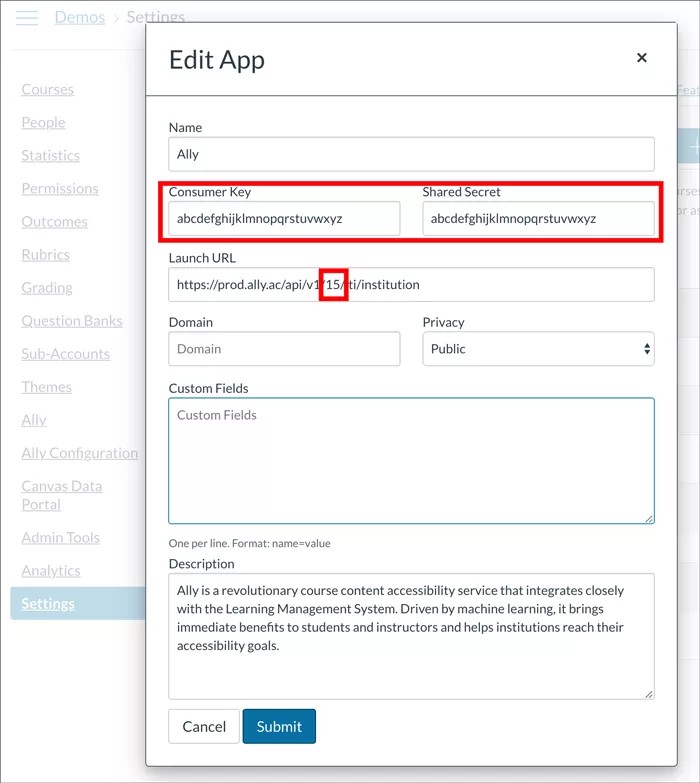
Consumentensleutel, gedeelde geheime sleutel en client-ID bekijken
Meld je aan als de beheerder die het instellingsrapport heeft geconfigureerd en ga naar Instellingen in de werkruimte voor beheerders.
Selecteer het tabblad Apps en selecteer Bewerken naast de app Ally-instellingsrapport.
Noteer de Consumer Key,Shared Secret en Client ID.
Tip
Als de Gedeelde geheime sleutel niet zichtbaar is, dan heb je deze gekregen van de technische ondersteuning tijdens de implementatie. Noteer ook de client-ID. De client-ID is het nummer tussen ‘v1/’ en ‘/lti’ in de ‘opstart-URL’. Deze waarden zijn nodig tijdens de configuratie van het cursustoegankelijkheidsrapport.
Nieuwe toepassing toevoegen
Meld je aan als beheerder en ga naar de Instellingen van het (sub-)account waaraan het cursustoegankelijkheidsrapport moet worden toegevoegd.
Selecteer het tabblad Apps en selecteer App-configuraties weergeven.
Selecteer de knop + App om een nieuwe app toe te voegen.
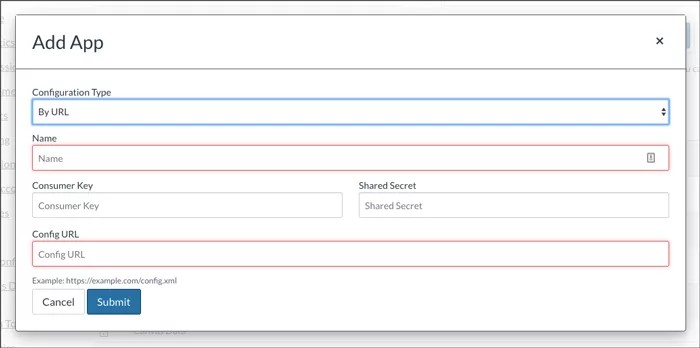
Voer deze informatie in:
Configuratietype: Per URL
Naam: Toegankelijkheidsrapport
Opmerking
Dit is de naam die wordt gebruikt in de linker navigatiebalk in de cursus. Wijzig de naam indien gewenst.
Consumentensleutel: Gebruik de Consumentensleutel die je hebt opgenomen
Gedeeld Geheim: Gebruik het Gedeeld Geheim dat je hebt opgenomen
Gebruik een van deze URL’s voor de URL van de toolprovider. Vervang "
[ClientID]" door de Client ID die je hebt geregistreerd.Instellingen die in het Amerikaanse datacenter worden gehost:
https://prod.ally.ac/api/v1/[ClientId]/lti/instructorInstellingen die in het Canadese datacenter worden gehost:
https://prod-ca-central-1.ally.ac/api/v1/[ClientId]/lti/instructorInstellingen die in het Europese datacenter zijn gehost:
https://prod-eu-central-1.ally.ac/api/v1/[ClientId]/lti/instructorInstellingen die worden gehost in het datacenter van Singapore:
https://prod-ap-southeast-1.ally.ac/api/v1/[ClientId]/lti/instructorInstellingen die in het Australische datacenter worden gehost:
https://prod-ap-southeast-2.ally.ac/api/v1/[ClientId]/lti/instructor
Verzend het formulier.
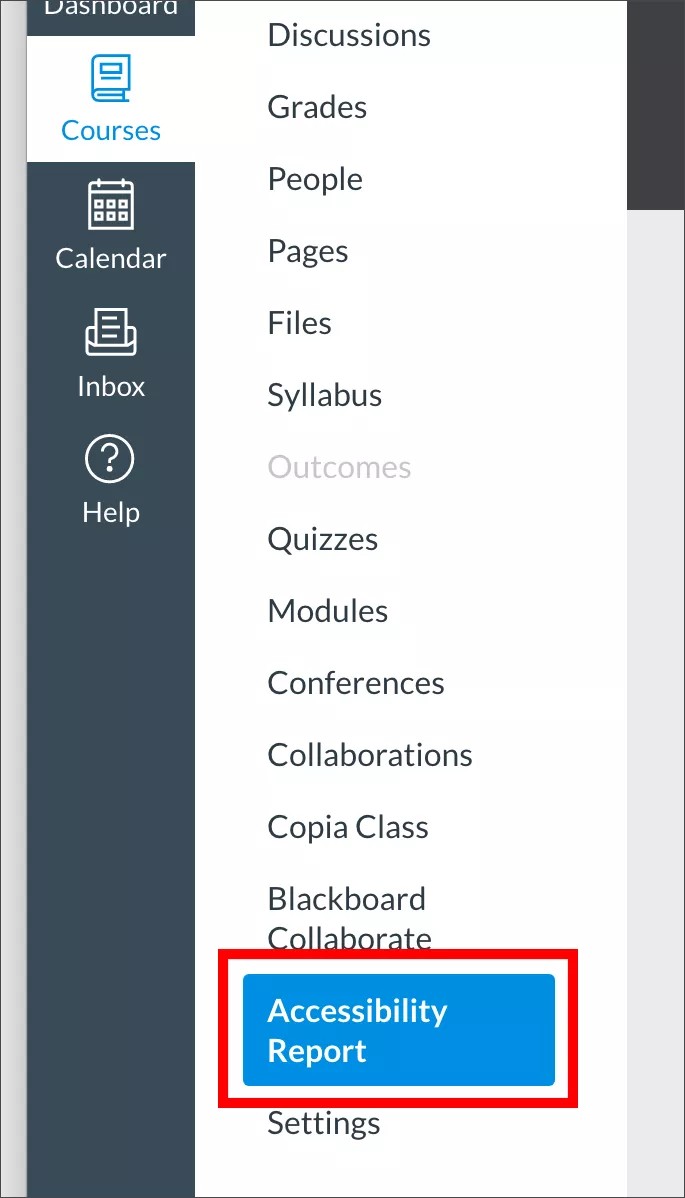
Toegankelijkheidsrapport zou nu beschikbaar moeten zijn in de navigatie aan de linkerkant van de cursus. Je kunt deze stappen ook uitvoeren in de Instellingen voor een afzonderlijke cursus als je het toegankelijkheidsrapport wilt toevoegen aan een afzonderlijke cursus. Als je problemen ondervindt bij het configureren van het rapport, kun je Een case aanmaken op Behind the Blackboard.