Blackboard SaaS 3500+ en Blackboard 9.1 Q4 2018 en hoger
Volg deze stappen om het toegankelijkheidsrapport van de cursus toe te voegen aan je Original- en Ultra-cursussen.
Opmerking
Deze configuratie gebruikt je huidige Ally-sleutel, geheim en client-ID. Als je deze niet weet ga je naar je Building Block-instellingen en schrijf je ze op of neem contact op met de technische ondersteuning van Blackboard.
Een Ally LTI-provider maken
Controleer of er al een Ally provider bestaat. Als er al een Ally-provider bestaat, hoef je alleen plaatsingen toe te voegen aan de provider. Maak een provider aan als die nog niet bestaat.
Selecteer in het configuratiescherm voor systeembeheer de optie Providers van LTI-tools.
Bekijk de lijst voor deze Ally-providers:
prod.ally.acprod-ca-central-1.ally.acprod-eu-central-1.ally.acprod-ap-southeast-1.ally.acprod-ap-southeast-2.ally.ac
Als er al een Ally-provider bestaat, ga je verder met Ally-plaatsingen maken.
Als er nog geen Ally-provider is, selecteer je Domein van provider registreren.
Voer het Providerdomein van je gehoste datacenter in. Bekijk de infomatie in jee Building Block-instellingen als je het niet zeker weet.
Datacenters in de Verenigde Staten:
prod.ally.acDatacenters in Canada:
prod-ca-central-1.ally.acDatacenters in Europa:
prod-eu-central-1.ally.acDatacenter in Singapore:
prod-ap-southeast-1.ally.acDatacenters in Singapore:
prod-ap-southeast-2.ally.ac
Selecteer Goedkeuren voor de Status providerdomein.
Selecteer Afzonderlijk voor elke koppeling instellen naast Standaardconfiguratie.
Selecteer Gebruikersgegevens alleen verzenden via SSL voor de instelling Gebruikersgegevens verzenden .
Selecteer alleen de optie Rol in cursus voor Te verzenden gebruikersvelden. Alle opties worden standaard geselecteerd, schakel de selectievakjes van de andere opties uit.
Selecteer Ja bij Toegang tot lidmaatschapsservice toestaan.
Selecteer Verzenden.
Ally-plaatsingen maken
Nadat je een nieuwe LTI-provider hebt toegevoegd, wordt deze vermeld in de lijst met LTI-providers. Vanuit die lijst kun je de tool overal in Learn toevoegen.
Zoek in de lijst met Providers van LTI-tools naar deze Ally-providers:
prod.ally.acprod-ca-central-1.ally.acprod-eu-central-1.ally.acprod-ap-southeast-1.ally.acprod-ap-southeast-2.ally.ac
Open het menu Opties voor de Ally-provider.
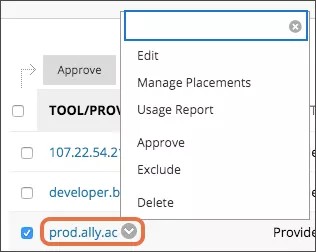
Selecteer Plaatsingen beheren.
Selecteer Plaatsing maken en voer deze informatie in:
Label: Toegankelijkheidsrapport
Beschrijving: Anthology Ally Cursus Toegankelijkheidsrapport
Handel: ally-instructor-report
Selecteer Ja bij Beschikbaarheid.
Selecteer naast Type Cursustool en selecteer Niet-student.
Als je een pictogram wilt toevoegen, selecteer je Bladeren en het Ally pictogram.
Tip
Je kunt dit Ally pictogram opslaan en gebruiken.

Gebruik een van deze URL’s voor de URL van de toolprovider. Vervang "
[ClientID]" door de Client ID in je Building Block.Instellingen die in het Amerikaanse datacenter worden gehost:
https://prod.ally.ac/api/v1/[ClientId]/lti/instructorInstellingen die in het Canadese datacenter worden gehost:
https://prod-ca-central-1.ally.ac/api/v1/[ClientId]/lti/instructorInstellingen die in het Europese datacenter zijn gehost:
https://prod-eu-central-1.ally.ac/api/v1/[ClientId]/lti/instructorInstellingen die worden gehost in het datacenter van Singapore:
https://prod-ap-southeast-1.ally.ac/api/v1/[ClientId]/lti/instructorInstellingen die in het Australische datacenter worden gehost:
https://prod-ap-southeast-2.ally.ac/api/v1/[ClientId]/lti/instructor
Voer de Sleutel toolprovider uit je Building Block-instellingen in.
Voer de Geheime sleutel toolprovider uit je Building Block-instellingen in.
Selecteer Verzenden.
Het Toegankelijkheidsrapport wordt weergegeven als een optie onder de Cursustools in originele cursussen en Boeken en Cursustools in Ultra-cursussen. Als je problemen ondervindt bij het configureren van het rapport, kun je Een case aanmaken op Behind the Blackboard.
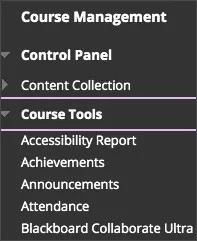
Cursustools in originele cursusweergave
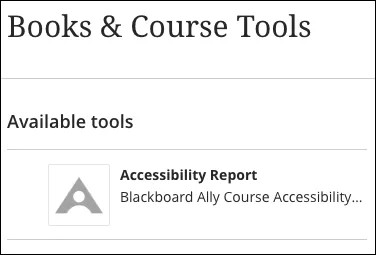
Boeken & cursustools in Ultra-cursusweergave
Record Key, Secret en Client ID
Je hebt de toolprovider/consumentensleutel, toolprovider/gedeelde geheime sleutel en de client-ID nodig om het cursustoegankelijkheidsrapport te configureren.
Volg deze stappen om de informatie vast te leggen. Als deze stappen niet beschikbaar zijn in je omgeving, neem dan contact op met de technische ondersteuning van Blackboard.
Selecteer Building Blocks in het configuratiescherm voor systeembeheer.
Selecteer Geïnstalleerde tools.
Zoek de Ally-integratie en selecteer het menu Opties.
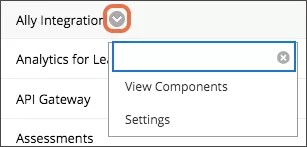
Selecteer Instellingen.
Noteer de informatie in deze velden zodat je deze later kunt gebruiken.
Sleutel toolprovider
Geheime sleutel toolprovider
Client-ID
URL voor Ally-rapport
Selecteer Annuleren en ga terug naar het configuratiescherm voor systeembeheer.