Beheerders
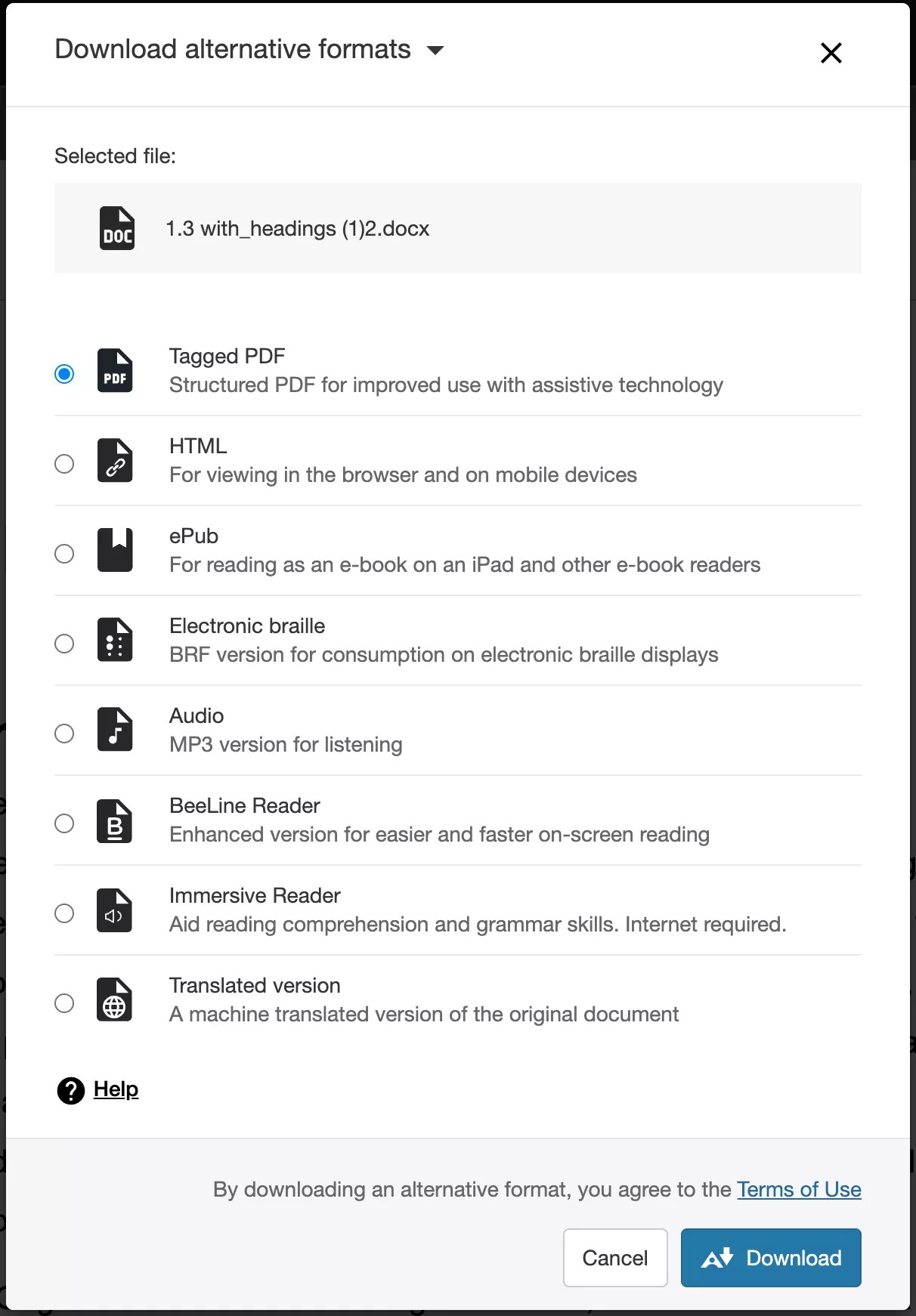
De studenten die je lesgeeft, hebben allemaal unieke leervaardigheden. Door hen toegankelijkere originele content te bieden, kunnen ze formaten kiezen die het beste bij hen passen: HTML voor beter lezen op mobiele telefoons, elektronische braille voor slechtzienden en audio voor onderweg leren. Ally scant automatisch de originele inhoud en voert een aantal stappen uit om de inhoud beter toegankelijk te maken.
Bied cursusinhoud voor alle studenten met het toegankelijkheidsrapport
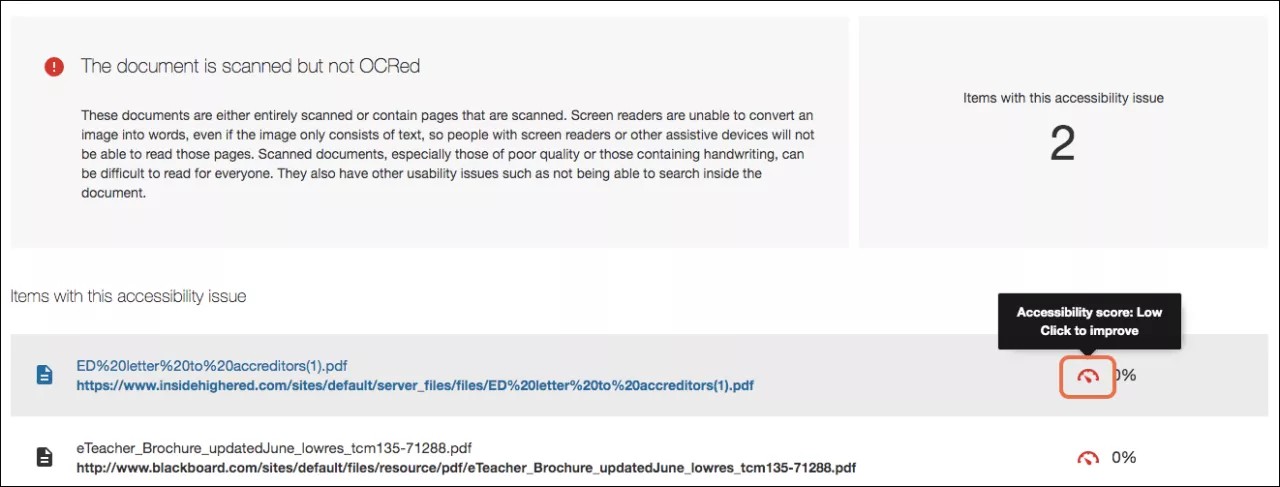
Toekennen van toegankelijkheidsscores
Feedback voor de cursusleider geven om de toegankelijkheidsscore te verbeteren
Er worden alternatieve bestandsformaten gegenereerd die studenten kunnen downloaden
Ally institutioneel rapport
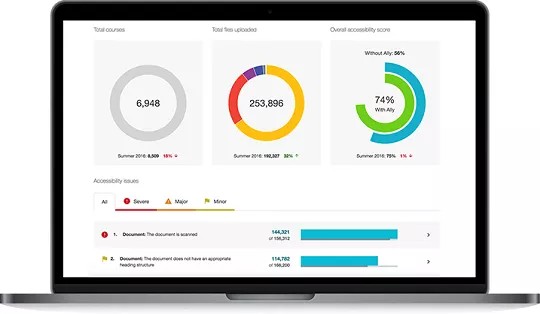
Ally biedt een toegankelijkheidsrapport voor de hele instelling van de cursusinhoud, dat diepgaand inzicht en begrip biedt in hoe de instelling presteert en zich ontwikkelt vanuit het oogpunt van toegankelijkheid van cursusinhoud. Aan de hand van dit rapport kan de voortgang worden bijgehouden en kunnen verbeterpunten en initiatieven worden vastgesteld die kunnen helpen om de toegankelijkheid op de instelling verder te verbeteren.
Je kunt het instellingsrapport van Ally vinden in het LMS.
Blackboard : Selecteer in het beheerderspaneel onder Tools en Hulpprogramma' Ally Report.
Instructure Canvas: Selecteer Admin in de globale navigatie. Selecteer een account en selecteer Ally.
Moodle: Ga naar Sitebeheer en selecteer Rapporten. Selecteer Toegankelijkheid.
Aangepaste inlogpagina: Als u toegang heeft via een aangepaste inlogpagina, typ dan de LTI-sleutel en het geheime voor uw instelling in.
D2L BrightSpace: Selecteer op de Homepage Meer en selecteer Ally Instellingsrapport.
Schoology: Selecteer op elke pagina het App Center en Ally Instellingsrapport.
Toegankelijkheidsscores
Ally biedt scores om de toegankelijkheid van content te meten. Toegankelijkheidsscores worden bepaald door de ernst van problemen in elk digitaal bestand of WYSIWYG-inhoudseditor.
Scores variëren van Laag tot Perfect. Hoe hoger de score des te minder problemen.

Laag (0-33%): Heeft hulp nodig! Er zijn verschillende toegankelijkheidsproblemen.

Gemiddeld (34-66%): Lets beter. Het bestand is redelijk toegankelijk, maar heeft aandacht nodig.

Hoog (67-99%): Bijna klaar. Het bestand is toegankelijk, maar er zijn nog verbeteringen mogelijk.

Perfect (100%): Perfect! Ally heeft geen toegankelijkheidsproblemen gevonden, maar misschien zijn er nog wel verbeteringen mogelijk.
Verbeteren van toegankelijkheidsscores
Ally geeft je gedetailleerde feedback en ondersteuning om je te helpen je toegankelijkheidsscores te verbeteren. Leer meer over toegankelijkheidsproblemen, waarom ze belangrijk zijn en hoe je ze kunt verhelpen.
Ga naar het instellingsrapport in je LMS. Vind in de tabel toegankelijkheidsproblemen een specifiek inhoudselement in een cursus met een toegankelijkheidsprobleem. Selecteer de toegankelijkheidsscore van het inhoudsitem om het deelvenster Feedback te openen.
Opmerking
Deze functie is standaard uitgeschakeld. Dien een verzoek in op Behind The Blackboard om de functie in te schakelen. Deze functie is alleen beschikbaar als je het instellingsrapport opent vanuit het LMS en niet als je de URL voor directe toegang gebruikt.
Alternatieve formaten
Ally maakt alternatieve formaten van cursusinhoud gebaseerd op het origineel. Deze formaten worden samen met de oorspronkelijke Inhoud beschikbaar gemaakt, zodat studenten alles op één plek kunnen vinden.
Cursusleiders hoeven niets te doen. De alternatieve formaten worden automatisch gemaakt. Als je wilt, kun je om wat voor reden dan ook alternatieve formaten uitschakelen voor afzonderlijke inhoudsitems.
Selecteer de Download Alternatieve formaten waar je het ook ziet om de verschillende beschikbare formaten te zien en uit te schakelen.