Ally in Moodle
Ally-tools, filters en plugins voor rapporten installeren
Ally is compatibel met meerdere Moodle-hostingopties en -thema's. Dit zijn de ondersteunde versies en thema's in Ally:
Snap
Boost
Clean
More
Snap
Boost
Snap
Boost
Snap
Boost
Snap
Boost
Snap
Boost
Snap
Boost
Boost
Opmerking
Let op dat, in tegenstelling tot eerdere versies, het Snap-thema niet wordt ondersteund voor Moodle 5.
Ally-plugin voor 4.1 OpenLMS-omgevingen
OpenLMS zal hun omgevingen updaten naar versie 4.1 in de komende onderhoudsperiodes. Zie het OpenLMS EDU-releaseschema. De Ally-plugin voor versie 4.1 zal beschikbaar zijn nadat de onderhoudsvensters zijn uitgevoerd en zou beschikbaar moeten zijn in de OpenLMS pluginmatrix.
Ally werkt met Moodle-versies ouder dan 3.10.x, maar oplossingen worden niet ondersteund. We raden je aan om je Moodle-versie te upgraden. Richtlijnen zijn beschikbaar bij ondersteuning voor Moodle-versies.
Opmerking: Andere versies of thema's die niet genoemd zijn, worden niet ondersteund door Ally.
Configureer de volgende plugins als je Ally met Moodle in zelfgehoste omgevingen wilt configureren:
Ally-beheerderstools
Ally-filter
LTI Ally-rapport
Omgevingen die worden geïmplementeerd door OpenLMS zijn al geïntegreerd met Ally.
Configuratiestappen
Wordt gedownload als zip-bestand
Je kunt, indien nodig, de versie van de branch wijzigen.
Bekijk het bestand version.php om te zien of het benodigde nummer en de benodigde release van Moodle ('vereiste') overeenkomt met jouw versie van Moodle. D.w.z. voor Moodle 4.5
$plugin->release = '4.5.6';
$plugin->requires = 2021051700;
De "4.5.6" release zou moeten werken met Moodle 4.5-installaties. Als deze parameters niet overeenkomen met die van jouw Moodle-installatie, zul je de branch mogelijk opnieuw moeten wijzigen.
Download de bestanden in de opslaglocatie met 'Klonen of downloaden > Zip downloaden'
Git-opslaglocatie klonen
De map met tools openen.
cd [moodle locatie]/admin/toolDe opslaglocatie klonen
SSH gebruiken
git clone git@github.com:anthology-ally/moodle-tool_ally allyHTTP gebruiken
git clone https://github.com/anthology-ally/moodle-tool_ally.git ally
Bekijk de bijbehorende vertakking, bijvoorbeeld voor Moodle 4.5 is het MOODLE_450_STABLE
git checkout MOODLE_450_STABLEHet uitchecken van de branch kan ook worden gebruikt voor het ontvangen van updates. Als je je Moodle-installatie dus hebt bijgewerkt, kun je de bijbehorende branch uitchecken. Als de branch niet gevonden is, kan het zijn dat je opslaglocatie verouderd is. Dit kan worden verholpen met een ophaalactie:
git fetch
Wordt gedownload als zip-bestand
Je kunt, indien nodig, de versie van de branch wijzigen
Bekijk het bestand version.php om te zien of het benodigde nummer en de benodigde release van Moodle ('vereiste') overeenkomt met jouw versie van Moodle. D.w.z. voor Moodle 4.5
$plugin->release = '4.5.6';
$plugin->requires = 2021051700;
De "4.5.6" release zou moeten werken met Moodle 4.5-installaties. Als deze parameters niet overeenkomen met die van jouw Moodle-installatie, zul je de branch mogelijk opnieuw moeten wijzigen.
Download de bestanden in de opslaglocatie met 'Klonen of downloaden > Zip downloaden'
Git-opslaglocatie klonen
De map met filters openen.
cd [moodle locatie]/filterDe opslaglocatie klonen
SSH gebruiken
git clone git@github.com:anthology-ally/moodle-filter_ally allyHTTP gebruiken
git clone https://github.com/anthology-ally/moodle-filter_ally.git ally
Bekijk de bijbehorende vertakking, bijvoorbeeld voor Moodle 4.5 is het MOODLE_450_STABLE
git checkout MOODLE_450_STABLEHet uitchecken van de branch kan ook worden gebruikt voor het ontvangen van updates. Als je je Moodle-installatie dus hebt bijgewerkt, kun je de bijbehorende branch uitchecken. Als de branch niet gevonden is, kan het zijn dat je opslaglocatie verouderd is. Dit kan worden verholpen met een ophaalactie:
git fetch
Wordt gedownload als zip-bestand
Je kunt, indien nodig, de versie van de branch wijzigen
Bekijk het bestand version.php om te zien of het benodigde nummer en de benodigde release van Moodle ('vereiste') overeenkomt met jouw versie van Moodle. D.w.z. voor Moodle 4.5
$plugin->release = '4.5.6';
$plugin->requires = 2021051700;
De "4.5.6" release zou moeten werken met Moodle 4.5-installaties. Als deze parameters niet overeenkomen met die van jouw Moodle-installatie, zul je de branch mogelijk opnieuw moeten wijzigen.
Download de bestanden in de opslaglocatie met 'Klonen of downloaden > Zip downloaden'
Git-opslaglocatie klonen
De map met rapporten openen
cd [moodle location]/reportDe opslaglocatie klonen
SSH gebruiken
git clone git@github.com:anthology-ally/moodle-report_allylti allyHTTP gebruiken
git clone https://github.com/anthology-ally/moodle-report_allylti.git ally
Bekijk de bijbehorende vertakking, bijvoorbeeld voor Moodle 4.5 is het MOODLE_450_STABLE
git checkout MOODLE_450_STABLEHet uitchecken van de branch kan ook worden gebruikt voor het ontvangen van updates. Als je je Moodle-installatie dus hebt bijgewerkt, kun je de bijbehorende branch uitchecken. Als de branch niet gevonden is, kan het zijn dat je opslaglocatie verouderd is. Dit kan worden verholpen met een ophaalactie:
git fetch
Controleer de mappenstructuur.
De beheerdersdirectory zou
allymoeten heten. Het pad moet als volgt zijn:[yourmoodledir]/admin/tool/allyDe filtermap zou
allymoeten heten. Het pad moet als volgt zijn:[yourmoodledir]/filter/allyDe rapportdirectory moet
allyltiheten. Het pad moet als volgt zijn:[yourmoodledir]/report/allyltiZorg dat elke map en de inhoud ervan leesbaar zijn door je webserver.
Log in als beheerder van je Moodle-site en open de beheerpagina. Er wordt vervolgens gecontroleerd op nieuwe plugins en de volgende optie wordt weergegeven: Moodle-database nu upgraden. Klik op deze knop om de plugins te installeren.
Na het installeren van de plugins navigeer je naar Systeembeheerder > Plugins > Beheertools > Ally.
Kies voor Ally-webservice automatisch configureren.
Op het volgende scherm wordt een webservice-token en een URL voor het testen van de Ally-webservice weergegeven.
Deze URL moet direct beschikbaar zijn via internet, zodat Ally er gebruik van kan maken.
Indien dit is gelukt, kopieer je de token van de Ally-webservice en de koppeling naar de webservice. Deel deze met de technische consultant of de technische supportmedewerker. Ze nemen contact met je op zodra alles aan hun kant is ingesteld en geven je de 'sleutel', het 'geheim', de 'opstart-URL', de 'URL voor het bijwerken van bestanden' en de 'client-ID'.
Als jouw Moodle-installatie gebruikmaakt van aangepaste verplichte velden voor gebruikersaccount, 'log dan in als' de gebruiker van de Ally-webservice die wordt aangemaakt door de plugin voor automatische configuratie om te garanderen dat deze velden ingevuld en opgeslagen zijn.
De Moodle-plugin configureren
De technische ondersteuning van Ally maakt de Ally-client aan met de Moodle Webservice Token die in een eerder deel is gegenereerd en geeft je technische informatie over het configureren van de Ally-plugin.
Log in als Moodle-beheerder.
Kies in Sitebeheer voor Plugins en Beheertools. Selecteer Ally-configuratie.
Geef de volgende gegevens op
Content Authors: De gebruikersrollen die content creators zijn. Moet zijn: Manager, Cursusmaker, Leraar (de standaardinstellingen).
Belangrijk
Deze mogen normaal gesproken niet worden gewijzigd. We willen je vragen om contact op te nemen met de technische ondersteuning van Ally om deze waarden te wijzigen.
Sleutel: De LTI-sleutel die door de technische ondersteuning van Ally is verstrekt
Secret: Het LTI-geheim dat door de technische ondersteuning van Ally is verstrekt
Lancerings-URL: De LTI opstart-URL die door de technische ondersteuning van Ally is verstrekt
Bestandsupdate-URL: De File Update/Event URL die werd geleverd door Ally technical consultant.
https://[AllyEnvironment].ally.ac/api/v1/eventsKlant-ID: De Client-ID die door de technische ondersteuning van Ally is verstrekt
Logboekbereik: Licht
Wijzigingen opslaan.
Ally-instellingsrapport
Zodra de Ally-plugin is geconfigureerd, kun je het Ally-instellingsrapport openen.
Opmerking
Er worden geen gegevens in het rapport weergegeven tot synchronisatie van de Ally is uitgevoerd en het eerste rapport is gegenereerd.
Om het Ally-instellingsrapport te openen, ga je naar Sitebeheer en kies je voor Rapporten. Selecteer Toegankelijkheid.
Ally-filter
Wanneer je er klaar voor bent om de downloadopties voor de Ally-toegankelijkheidsscore en alternatieve toegankelijke versies beschikbaar te stellen in Moodle, moet je het Ally-filter activeren.
Het Ally-filter inschakelen
Kies in Sitebeheer voor Plugins en Plugins-overzicht.
Ga naar het gedeelte Tekstfilters en schakel het Ally-filter in.
Verplaats het Ally-filter naar de hoogste positie in de Filter-lijst.
UI Ally-configuratie openen
Wij bieden je instructies voor het openen van de Ally-configuratie tijdens de installatie. Als je geen toegang hebt, dien dan een supportcase in op Anthology Global Support Center.
Configureer cursussen
Ga naar de pagina Ally-configuratie en schakel Ally in voor alle cursussen of alleen voor bepaalde cursussen. De keuze is aan jou.
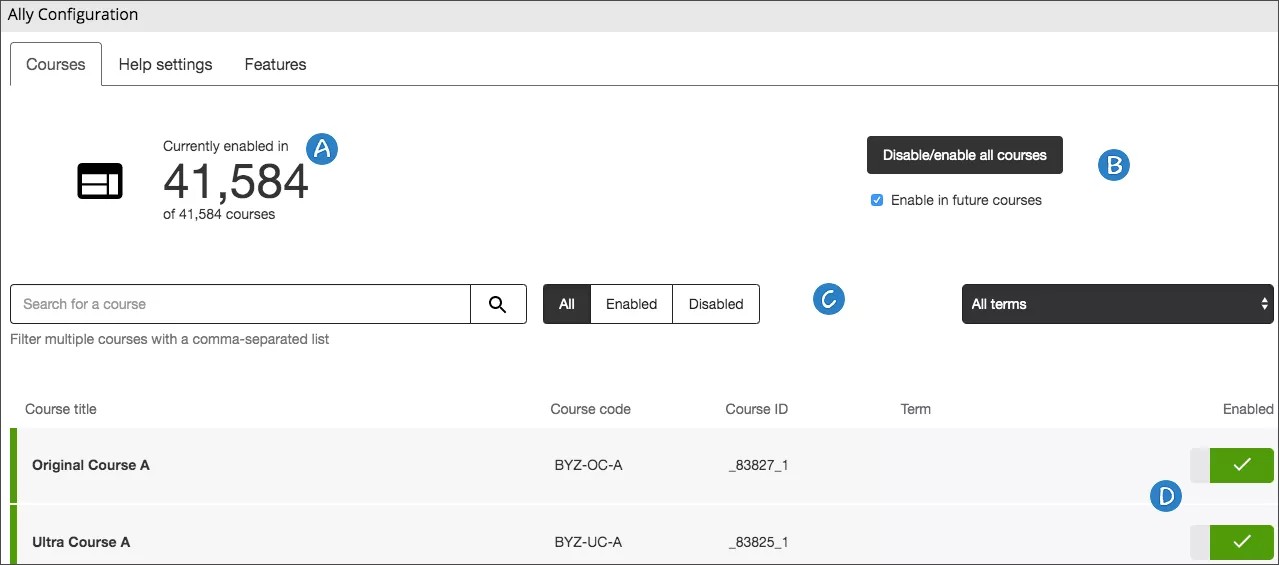
Hier zie je in hoeveel cursussen Ally wordt gebruikt.
Schakel Ally in of uit voor alle bestaande cursussen. Bepaal vooraf of je Ally ook wilt inschakelen voor alle nieuwe cursussen.
Zoek naar specifieke cursussen of filter alle cursussen op Ingeschakeld, Uitgeschakeld en Semester.
Ally in- of uitschakelen voor specifieke cursussen.
Zet Ally aan of uit voor één cursus
Als Ally is ingeschakeld, kunnen cursusleiders en studenten hun voordeel doen met de toegankelijkheidsscores, feedback voor cursusleiders en alternatieve formaten van Ally.
Opmerking
Het instellingsrapport is beschikbaar voor alle cursussen. Het doet er niet toe of Ally ingeschakeld of uitgeschakeld is in een cursus. De cursus verschijnt in het instellingsrapport.
Vind via Ally Configuration de cursus die je wilt bijwerken. Gebruik het zoekvak en de filters om te zoeken op titel, ID en code van een cursus.
Selecteer Inschakelen of Uitschakelen in de kolom Ingeschakeld om Ally in of uit te schakelen.
Ally staat uit: Selecteer Cursus-UI-integratie inschakelen om in te schakelen

Ally staat aan: Selecteer Integratie van de cursusinterface uitschakelen om uit te schakelen

Ally in- of uitschakelen voor alle cursussen
Tip
Weet niet zeker of alle cursussen Ally gebruiken of niet? Boven aan de pagina Ally-configuratie zie je voor hoeveel cursussen Ally op dit moment is ingeschakeld.
Als Ally is ingeschakeld, kunnen cursusleiders en studenten hun voordeel doen met de toegankelijkheidsscores, feedback voor cursusleiders en alternatieve formaten van Ally.
Opmerking
Het instellingsrapport is beschikbaar voor alle cursussen. Het doet er niet toe of Ally ingeschakeld of uitgeschakeld is in een cursus. De cursus verschijnt in het instellingsrapport.
Via de pagina Ally-configuratie kun je Ally voor elke bestaande cursus in- of uitschakelen. Selecteer Alle cursussen uitschakelen/inschakelen en selecteer Uitschakelen of Inschakelen.
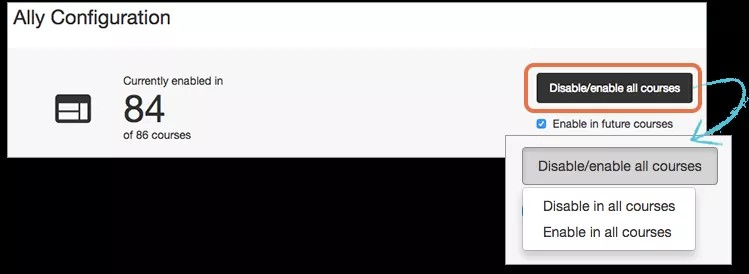
Selecteer Inschakelen in toekomstige cursussen als Ally automatisch moet worden gebruikt in alle nieuwe cursussen.
Tip
Als je deze optie niet selecteert, wordt Ally niet gebruikt in nieuwe cursussen. Als je Ally op een later moment wilt inschakelen, moet je Ally inschakelen voor afzonderlijke cursussen.
Als je hebt aangegeven dat je Ally wilt uit- of inschakelen voor alle cursussen, moet je die keuze bevestigen. Selecteer Inschakelen in alle cursussen of Uitschakelen in alle cursussen, afhankelijk van wat je eerder hebt gekozen. Selecteer Annuleren als je van mening bent veranderd en niets wilt wijzigen.
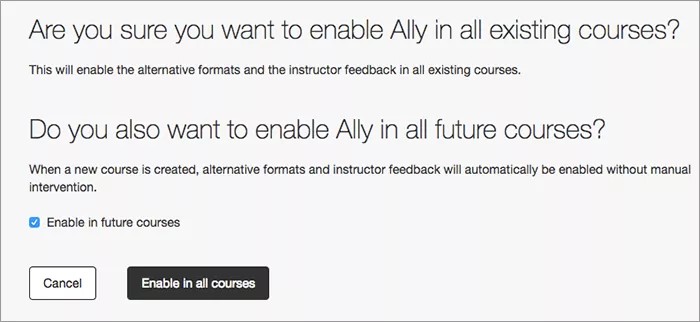
Ally alleen inschakelen voor volledig nieuwe cursussen
Als Ally is ingeschakeld, kunnen cursusleiders en studenten hun voordeel doen met de toegankelijkheidsscores, feedback voor cursusleiders en alternatieve formaten van Ally.
Opmerking
Het instellingsrapport is beschikbaar voor alle cursussen. Het doet er niet toe of Ally ingeschakeld of uitgeschakeld is in een cursus. De cursus verschijnt in het instellingsrapport.
Selecteer Inschakelen in toekomstige cursussen als Ally automatisch moet worden gebruikt in alle nieuwe cursussen.
Tip
Als je deze optie niet selecteert, wordt Ally niet gebruikt in nieuwe cursussen. Als je Ally op een later moment wilt inschakelen, moet je Ally inschakelen voor afzonderlijke cursussen.
De instellingen voor Ally-gebruikershulp configureren
Configureer aangepaste hulpmeldingen die worden weergegeven in de modules Alternatieve formaten en Feedback voor cursusleiders. De aangepaste hulpmeldingen kunnen worden gebruikt om studenten en cursusleiders naar bestaande instellingsdocumenten te leiden, contactgegevens te delen, enzovoort. Wanneer er geen aangepaste meldingen zijn geconfigureerd, verwijzen de Help-koppelingen door naar deze pagina's in Blackboard Help:
Alternatieve formaten: Deze pagina legt uit hoe en wanneer de verschillende alternatieve formaten gebruikt kunnen worden
Hulp van instructeuren: Alles wat instructeurs moeten weten over Ally in hun cursussen
De aangepaste hulpinhoud kan worden geconfigureerd in de Ally Configuration UI en gebruikt het Markdown formaat om een gestructureerd en toegankelijk bericht te bieden.
Ga naar Ally Configuration en selecteer Help-instellingen.
Kies de standaard of aangepaste hulp-optie voor zowel de help van de feedback voor cursusleiders als de help van de alternatieve formaten.
Als je de aangepaste optie kiest, bewerk dan de aangepaste melding.
Tip
Gebruik de indeling Markdown om een gestructureerde (en toegankelijke) melding in te stellen.
Selecteer Wijzigingen opslaan.
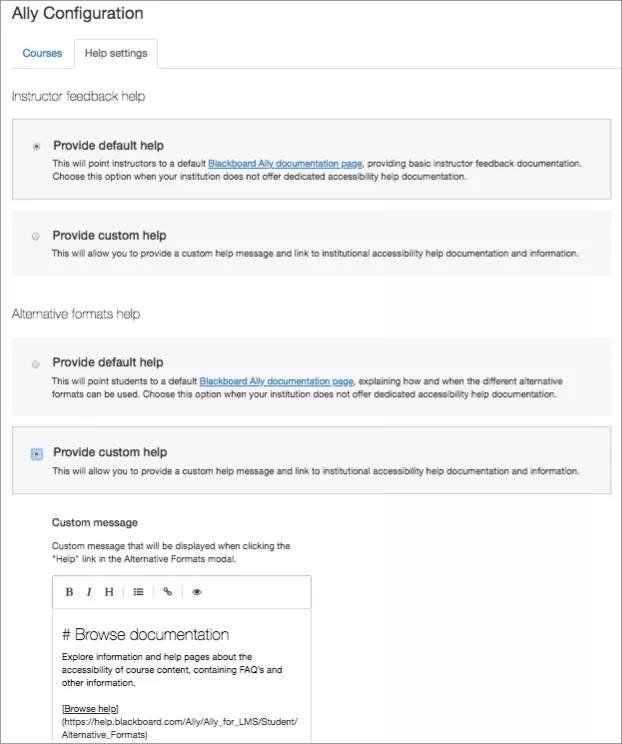
Hulp van expert configureren

Geef je cursusleiders en studenten eenvoudig toegang tot je team van toegankelijkheidsexperts. Schakel hulp van een expert in en geef je gebruikers een manier om meer hulp rechtstreeks aan te vragen in de alternatieve formaten en de deelvensters Feedback voor cursusleider.
Wanneer er een verzoek wordt ingediend, wordt er een e-mail met het helpverzoek en gegevens over de huidige cursus, het inhoudsitem en de gebruiker naar het e-mailadres verzonden dat jij configureert.
Ga naar Ally Configuration en selecteer Help-instellingen.
Kies de Aangepaste hulp bieden voor zowel de help van de feedback voor cursusleiders als de help van de alternatieve formaten.
Selecteer Hulp van expert inschakelen.
Typ het e-mailadres voor je team van toegankelijkheidsexperts.
Selecteer Wijzigingen opslaan.
Belangrijk
De Ally API-gebruiker voor de Blackboard Learn-integratie moet de toestemming van 'Configuratiescherm voor systeembeheer (gebruikers) > gebruikers' of 'system.user.view' hebben zodat Ally de studentnaam en het e-mailadres in de e-mail voor het helpverzoek zet. De Ally API-gebruiker voor de Moodle-integratie moet de toestemming van 'moodle/user:viewalldetails' hebben zodat Ally de studentnaam en het e-mailadres in de e-mail voor het helpverzoek zet.
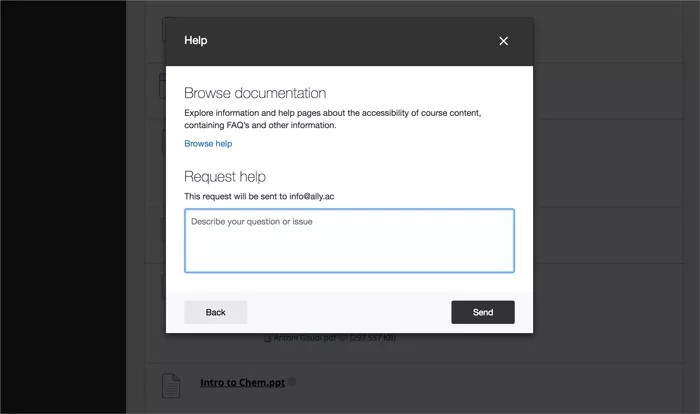
Vraag hulp bij alternatieve formaten aan
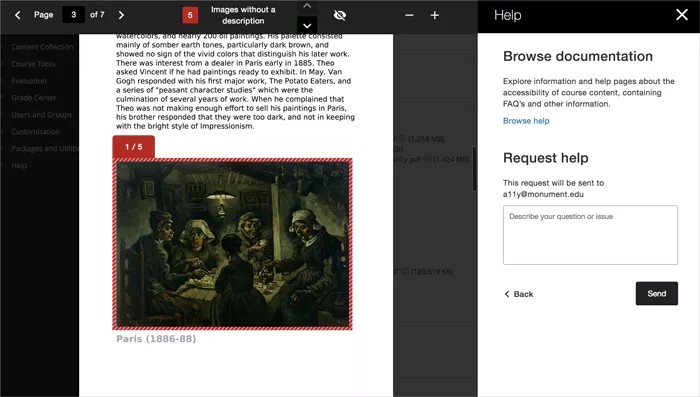
Vraag feedback aan de instructeur
Ally-functievlaggen aanpassen
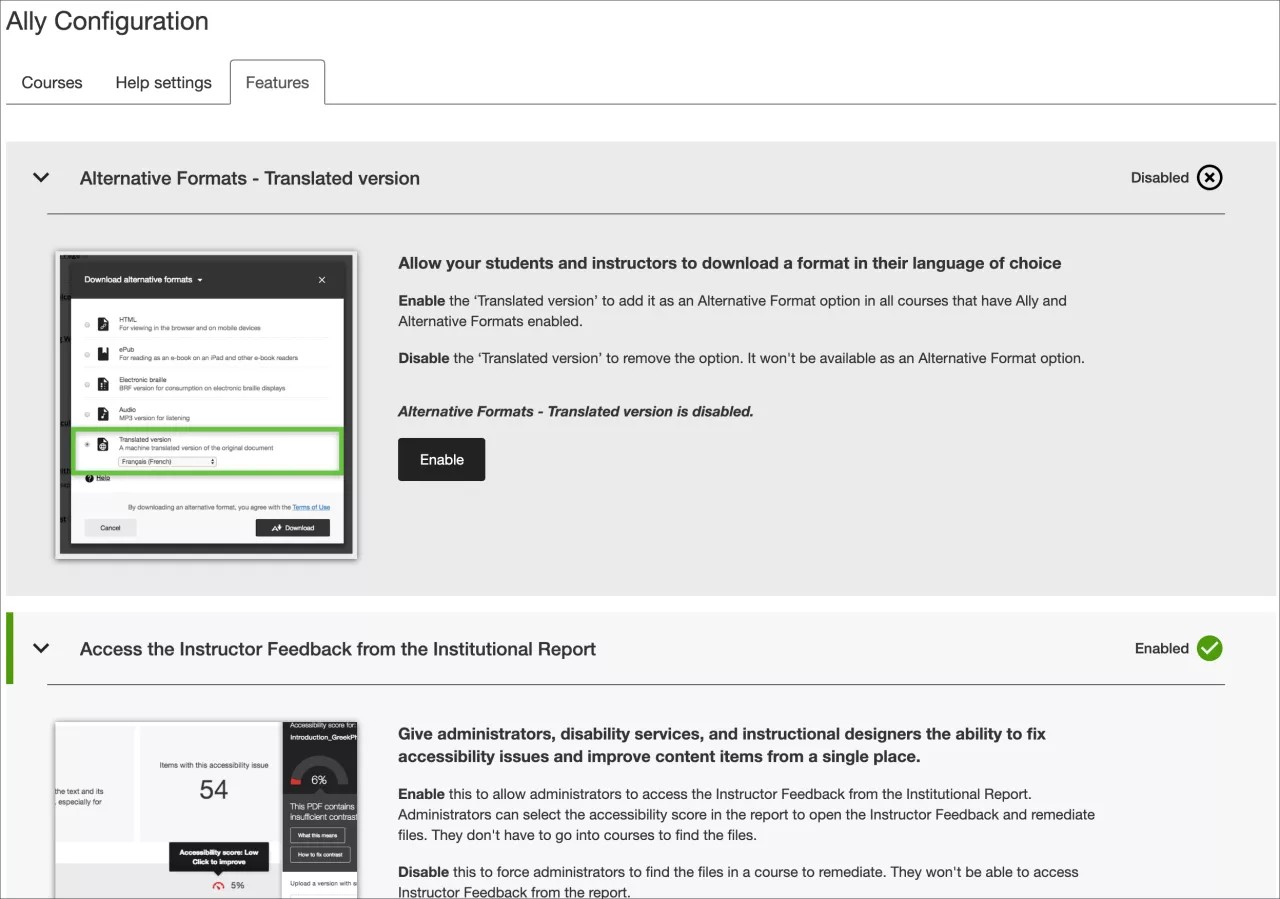
Je kunt sommige functies in- of uitschakelen om Ally aan te passen aan de voorkeuren van je instelling.
Ga naar Ally-configuratie en bepaal welke functies je wilt inschakelen.
Ga naar Ally Configuration en selecteer Features.
Zoek de functie die je wilt in- of uitschakelen en selecteer deze.
AI-generatie van alternatieve beschrijvingen voor afbeeldingen: Wanneer afbeeldingen geen alternatieve tekst bevatten, kunnen docenten de AI Alt Text Assistant gebruiken om moeiteloos suggesties te genereren. Door deze functie in te schakelen, ga je akkoord met onze Gebruiksvoorwaarden. Voor gedetailleerde informatie over de risico's en beperkingen van deze functie, zie onze Transparantie-opmerking.
Alternatief format voor Immersive Reader: Studenten kunnen de leeservaring verbeteren met deze online functie.
Vertaalde versie alternatieve opmaak: studenten kunnen een vertaald alternatief formaat van een origineel bestand downloaden.
BeeLine Reader alternatief formaat: Student kan een BeeLine Reader alternatief formaat downloaden.
Score-indicatoren in alle cursussen voor beheerders: Beheerders kunnen de Ally-toegankelijkheidsscore-indicatoren in alle cursussen zien, inclusief cursussen waar Ally niet is ingeschakeld in de Ally Configuration UI. Hierdoor kunnen ze problemen oplossen zonder dat ze Ally hoeven in te schakelen in de cursus.
Belangrijk
Deze functievlag is beschikbaar voor D2L Brightspace, Instructure Canvas, Moodle en Schoology.
Toegang tot de feedback van de instructeur uit het Institutioneel Rapport: Geef beheerders, gehandicaptendiensten en instructieontwerpers toegang tot de feedback van de instructeur.
Feedback van instructeurs voor WYSIWYG-inhoud (Rich Text Editor-inhoud): Docenten en beheerders kunnen feedback krijgen voor Mijn inhoud die in uw LMS WYSIWYG-editor is gemaakt. Vink het vakje "Ook inschakelen LMS ingebouwde checker in" aan om beide toegankelijkheidscheckers in te schakelen.
Opmerking
Deze functie schakelt de Instructor Feedback of snelle oplossingen uit op HTML-bestanden die in D2L Brightspace zijn geüpload of aangemaakt.
Gegevensintegratie van Ally in Impact by Instructure (voorheen EesySoft): Instellingen met een Impact by Instructure-licentie kunnen de interacties in de module Alternatieve formaten, de feedback van de cursusleider en het toegankelijkheidsrapport van de cursus gedetailleerder controleren. Instellingen kunnen deze gegevens gebruiken voor implementatierapporten en -campagnes binnen Impact by Instructure. De Impact by Instructure-integratie is standaard uitgeschakeld.
Opmerking
Voor deze integratie is een Impact by Instructure-licentie vereist.
Selecteer Inschakelen of Uitschakelen om de functie in of uit te schakelen.