Ally LTI 1.3 voor D2L Brightspace
Elke Ally-tool registreren
Door de onderstaande stappen te volgen, word je geholpen bij de LTI-configratie voor:
Clientconfiguratietool
Instellingsrapport
Cursustoegankelijkheidsrapport
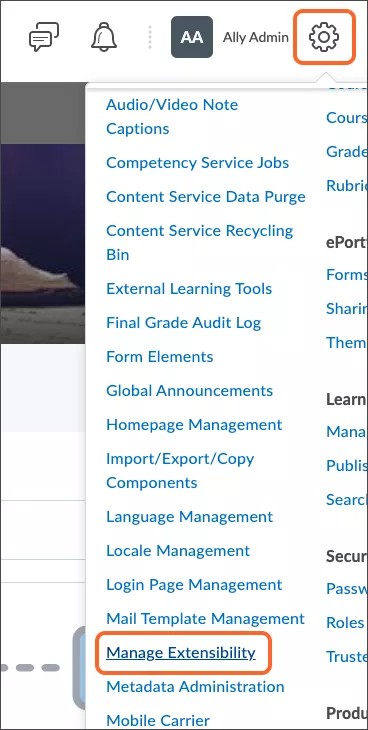
Open in de D2L-omgeving Beheertools en selecteer Uitbreidbaarheid beheren.
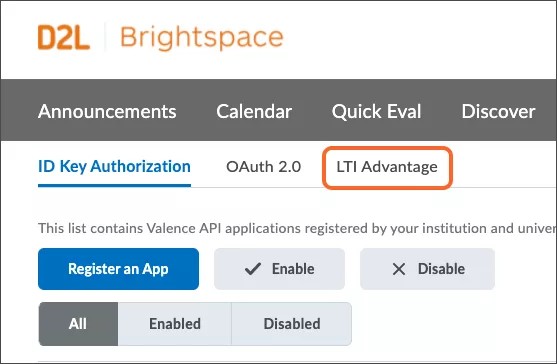
Selecteer LTI Advantage.
Selecteer Tool registreren.
Selecteer de optie Dynamisch.
Kopieer en plak de koppeling voor de tool die je wilt registreren in het veld Registratie-eindpunt voor toolinitiatie. Vervang
[AllyEnvironment]door de omgevingsinformatie waarin jouw instelling wordt gehost.Instellingrapport:
https://[AllyEnvironment]/api/v2/auth/lti/1.3/register/instellingClientconfiguratie:
https://[AllyEnvironment]/api/v2/auth/lti/1.3/register/configCursustoegankelijkheidsrapport:
https://[AllyEnvironment]/api/v2/auth/lti/1.3/register/course
Selecteer het vakje Implementatie configureren.
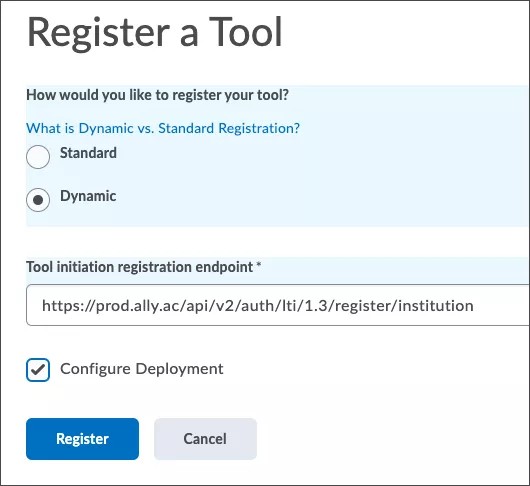
Selecteer Registreren.
Ally-omgeving voor je regio
Gebruik de informatie voor de Ally-omgeving waarin je instelling wordt gehost.
Amerikaans datacenter:
prod.ally.acCanadees datacenter:
prod-ca-central-1.ally.acEuropees datacenter:
prod-eu-central-1.ally.acDatacenter in Singapore:
prod-ap-southeast-1.ally.acAustralisch datacenter:
prod-ap-southeast-2.ally.ac
Configuratie van tool-implementatie
Belangrijk
D2L Brightspace registreert de LTI’s standaard als Uitgeschakeld. De LTI's moeten worden ingeschakeld nadat ze geregistreerd zijn.
Open vanuit je D2L-omgeving de Beheerderstools en selecteer Uitbreidbaarheid beheren.
Selecteer LTI Advantage.
Selecteer de tool.
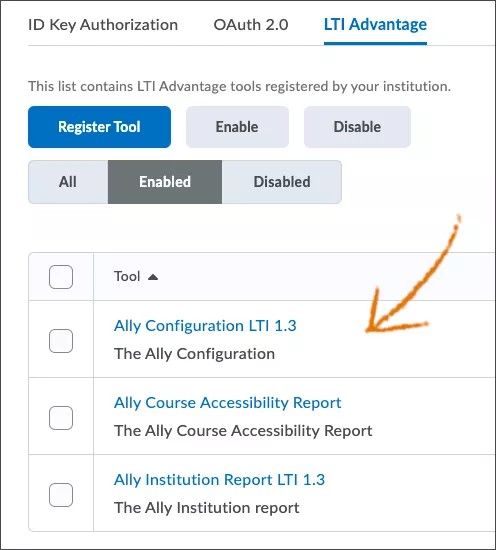
Selecteer Implementaties bekijken onderaan de pagina.
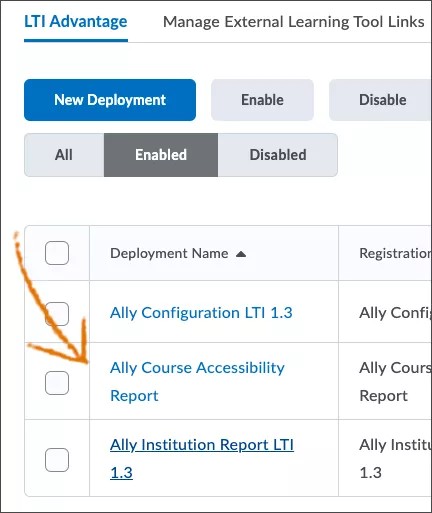
Selecteer de implementatie van de toepassing. Als je bijvoorbeeld eerder de tool Instellingsrapport hebt geselecteerd, selecteer je nu de instellingsimplementatie.
Vink onder Beveiligingsinstellingen deze vakjes aan:
Org-eenheidsinformatie
Gebruikersinformatie
Linkinformatie
Open als externe bron
Selecteer Voeg Org-eenheden toe en maak het hulpmiddel beschikbaar voor de juiste organisatie-eenheid
Gebruik dezelfde naam en beschrijving
Kopieer en plak de juiste koppeling in het veld URL. Vervang
[AllyEnvironment]door de omgevingsinformatie waarin jouw instelling wordt gehost.Instellingsrapport:
https://institution.[AllyEnvironment]/api/v2/auth/lti/1.3/targetClientconfiguratie:
https://config. [AllyEnvironment]/api/v2/auth/lti/1.3/targetCursustoegankelijkheidsrapport:
https://course. [AllyEnvironment]/api/v2/auth/lti/1.3/target
Sla de implementatie op.