Configureer Cursustoegankelijkheidsrapport voor D2L Brightspace
Registreer klant-ID, sleutel en geheim
Meld je aan als beheerder.
Open Beheertools en selecteer Externe leertools.
Open het menu Acties van het Ally-instellingsrapport.
Selecteer Koppeling bewerken .
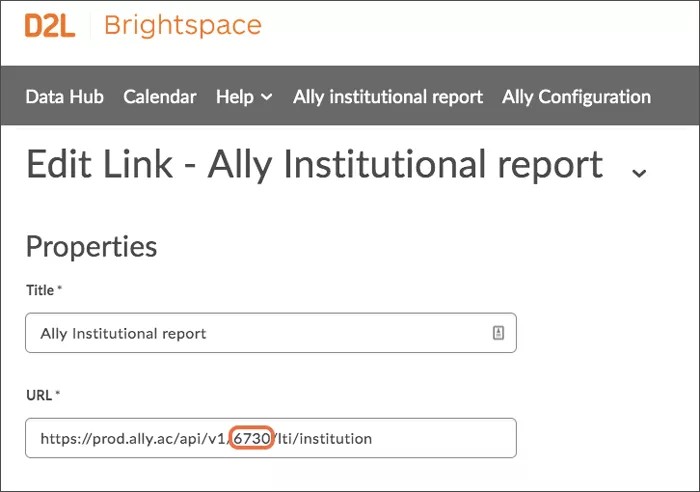
Noteer de client-ID, sleutel en geheime sleutel.
Tip
Als de “Geheime sleutel” niet zichtbaar is, dan heb je deze gekregen van de technische ondersteuning tijdens de implementatie. Noteer ook de client-ID. De client-ID is het nummer tussen ‘v1/’ en ‘/lti’ in de ‘URL’. Deze waarden zijn nodig tijdens de configuratie van het cursustoegankelijkheidsrapport.
Selecteer Annuleren.
Een nieuwe koppeling toevoegen
Open Beheertools en selecteer Externe leertools.
Selecteer Nieuwe koppeling.
Typ dit voor het Titel: Ally Cursusrapport.
Gebruik een van deze URL’s voor de URL van de toolprovider. Vervang "
[ClientID]" door de Client ID die je hebt geregistreerd.Instellingen die in het Amerikaanse datacenter worden gehost:
https://prod.ally.ac/api/v1/[ClientId]/lti/instructorInstellingen die in het Canadese datacenter worden gehost:
https://prod-ca-central-1.ally.ac/api/v1/[ClientId]/lti/instructorInstellingen die in het Europese datacenter zijn gehost:
https://prod-eu-central-1.ally.ac/api/v1/[ClientId]/lti/instructorInstellingen die worden gehost in het datacenter van Singapore:
https://prod-ap-southeast-1.ally.ac/api/v1/[ClientId]/lti/instructorInstellingen die in het Australische datacenter worden gehost:
https://prod-ap-southeast-2.ally.ac/api/v1/[ClientId]/lti/instructor
Controleer Laat gebruikers deze link bekijken.
Selecteer het keuzerondje (Geheime) sleutel van koppeling.
Gebruik de sleutel die je hebt opgenomen.
Gebruik het Geheim dat je hebt opgenomen.
Schakel de volgende opties bij Beveiligingsinstellingen in:
Stuur informatie over de consument van het gereedschap naar de leverancier van de tool
Stuur contextinformatie naar de toolprovider
Stuur LTI-gebruikers-ID en LTI-rollijst naar de toolprovider
Selecteer Opslaan en Sluiten .
Cursustoegankelijkheidsrapport toevoegen aan een cursus
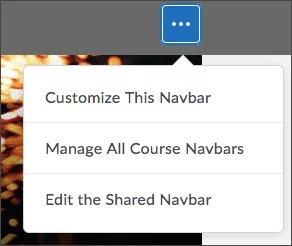
Open vanuit een cursus Acties voor navigatiebalk en selecteer De gedeelde navigatiebalk bewerken.
Selecteer Koppelingen toevoegen.
Selecteer Aangepaste koppeling maken.
Gebruik deze Naam: Toegankelijkheidsrapport
Naam: "Toegankelijkheidsrapport"
Tip
Dit is de naam van de koppeling in de navigatiebalk van de cursus. Wijzig de naam indien gewenst.
SelecteerSnelkoppeling invoegen.
Selecteer Ally Cursusrapport in Externe Leertools.
Selecteer Beperk tot specifieke rollen en selecteer de rollen die toegang moeten hebben tot het cursustoegankelijkheidsrapport.
Selecteer Maken, Toevoegen, en Opslaan en sluiten.
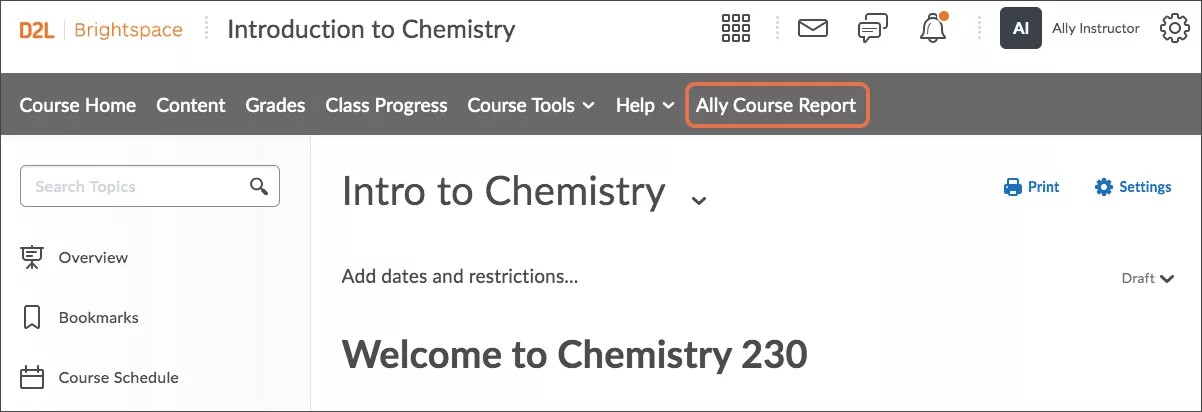
Het ‘Toegankelijkheidsrapport’ zou nu beschikbaar moeten zijn in de cursusnavigatiebalk.