Tekstcontrast corrigeren
Je kunt presentaties, documenten en cursusinhoud delen met studenten om ze nuttig lees- en studiemateriaal aan te bieden. Het is belangrijk dat de tekst zichtbaar en leesbaar is. Als je studenten je tekst moeten bestuderen, moeten ze die wel kunnen lezen.
Ally's contrastcontroles controleren of er voldoende contrast is tussen de tekstkleur en de achtergrondkleur. Tekst met weinig contrast kan lastig te lezen zijn, met name voor studenten met een visuele beperking, zoals kleurenblindheid.
Ally gebruikt de contrastvereisten die zijn gespecificeerd als onderdeel van de WCAG 2.2 AA-richtlijnen.
Het contrast in je bestand corrigeren
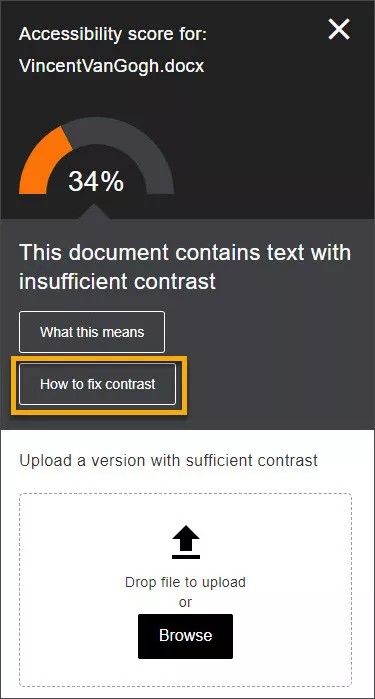
Als je tekst weinig contrast heeft, moet je dit corrigeren in de presentatie- of documentsoftware. Upload het nieuwe bestand naar Ally als je klaar bent. Selecteer Beschrijvingen toevoegen voor stapsgewijze instructies.
Selecteer Beschrijvingen toevoegen en volg de instructies.
Open het bestand op je computer.
Tip
Als er geen kopie van het bestand op je computer staat, verlaat je het feedbackvenster voor cursusleiders en download je het bestand uit de cursus.
Wijzig het contrast van de tekst.
Microsoft® Office: Selecteer de tekst. Open het menu Tekstkleur en kies een nieuwe kleur met een hoger contrast.
LibreOffice: Selecteer de tekst. Selecteer de pijl naast Font Color en kies een nieuwe kleur met meer contrast.
Gebruik een tool zoals de Colour Contrast Analyser van The Paciello Group om het contrast van de tekst te controleren.
Sla het bestand op.
Upload het bijgewerkte bestand naar de cursus.
Opmerking
Als de instructies nog geopend zijn in het feedbackvenster voor de cursusleider, selecteer je Volgende en vervolgens Bladeren om het bestand te uploaden. Als het feedbackvenster niet geopend is, selecteer je de indicator voor de toegankelijkheidsscore naast het bestand in de cursus en selecteer je Bladeren om het bestand te uploaden.
Het contrast in je WYSIWYG-inhoud corrigeren
Maak of bewerk inhoud in de WYSIWYG-editor van je cursus. Zodra je een score typt of wijzigt, wordt de Ally-score direct bijgewerkt. Scores variëren van Laag tot Perfect. Hoe hoger de score des te minder problemen.
Best practices voor tekstcontrasten
Er zijn verschillende eenvoudige manieren om tekst leesbaarder te maken.
Gebruik lettertypen met brede tekens.
Gebruik een tekengrootte van ten minste 12px. Als je een lettertype met smalle tekens gebruikt, zet de grootte dan op minimaal 16px.
Gebruik 'smalle' lettertypen alleen op donkere achtergronden.
Gebruik lichte tekst op donkere achtergronden.
Gebruik donkere tekst op lichte achtergronden.
Vermijd de volgende kleurcombinaties:
Groen en rood
Groen en bruin
Blauw en paars
Groen en blauw
Lichtgroen en geel
Blauw en grijs
Groen en grijs
Groen en zwart
Tip
Weet je niet zeker of je tekst genoeg contrast heeft? Gebruik de Colour Contrast Analyser van The Paciello Group om je inhoud te controleren.
Waarom is tekstcontrast belangrijk?
Tekst met weinig contrast kan in veel situaties moeilijk te lezen zijn.
Geprojecteerd in de klas
Voor studenten met kleurblindheid
Op een mobiel apparaat met helder licht of schittering op het scherm
Op beeldschermen van lage kwaliteit
Een laag contrast kan leiden tot vermoeidheid van de ogen, inhoud moeilijk te onderscheiden en scannen maken en frustraties veroorzaken.
Goed contrast zorgt ervoor dat iedereen de tekst duidelijk kan zien en geniet van een betere algehele ervaring bij het lezen van je inhoud.