Ally LTI 1.3 voor Canvas
Opmerking
In Canvas kun je twee soorten ontwikkelaarssleutels maken: LTI-sleutels en API-sleutels. Deze instructies zijn voor LTI-ontwikkelaarssleutels. Wil je nieuwe API-ontwikkelaarssleutels maken? Ga naar Canvas API-ontwikkelaarssleutels.
Ally gebuikt LTI voor integratie met je LMS (Learning Management System). LTI is een standaard die is ontwikkeld door IMS voor veilige en naadloze integraties.
De standaard zorgt ervoor dat gebruikers toegang hebben tot Ally zonder dat ze Canvas verlaten. Vergeet het inloggen op meerdere sites: LTI maakt een veilige uitwisseling van informatie mogelijk, wat zorgt voor een samenhangende ervaring voor je gebruikers.
Er zijn twee versies van LTI: v1.1 en v1.3. Elke versie vereist verschillende configuratiestappen. De huidige versie is LTI v1.3. Het grootste verschil met eerdere versies is het verbeterde beveiligingsmodel op basis van OAuth2, OpenID Connect en JSON Web Tokens.
Ally de upgrade-LTI 1.3 in om gebruik te kunnen maken van het nieuwe beveiligingsmodel.
Wat betekent dit voor jou? Als je nieuw bent in de Ally, niets. We stellen de Ally-integratie in samen met jou. Als je echter al Ally hebt in de LMS, moet je de integratie opnieuw configureren met LTI 1.3.
Je Ally-integratie opnieuw configureren met LTI 1.3
Voor een doorsnee instelling zijn deze drie Ally-tools beschikbaar in het hoofdaccount:
Clientconfiguratie
Elke tool heeft een bijbehorende LTI-sleutel en -toepassing voor ontwikkelaars.
Je moet elke tool configureren door dit proces te volgen:
Maak een LTI 1.3-ontwikkelaarssleutel voor elke tool.
Stel iedere tooltoepassing in met de belangrijkste informatie van ontwikkelaarssleutels.
Verstuur de ID van de ontwikkelaarssleutel en de LTI-implementatie-ID voor elke tool naar Ally voor configuratie.
Verwijder de LTI 1.1-configuratie.
Belangrijk
Ga als laatste naar deze stap voor een naadloze overgang, zonder onderbrekingen.
Maak een LTI-ontwikkelaarssleutel voor elke tool
Ga naar het rootaccount van de Canvas-instantie en ga naar Ontwikkelaarssleutels.
Selecteer de knop + Developer Key en selecteer LTI Key.
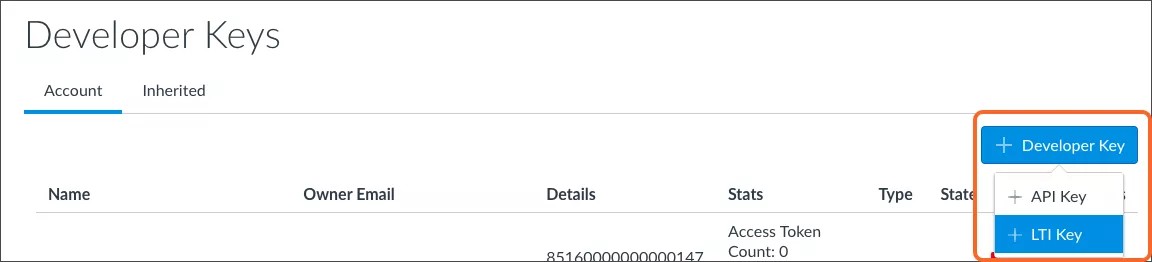
Het scherm Sleutelinstellingen Configure opent.
Selecteer het menu Methode en selecteer JSON plakken.
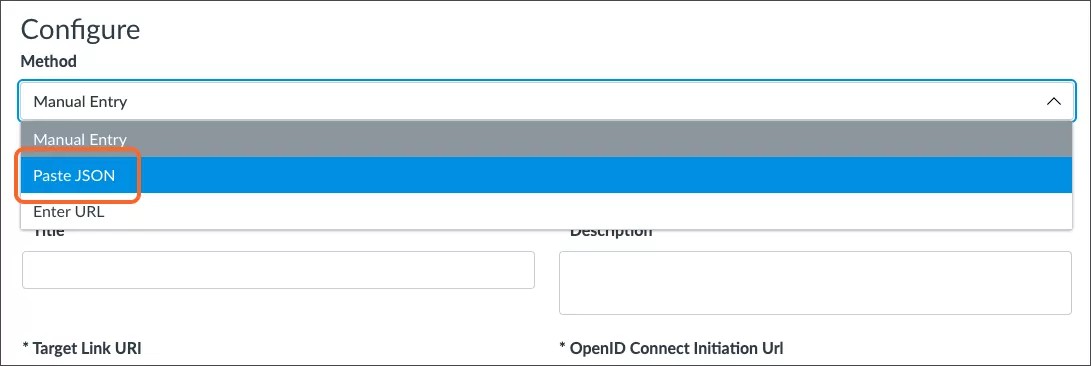
Open de URL voor de LTI-tool waar je de sleutel voor maakt om de JSON-configuratie te genereren. Vervang
[AllyEnvironment]door de omgevingsinformatie waarin jouw instelling wordt gehost.Instellingsrapport:
https://[AllyEnvironment]/api/v2/auth/lti/1.3/configure/canvas/instellingClientconfiguratie:
https://[AllyEnvironment]/api/v2/auth/lti/1.3/configure/canvas/configCursustoegankelijkheidsrapport:
https://[AllyEnvironment]/api/v2/auth/lti/1.3/configure/canvas/course
Kopieer de informatie op de webpagina die wordt geopend.
Kopieer en plak deze koppeling naar het veld URI's omleiden. Vervang
[AllyEnvironment]door de omgevingsinformatie waarin jouw instelling wordt gehost.https://<AllyEnvironment>/api/v2/auth/lti/1.3/callback</AllyEnvironment>
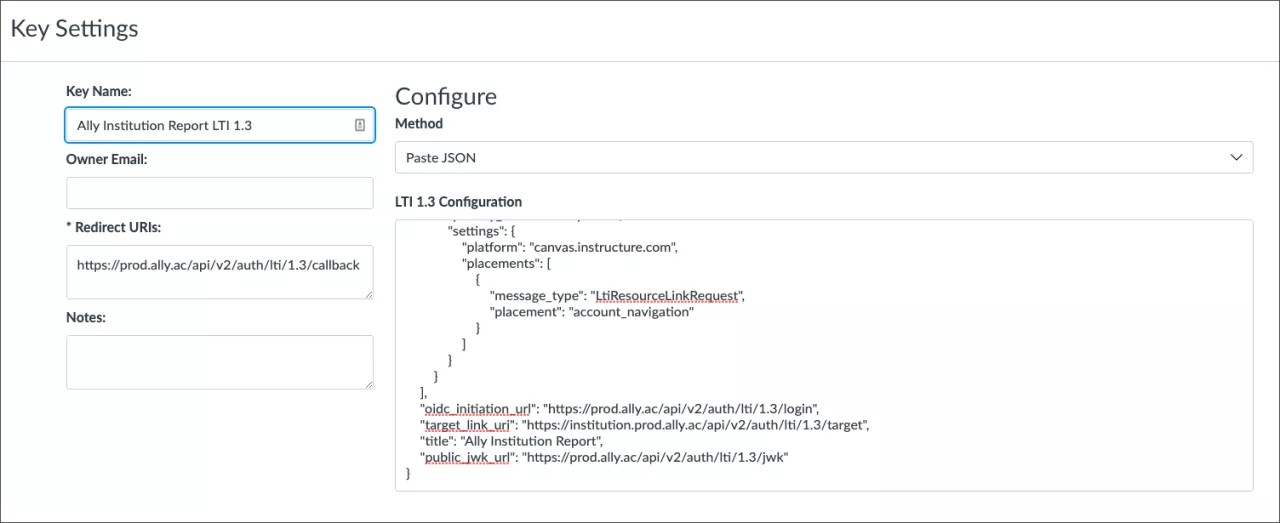
Geef een sleutelnaam op.
Tip
Vermeld de naam van de tool en LTI 1.3 bij elke optie. Bijvoorbeeld: Ally Instelling Report LTI 1.3, Ally Course Toegankelijkheid Report LTI 1.3, en Ally Client Configuration LTI 1.3.
Selecteer Opslaan. De nieuwe sleutel wordt toegevoegd aan de pagina Ontwikkelaarssleutels en is standaard uitgeschakeld.
Schakel de nieuwe sleutel in.
Kopieer het nummer en geheim van de sleutel-ID in de kolom Details. Dit nummer van de sleutel-ID is je unieke client-ID.
Ally-omgeving voor je regio
Gebruik de informatie voor de Ally-omgeving waarin je instelling wordt gehost.
Amerikaans datacenter:
prod.ally.acCanadees datacenter:
prod-ca-central-1.ally.acEuropees datacenter:
prod-eu-central-1.ally.acDatacenter in Singapore:
prod-ap-southeast-1.ally.acAustralisch datacenter:
prod-ap-southeast-2.ally.ac
De tool instellen
Volg deze stappen voor de tools Instellingsrapport, Clientconfiguratie en Cursustoegankelijkheidsrapport.
Selecteer in het hoofdaccount Instellingen.
Selecteer Apps en App-configuratie weergeven.
Selecteer de knop Een App toevoegen.
Selecteer in het menu Configuratietype de optie Op client-ID.
Plak het ID-nummer van de clientsleutel dat je aan het Ally-ondersteuningsteam hebt gegeven in het veld Client-ID .
Selecteer Verzenden.
Selecteer Installeren.
Kopieer de LTI implementatie-ID voor elke rapporttool.
Er wordt een nieuwe koppeling voor de tool weergegeven in de navigatielijst aan de linkerkant met koppelingen. Nadat Ally de tool heeft geconfigureerd in het Ally-systeem, kun je de tool openen via deze koppeling.
Stuur de sleutel-ID naar Ally
Dien een supportcase in op Anthology Global Support Center met deze informatie zodat het Ally-team de tools binnen het Ally-systeem kan configureren:
Ontwikkelaarssleutel-ID voor elke tool
LTI implementatie-ID voor elke tool
Aanvraag om de LTI 1.3-tools in te stellen
Bijvoorbeeld, mijn Instelling Rapport Ontwikkelaarssleutel is: #00000000000000000000. Mijn instelling Report Deployment ID is: 0000:00c00dc0ec00c00cdc000fced. Stel mijn LTI 1.3-rapport in.
Je kunt afzonderlijke rapporten hebben voor de verschillende subaccounts in je Canvas-omgeving. Kopieer de subaccount-deployment ID en voeg die informatie ook toe aan het supportticket.
Werk het Ally-fragment in het Canvas-thema bij
Nadat het Ally-instellingsrapport is geconfigureerd met LTI 1.3, werk je het Ally-fragment in het Canvas-thema bij. Er moet een veld 'lti13Id' staan dat overeenkomt met de client-ID van het LTI 1.3-instellingsrapport (de ID van de Ally-tool) die is toegevoegd.
Ga als een Canvas-beheerder naar Beheerder en selecteer Account.
Selecteer Thema's.
Wijs het actieve thema aan en selecteer Openen in thema-editor.
Selecteer het tabblad Uploaden.
Voeg in het Javascript-fragment de eigenschap
ltil3Idtoe. Vervang de[InstitutionalReportDeveloperKeyID]door je Instelling Report Developer Key ID.window.ALLY_CFG = { 'baseUrl': 'https://prod.ally.ac', 'clientId': 00000, 'lti13Id': '<YourInstitutionalReportDeveloperKeyID>' }; $.getScript(ALLY_CFG.baseUrl + '/integration/canvas/ally.js');Selecteer Thema toepassen.