De juiste taal voor het document instellen
Voor studenten met een visuele beperking is het cruciaal dat ze de tekst in de juiste taal kunnen lezen door audio- of schermlezers in staat te stellen de tekst in de juiste taal en accent te lezen.
Een juiste taalset kan voor alle studenten grammaticale en spellingcorrecties voorstellen die de regels volgen van een bepaalde taal, waardoor de inhoud gemakkelijker te lezen is.
Welke taalproblemen kan een bestand hebben?
Een document of presentatie kan een verkeerde taal ingesteld hebben of er is geen taal ingesteld:
Verkeerde taalset: Het document heeft een andere taal dan de tekst waarin de tekst is geschreven, wat problemen kan veroorzaken voor schermlezers bij het identificeren van de taal die ze moeten lezen. Of als software grammatica- en spelfouten onjuist herkent.
Geen taalinstellingen: het document heeft geen herkenbare taal om de inhoud aan te controleren.
Als je de juiste taal in je document of presentatie wilt instellen, selecteer je de toegankelijkheidsscore om het venster met feedback voor de cursusleider te openen en volg je de stappen.
De taal in je document instellen
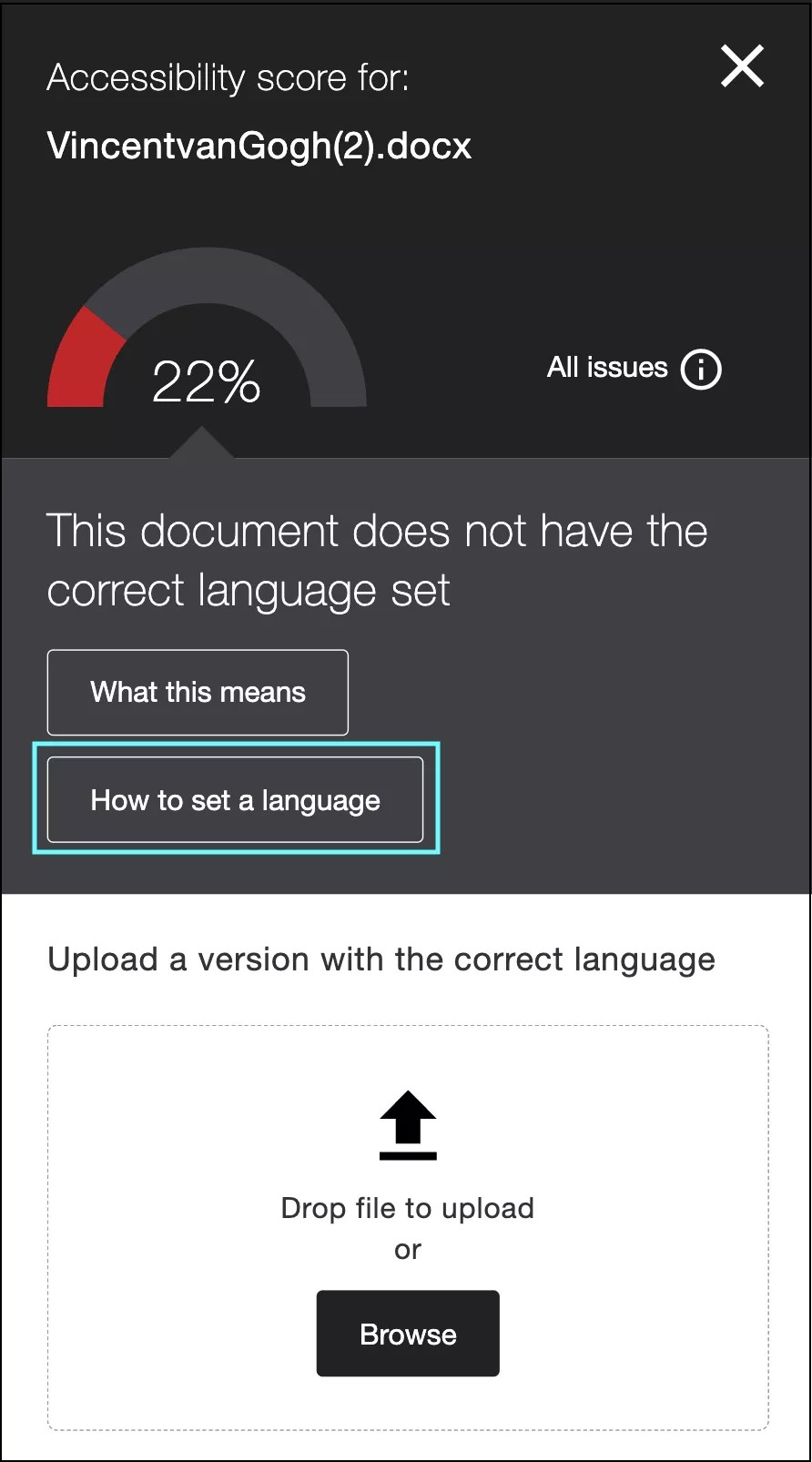
Je moet dit probleem oplossen in het originele bronbestand. Gebruik bijvoorbeeld Microsoft Word, PowerPoint of LibreOffice. Upload het bestand naar Ally als je klaar bent.
Selecteer in het venster met feedback voor de cursusleider ‘Tabelkoppen instellen’ voor stapsgewijze instructies.
Selecteer Een taal instellen.
Zoek het bestand op je computer of selecteer het origineel downloaden rechtstreeks vanuit Ally.
Stel de taal waarin de tekst geschreven is:
Voor documenten:
Microsoft® Office 365: Selecteer de tekst. Ga naar het tabblad Controleren, selecteer Taal (selecteer op een pc ook Taal voor proofing instellen) en kies de taal in het dialoogvenster.
LibreOffice: Selecteer de tekst. Ga naar het tabblad Indeling in het hoofdmenu, selecteer Teken en kies de taal in het dialoogvenster.
Voor presentaties:
Microsoft® Office 365: Ga naar het Weergeven tab, kies Outline View en selecteer alle tekst aan de linkerkant. Ga vervolgens in het bovenste menu naar Tools, selecteer Taal en kies de taal in het dialoogvenster.
LibreOffice: Ga naar het tabblad View, selecteer Outline, en selecteer alle tekst aan de linkerkant. Ga naar het tabblad Indeling, selecteer Teken en kies de taal in het dialoogvenster.
Als voor je presentatie niet de juiste koppen zijn toegepast, raden we aan om de koppen te corrigeren voordat je de taal gaat oplossen. Als voor een presentatie geen koppen zijn toegepast, moet je de taal instellen voor elk tekstelement. Dit proces kan tijdrovend zijn.
Als bepaalde zinnen of alinea's in een andere taal zijn geschreven, selecteer je de zinnen afzonderlijk en herhaal je de stappen.
Sla het bestand op.
Hier kun je de bijgewerkte bestanden in Ally uploaden om de eerdere bestanden te vervangen.
Bekijk de nieuwe score voor je document. Goed gedaan!
Opmerking
Als het feedbackvenster voor de cursusleider niet geopend is om het gecorrigeerde bestand te uploaden, selecteer je de indicator voor de toegankelijkheidsscore in de cursus en selecteer je Bladeren om het bestand te uploaden.
Waarom is het instellen van een taal belangrijk?
Helpt taalfouten te identificeren: Door de taal in een document in te stellen, kunnen de spelling en grammatica van de tekst in die specifieke taal worden gecontroleerd.
Nuttig voor Students met visuele beperkingen: studenten die schermlezers gebruiken, hebben een correct ingestelde taal nodig om het document in de juiste taal en met het juiste accent te kunnen horen.