Koppen toevoegen aan een document
Het lezen van lange documenten met erg veel tekst kan een hele opgave zijn voor studenten. Goed gestructureerde documenten helpen studenten om teksten te ordenen en verwerken. Als je koppen gebruikt in documentstijlen, kun je documenten opdelen in secties en subsecties. Koppen kunnen Student helpen teksten te navigeren en te begrijpen, en zijn essentieel voor schermlezers.
Als in een document geen koppen worden gebruikt, krijgt het bestand een gemiddelde toegankelijkheidsscore.
Los dit probleem op in de tekstverwerkingssoftware en upload een nieuw bestand als je klaar bent. Selecteer de indicator Toegankelijkheidsscore voor instructies. Selecteer Wat betekent dit voor een uitleg.
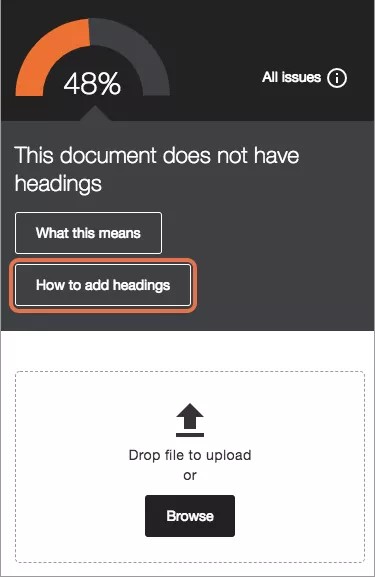
Koppen toevoegen aan een document
Los dit probleem op in je tekstverwerkingssoftware. Open het document, voeg koppen toe en upload het bijgewerkte bestand naar de cursus. Selecteer Koppen toevoegen voor stapsgewijze instructies.
Tip
Kies altijd ‘Kop 1’ voor koppen op niveau 1, ‘Kop 2’ voor sectiekoppen, ‘Kop 3’ voor koppen van subsecties, enzovoort. De stijl ‘Normaal’ wordt gebruikt voor alinea's. Selecteer de instructies voor de software van jouw keuze in het feedbackvenster voor de cursusleider en selecteer ‘Goede koppen maken’ voor enkele korte tips.
Selecteer Koppen toevoegen en volg de instructies.
Open het bestand op je computer.
Tip
Als er geen kopie van het bestand op je computer staat, verlaat je het feedbackvenster voor cursusleiders en download je het bestand uit de cursus.
Voeg koppen toe.
MicrosoftWord: Selecteer de tekst die je wilt om een kop te maken. Selecteer Start en kies de gewenste kop in de groep Stijlen.
LibreOffice Writer: Selecteer de tekst die je wilt maken om een kop te maken. Open het menu Set Paragraph Style op de werkbalk Formatting. Selecteer de gewenste kop.
Sla het bestand op.
Upload het bijgewerkte bestand naar de cursus.
Opmerking
Als de instructies nog geopend zijn in het feedbackvenster voor de cursusleider, selecteer je Volgende en vervolgens Bladeren om het bestand te uploaden. Als het feedbackvenster niet geopend is, selecteer je de indicator voor de toegankelijkheidsscore naast het bestand in de cursus en selecteer je Bladeren om het bestand te uploaden.