Video-ondertitelcontrole
Onderschriftcontroles voor video's
Naarmate videocontent op nieuwe manieren wordt gebruikt op weg naar boeiende online cursuservaringen, neemt het belang van het aanbieden van ondertiteling als onderdeel van een inclusievere strategie ook toe naarmate meer Students met dit soort content in aanraking komen. Ally richt zich op het helpen van instructeurs om inclusievere leeromgevingen te creëren waarin deze videocontent wordt opgenomen door video's zonder ondertiteling te controleren en te markeren als onderdeel van de feedback van de instructeur.
Hoe markeert Ally video's zonder ondertiteling of zonder automatische ondertiteling?
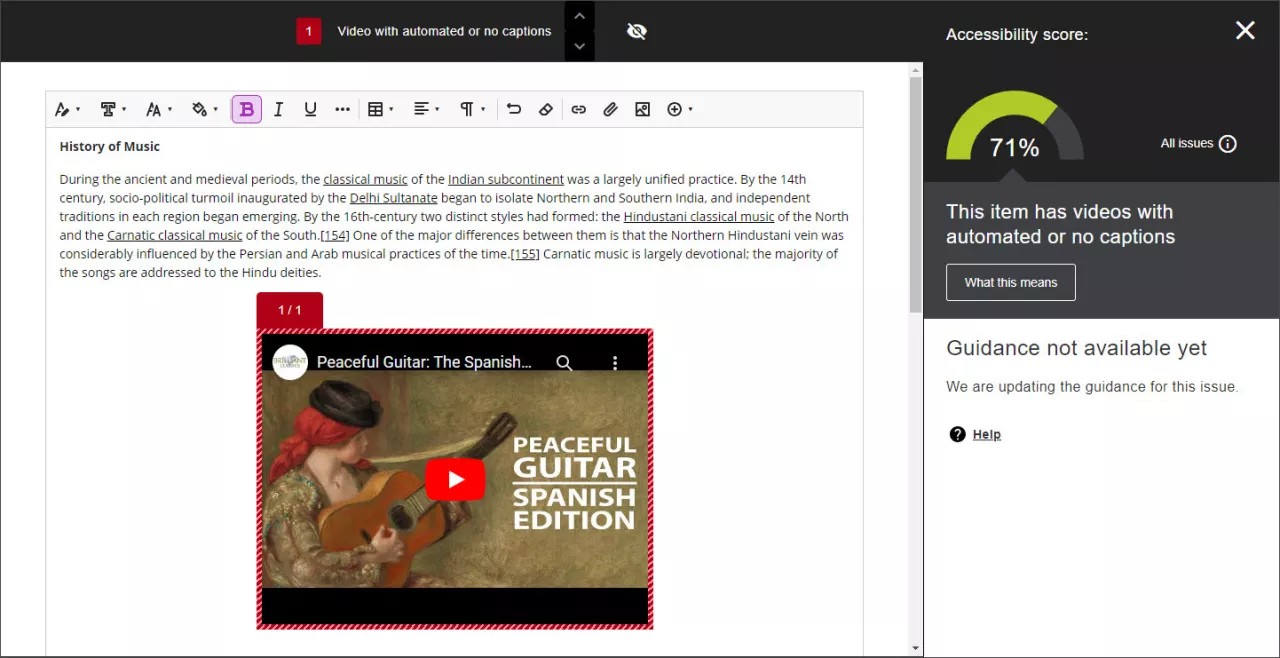
Bij het controleren van HTML- en WYSIWYG-inhoud identificeert Ally opgenomen video's zonder ondertiteling en video's met automatisch gegenereerde ondertitels. Docenten kunnen dit zien in de feedback van de docent voor elk inhoudsitem, of ze kunnen het Course Toegankelijkheidsrapport gebruiken om alle inhoud met video's zonder onderschriften in hun cursus te zien.
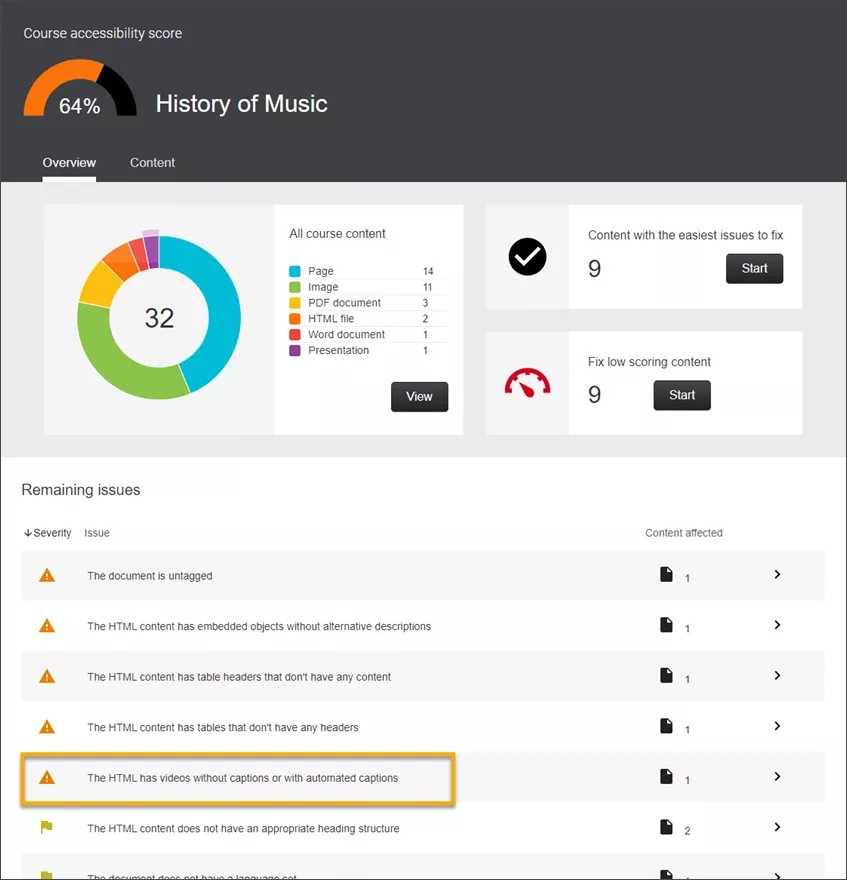
Wanneer een docent de feedback van de Ally-instructeur over WYSIWYG-inhoud opvraagt, zal Ally video's markeren die geen ondertitels hebben, of waarbij ondertitels automatisch zijn gegenereerd.
Momenteel veranderen video's zonder ondertiteling of die automatische ondertiteling de toegankelijkheidsscore niet. Omdat het waarschijnlijk is dat instructeurs de video niet maken en mogelijk geen ondertiteling kunnen toevoegen, markeert en markeert Ally deze video's ter bewustwording, zonder de score voor toegankelijkheid van het bestand waar de video wordt toegevoegd te beïnvloeden.
Waar kan Ally video's herkennen zonder ondertiteling?
De video-onderschriftencontrole van Ally is beschikbaar voor de volgende ondersteunde videobronnen en contenttypes, afhankelijk van je LMS:
YouTube | Vimeo | HTML5 Video | ||||
|---|---|---|---|---|---|---|
Inhoudstype/LMS | Geüploade HTML-bestanden | WYSIWYG | Geüploade HTML-bestanden | WYSIWYG | Geüploade HTML-bestanden | WYSIWYG |
Blackboard Learn origineel | Ja | Ja | Ja | Ja | Ja | Ja |
Blackboard Learn Ultra | Ja | Ja | Ja | Ja | Ja | Nee |
Canvas | Ja | Ja | Ja | Ja | Ja | Ja |
D2L Brightspace | Ja | Ja | Ja | Ja | Ja | Nee |
Moodle | Ja | Ja | Ja | Ja | Ja | Nee |
Voor YouTube- en HTML5-video's hoef je geen configuratie te wijzigen in de Ally Configuratie-instellingen. Het is echter belangrijk om te weten dat als je ondertitelcontroles voor Vimeo (zowel publieke als privévideo's) wilt inschakelen, je Ally moet integreren met een Vimeo-account. Ga naar het volgende gedeelte om te leren hoe je je Vimeo-account configureert.
Opt-in en het configureren van Vimeo
Vimeo maakt gebruik van OAuth om de verbinding met je Ally-configuratie te faciliteren. De onderstaande instructies helpen je om dit proces af te ronden.
Voordat je begint
Deze functie vereist dat je je aanmeldt en specifieke instellingen configureert binnen de Ally Configuration-tool. Om Vimeo met Ally te integreren heb je een Vimeo-account en beheerdersrolgegevens nodig.
BELANGRIJK: Als je Ally zo configureert, dat publieke en privé Vimeo-video's wordt gecontroleerd, worden Ally API-aanroepen meetellen voor het Vimeo-account en de snelheidslimieten van jouw instelling. Ally-checks voor Vimeo-video's kunnen beperkt zijn door de verzoeklimiet per minuut die in je Vimeo-licentieplan is ingebouwd. Voor meer informatie over Vimeo-tarieflimieten, raadpleeg Hoe werkt u met tarieflimieten in Vimeo.
Benodigde toestemmingen van het Vimeo-account
Ally vereist toestemming om je videocontent die op Vimeo is opgeslagen te beoordelen, inclusief de volgende rechten:
Toegang tot je privévideo's, showcases, groepen, kanalen en portfolio's.
Toegang tot je publieke video's, showcases, groepen, kanalen en portfolio's.
Opmerking
Ally slaat geen inloggegevens of persoonlijke informatie op van je Vimeo-account.
Integreer met je Vimeo-account
Als je Ally met Vimeo wilt integreren, moet je toestemming geven voor het gebruik van je Vimeo-account, zodat Ally video-inhoud kan beoordelen. Dit zijn de configuratiestappen:
Toegang tot de Ally-configuratie. (Zie hoe je toegang krijgt tot de Ally Configuration in je LMS.)
Selecteer het tabblad Vimeo-configuratie.
Selecteer Vimeo-account configureren.
Ally opent een nieuw tabblad naar de Vimeo-aanmeldingsoptie.
Log in met je Vimeo-beheerdersgegevens.
Selecteer Toestaan.
Je ziet een waarschuwing dat het autorisatieproces wordt uitgevoerd. Als het klaar is, kun je controleren of de configuratie succesvol is in het Vimeo-configuratietabblad.
Opmerking
Ally ondersteunt alleen integratie met één Vimeo-account. Als video's als niet vermeld zijn in je Vimeo-privacy-instellingen, kan Ally die video's niet oppakken als onderdeel van de controle.
Maak je Vimeo-account los
Als je je Vimeo-account wilt loskoppelen van de Ally-integratie, kun je deze stappen volgen:
Toegang tot de Ally-configuratie. Bekijk hoe je toegang krijgt tot de Ally Configuration in je LMS.
Selecteer het tabblad Vimeo-configuratie.
Selecteer Vimeo-account ontkoppelen.
Ally toont een bevestigingsbericht.
Selecteer Verbinding verbreken.